

Fortnite er et Battle Royale-spill som har oppnådd fenomenal suksess på tvers av alle plattformer, inkludert Nintendo Switch . Hvis du er en av de millioner av spillerne som liker dette spillet på hybridkonsoll , lurer du kanskje på hvordan du optimaliserer innstillingene dine for best mulig opplevelse. Enten du spiller i håndholdt eller dokket modus, er det noen tips og triks du bør vite for å forbedre spillets grafikk, kontroller og ytelse. I denne artikkelen presenterer vi de beste Fortnite Switch-innstillingene for hvert aspekt av spillet.
De beste grafikkinnstillingene for Fortnite Switch
 Nintendo Switch er ikke den kraftigste konsollen på markedet, og dette påvirker noen ganger grafikkkvaliteten i Fortnites spill. For å unngå uskarphet, forsinkelser og fall i bildefrekvensen, anbefales det å justere noen alternativer i spillets videomeny. Her er innstillingene vi anbefaler:
- Automatisk nedlasting av teksturer med høy oppløsning: aktivert. Dette alternativet gir skarpere og mer detaljert grafikk, forutsatt at du har en god internettforbindelse.
- HUD-skala: 85 %. Dette alternativet reduserer størrelsen på brukergrensesnittelementer, som minikart eller helsefelt, for bedre synlighet på skjermen.
- Ytelsesmodus: aktivert. Dette alternativet prioriterer bildefrekvens fremfor oppløsning, noe som gjør spillet jevnere og mer responsivt.
Du liker kanskje denne artikkelen: Fortnite vs Apex Legends: Hvilken Battle Royale bør du velge?
De beste Fortnite Switch-innstillingene for kontroller
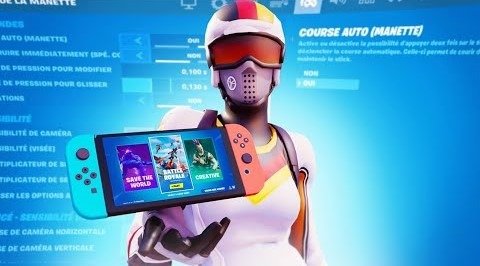
Fortnite er et spill som krever presisjon og fart i bevegelser og handlinger. For dette trenger du kontroller tilpasset din spillestil og komfort. Her er innstillingene vi anbefaler:
- Øyefølsomhet: 7
Dette alternativet justerer hastigheten du roterer kameraet med med høyre joystick. For høy eller for lav følsomhet kan påvirke nøyaktigheten og responsen negativt. - ADS-følsomhet: 6
Dette alternativet justerer hastigheten du sikter et våpen med med høyre joystick. En følsomhet som er for høy eller for lav kan påvirke nøyaktigheten og reaksjonstiden negativt. - Byggemodusfølsomhet: 1.7
Dette alternativet justerer hastigheten du bygger med høyre joystick. En høyere følsomhet enn øyesporing lar deg bygge raskere og mer effektivt. - Sprint avbryter omlading: deaktivert.
Dette alternativet lar deg fortsette å lade våpenet ditt selv mens du spurter. Dette hindrer deg i å kaste bort tid i nærkamp. - Trykk for å søke/samhandle: Aktivert.
Dette alternativet lar deg samhandle med objekter eller kister ved å trykke på knappen én gang i stedet for å holde den nede. Dette sparer deg tid og forhindrer feil. - Hold for å bytte våpen: Av.
Dette alternativet lar deg bytte våpenet du holder med våpenet du har nå ved å holde inne knappen i stedet for å trykke den to ganger. Dette kan være nyttig hvis du raskt vil bytte våpen, men det kan også være upraktisk hvis du ved et uhell plukker opp et våpen. - Siktehjelp: Aktivert.
Dette alternativet gir litt hjelp når du sikter våpenet ditt mot fiender. Dette kan være veldig nyttig på Nintendo Switch, som ikke har samme presisjon som en mus eller et tastatur. Siktehjelp bidrar til å kompensere for denne ulempen og lar deg sikte bedre mot motstanderne dine. - Gyrosikting: Aktivert.
Dette alternativet lar deg bruke gyroskopet på Nintendo Switch til å kontrollere kameraet ved å vippe konsollen eller kontrolleren. Dette gir deg større bevegelsesfrihet og bedre presisjon enn med den høyre analoge spaken. Du kan velge når du vil aktivere gyrosikting: alltid, bare når du sikter, eller bare når du bruker et siktevåpen. - Flick Stick: Aktivert.
Dette alternativet lar deg rotere kameraet umiddelbart i retningen du peker med høyre joystick. Dette lar deg reagere raskere på fiender som angriper bakfra eller fra sidene. Du må bruke gyroskopsikte for å justere kamerahøyden.
Les også: Animal Crossing New Horizons: Over 20 tips for å komme i gang!
De beste Fortnite Switch-innstillingene for ytelse
 Fortnite er et ressurskrevende spill for Nintendo Switch, spesielt under intens action på skjermen. For å unngå nedbremsinger, feil eller frakoblinger er det viktig å optimalisere spillinnstillingene for best mulig ytelse. Her er innstillingene vi anbefaler:
- Ytelsesmodus: aktivert.
Dette alternativet prioriterer bildefrekvens fremfor oppløsning, noe som resulterer i jevnere og mer responsiv spilling. Du vil miste noe grafisk kvalitet, men du vil få bedre spillkomfort. - Flymodus: Aktivert (i håndholdt modus)
Dette alternativet deaktiverer Nintendo Switchs trådløse tilkoblinger, som Wi-Fi og Bluetooth. Dette reduserer batteriforbruket og forhindrer at konsollen overopphetes, noe som kan forbedre spillytelsen. Du må bruke en Ethernet-kabel for å koble til internett og spille online. - Strømsparingsmodus: Av.
Dette alternativet reduserer skjermens lysstyrke og prosessorhastighet for å spare batteri. Dette kan påvirke spillytelsen negativt, så vi anbefaler å deaktivere det.
Vanlige spørsmål
Her er noen ofte stilte spørsmål fra Fortnite-spillere på Nintendo Switch:
Hva er forskjellen mellom bærbar modus og dokket modus?
Håndholdt modus er når du spiller Fortnite på Nintendo Switchs innebygde skjerm, med eller uten Joy-Con-kontrollerne tilkoblet. Dokket modus er når du spiller Fortnite på en ekstern skjerm, for eksempel en TV eller monitor, ved å koble Nintendo Switch til dokken.
Hva er bildefrekvensen til Fortnite på Nintendo Switch?
Bildefrekvens er antall bilder som vises per sekund av spillet. Jo høyere den er, desto jevnere og morsommere er spillet å spille. Fortnite på Nintendo Switch har en maksimal bildefrekvens på 30 FPS, enten i håndholdt eller dokket modus. Dette er ikke veldig høyt sammenlignet med andre plattformer, men det er tilstrekkelig for en anstendig spillopplevelse.
Hvordan oppdaterer jeg Fortnite på Nintendo Switch?
For å oppdatere Fortnite på Nintendo Switch trenger du en aktiv internettforbindelse og tilstrekkelig ledig plass på konsollen eller SD-kortet. Deretter starter du spillet som vanlig, så oppdateres det automatisk hvis en ny versjon er tilgjengelig. Du kan også manuelt se etter oppdateringer ved å trykke på + -knappen på spillikonet i hovedmenyen på Nintendo Switch og deretter velge «Programvareoppdatering».
Hvordan spille Fortnite med venner på Nintendo Switch?
For å spille Fortnite med venner på Nintendo Switch, trenger du først en Epic Games-konto og koble den til Nintendo-kontoen din. Deretter kan du legge til vennene dine som Epic Games-kontakter ved å oppgi brukernavnet eller e-postadressen deres. Når du har kontakter, kan du invitere dem til å bli med i gruppen din eller godta invitasjonene deres. Du kan også bli med i offentlige kamper med tilfeldige spillere eller spille alene.
Hva er fordelene med å spille Fortnite på Nintendo Switch?
Å spille Fortnite på Nintendo Switch har flere fordeler i forhold til andre plattformer. Først av alt er det gratis og tilgjengelig for alle, du trenger bare å laste ned spillet fra eShop. Da er det den eneste konsollen som lar deg spille i bærbar modus, som gir stor bevegelsesfrihet og komfort. Til slutt er det den eneste konsollen som tilbyr gyrosikting og flickstick, to alternativer som kan forbedre din presisjon og reaksjonsevne.
Konklusjon
Fortnite er et veldig morsomt og avhengighetsskapende spill, men det kan også være frustrerende hvis du ikke har de beste innstillingene for å nyte opplevelsen din på Nintendo Switch fullt ut. Ved å følge tipsene våre kan du forbedre spillets grafikk, kontroller og ytelse, og dermed øke sjansene dine for å vinne Victory Royales. Eksperimenter gjerne med forskjellige innstillinger for å finne de som fungerer best for deg, og del tilbakemeldingene dine i kommentarfeltet.


