
Datamaskinen min er veldig treg. Hva er årsakene? Og hvordan kan jeg enkelt forbedre datamaskinens hastighet? Når du er nybegynner, er du ofte redd for å ødelegge noe eller gå glipp av viktig informasjon. Så denne veiledningen er for deg. For hver løsning vi tilbyr, tar vi oss tid til å forklare de grunnleggende konseptene slik at du forstår det viktigste.
1. Sjekk antivirusprogramvaren din

En av grunnene til at datamaskinen din blir tregere er mangelen på antivirusprogramvare. Hvor mange blir overrasket når du nevner antivirusprogramvare? «Antivirus? Hva er det?»
Hva er et antivirusprogram?
Antivirusprogramvare er i stand til å oppdage og eliminere datavirus. Du kan da stille deg selv et annet spørsmål: «Hva er et virus?» Et datavirus er et ondsinnet program som har som hovedmål å forstyrre datamaskinens funksjon.
Så, som nevnt tidligere, er antivirusprogramvarens rolle å sikre at det ikke er virus på datamaskinen din. Den tilbyr også sanntidsbeskyttelse for å forhindre inntrenging av nye virus. Disse kommer ofte fra internett eller en infisert USB-stasjon.
Hvordan kan jeg vite om jeg har antivirusprogramvare?

Vanligvis, når du kjøper en Windows , leveres den med et forhåndsinstallert antivirusprogram. Dette programmet kan ha en lisens på 3 måneder, 1 år osv. Dette betyr at datamaskinen din ikke lenger er beskyttet etter denne perioden og derfor sårbar for virus. Før dette skjer, mottar du flere varsler (meldinger) fra programmet ditt som i hovedsak sier: "Advarsel, antivirusprogramvaren din utløper om 1 måned. Forny den nå." På dette tidspunktet ber den deg vanligvis om å betale for fornyelsen
.
Du kan deretter enten velge å betale for en ny lisens eller avinstallere antivirusprogrammet og installere et gratis program. Det finnes mange veiledninger på nettet som forklarer hvordan du avinstallerer antivirusprogrammet ditt.
Her er en video som sjekker om du har et innebygd antivirusprogram på windows , og avinstallerer det om nødvendig!
Du bør deretter raskt installere et nytt antivirusprogram. Ideelt sett bør du laste ned det nye antivirusprogrammet før du avinstallerer det gamle. Dette vil tillate deg å installere det veldig raskt etter at du har avinstallert det andre antivirusprogrammet. Faktisk bør tiden datamaskinen din er utsatt for skadelig programvare være så kort som mulig.
Hvilket antivirusprogram bør jeg velge?
Det finnes mange antivirusprogrammer tilgjengelig. Noen er gratis, andre er betalte. Men hvordan navigerer du blant dem alle og velger det rette?
La oss bruke Google igjen. Ved å skrive «antivirus» i søkefeltet vil du garantert få mange resultater. Når det er sagt, ikke nøl med å dykke dypere og konsultere andre brukeres anmeldelser. Dette vil gi deg en god idé om hva folk egentlig synes om det antivirusprogrammet.
Vi inviterer deg til å se denne videoen som avslører de beste gratis antivirusprogrammene for Windows 10 !
2. Slett unødvendige filer og programmer
Vi lagrer stadig flere filer: nedlastinger, bilder, musikk osv. Men vi glemmer altfor ofte å rydde opp i dem. Det er litt som å be noen om å løpe et løp med en 20 kg tung koffert på ryggen. Jo mer du tømmer kofferten, desto lettere blir den selvsagt, og desto raskere kan løperen din gå ..
Det er det samme for datamaskinen din. Jo flere unødvendige ting du fjerner, desto bedre blir ytelsen.

Du kan si: «Ja, men selgeren i favorittbutikken min fortalte meg at jeg måtte kjøpe en ekstern harddisk og litt RAM.» På den måten kan de faktisk selge deg utstyret og få sin lille provisjon i prosessen. Når det er sagt, for å være ærlig, kan de også fortelle deg at det absolutt er en løsning, men ikke den eneste. Når de vet at de neste gang kanskje til og med klarer å selge deg en helt ny datamaskin for å erstatte den nåværende (... den gamle datamaskinen din er visstnok for gammel ... selv om den bare er et år gammel ...).
Greit, la oss komme tilbake til temaet vårt.
Slett filer effektivt
Gå til mapper som «Mine dokumenter», «Mine bilder», «Mine videoer», «Nedlastinger» og «Skrivebord», og slett alt du ikke bruker. Husk å også slette disse filene fra papirkurven etterpå. Når det er sagt, anbefaler jeg at du venter noen dager før du sletter dem permanent fra papirkurven. Dette lar deg angre slettingen om nødvendig.
Sjekk også etter duplikater. Det finnes programvare som analyserer harddiskene dine og kan oppdage duplikatfiler. Du kan finne noe på nettet. For eksempel finnes det
«Duplicate Cleaner Free». Det lar deg søke etter duplikater etter navn eller type, for eksempel.
Avinstaller unødvendige programmer

Det er sjelden at vi faktisk bruker all programvaren på datamaskinen vår. Noen programmer var forhåndsinstallert av produsenten. Andre kan ha kommet fra nedlastede programmer. For eksempel kan du installere Google Chrome når du hadde tenkt å installere en PDF-leser. Hvis du bare klikker på «neste» under installasjonen uten å sjekke innstillingene, kan du bli overrasket.
Vi inviterer deg også til å lese artikkelen vår om hvordan du deaktiverer et program fra å starte opp i Windows ; her er fremgangsmåten:
3. Rengjør datamaskinen din med CCleaner
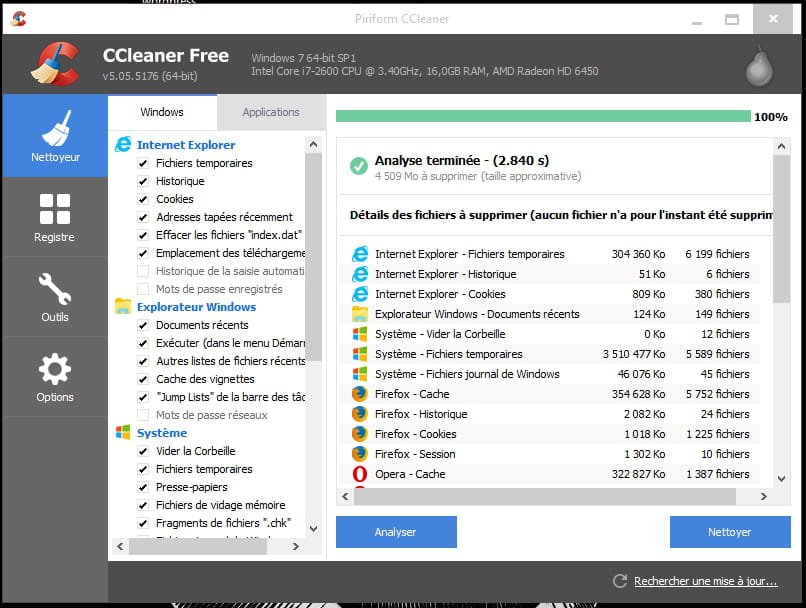
CCleaner lar deg slette informasjonskapsler og andre elementer som blir lagt igjen av nettlesere. Det fjerner også midlertidige Windowsfiler. Du kan laste det ned gratis på nettet.
I den nyeste versjonen tilbyr CCleaner flere verktøy for å optimalisere PC-en din. Du kan enten bruke Windows verktøyene som er beskrevet tidligere, eller bruke CCleaner. Vær oppmerksom på at noen handlinger er angrebare.
Her er en videoguide om CCleaner som hjelper deg med å unngå å gjøre en feil!
Tilpasset rengjøring
Ved å la standardinnstillingene være igjen, kan du klikke direkte på «Analyser» eller «Rengjør». Programvaren vil deretter fjerne unødvendige filer som er etterlatt på datamaskinen din av Windows og andre programmer.
Rengjør registeret
Du kan klikke på Register-fanen og deretter klikke på «Skann etter problemer». Cleaner vil tilby å sikkerhetskopiere registeret. Det anbefales på det sterkeste at du gjør det.
Når skanningen etter problemer er fullført, kan du klikke på «Løs alle problemer».
4. Defragmenter datamaskinen din
Enda et merkelig uttrykk! Ikke bekymre deg. Vi skal forklare hva det betyr.

Defragmentering
Når du lagrer filer på en datamaskin, lagrer ikke Windows alle på ett sted samtidig. I stedet lagrer det dem i deler, spredt her og der, avhengig av tilgjengelig ledig plass. Disse kalles filfragmenter. Over tid blir det flere og flere filfragmenter. Nye fragmenter opprettes når du sletter filer og lagrer nye.
Konsekvensen er at datamaskinen blir stadig tregere. Hver gang den må åpne en fil, må den finne alle fragmentene i den filen. Tenk deg at det er 40 fragmenter av filen din. Disse fragmentene er ikke alle plassert ved siden av hverandre ... Så Windows trenger tid til å finne hvert fragment. Heldigvis har systemet en indeks. Det er som en katalog der informasjon om hver fil er listet opp.
Hvordan defragmentere PC-en din?
For å defragmentere PC-en kan du bruke verktøyene som tilbys av Windows, eller laste ned annen programvare.
Generelt sett er verktøyene som Windows tilbyr for å optimalisere PC-en din mindre effektive enn noe programvare som finnes på internett.
Når det er sagt, her er fremgangsmåten for å defragmentere Windows 10.
Det kan være nødvendig å utføre optimaliseringen flere ganger.
Her er en videoopplæring om hvordan du defragmenterer datamaskinen din med windows 10.
Hvis du ønsker å bruke gratis programvare, anbefaler vi for eksempel «Ultradefrag 64-bit for Windows 10». Det er et ganske enkelt program å lære. Hvis du har problemer, kan du enkelt finne veiledninger på nettet.
5. Start PC-en på nytt
Noen lar datamaskinene sine stå på døgnet rundt. Det er sant at PC-en deres alltid er tilgjengelig på denne måten. Men over tid forblir noen programmer kjørende og gjør PC-en tregere. Å starte på nytt fra tid til annen frigjør RAM, tilbakestiller visse programmer og så videre. PC-en din vil takke deg!
6. Aktiver rask oppstart
Dette er et Windowsalternativ. For å aktivere det, gjør du følgende; det er alltid enklere å forstå med en video!
- Trinn 1: Gå til oppgavelinjen nederst.
- Trinn 2: Skriv inn «Kontrollpanel» i søkeboksen.
- Trinn 3: Klikk på «Kontrollpanel».
- Trinn 4: Velg «System og sikkerhet».
- Trinn 5: Gå til « Power Supply ».
- Trinn 6: Velg «Endre virkemåten til power supply ».
- Trinn 7: Klikk på «Rediger innstillinger som for øyeblikket er utilgjengelige» ».
- Trinn 8: Merk av i boksen «Aktiver hurtigoppstart».
- Trinn 9: Klikk på «Lagre endringer» nederst til høyre.
- Trinn 10: Start datamaskinen på nytt.
7. Endre PC-ens ytelse
Windows 10 kommer med sin andel av animasjoner og visuelle effekter. Dette påvirker ytelsen betydelig. Ikke bekymre deg, datamaskinen din vil fungere normalt uten disse effektene. Disse visuelle effektene er rett og slett en «oppkledning», designet for å få den til å se «fin» ut.
For å deaktivere visuelle effekter og prioritere ytelse, kan du gjøre følgende:
- Trinn 1: Gå til oppgavelinjen nederst.
- Trinn 2: Skriv inn «ytelse» i søkeboksen.
- Trinn 3: Klikk på «Juster utseendet og ytelsen til Windows ».
- Trinn 4: Klikk på fanen «Visuelle effekter». Du vil se et vindu med flere avmerkingsbokser.
- Trinn 5: Velg «Juster for best ytelse».
- Trinn 6: Klikk på «Bruk».
- Trinn 7: Du kan starte PC-en på nytt.
Teoretisk sett burde PC-en din være raskere enn før.
8. Fjern skadelig programvare
Skadelig programvare er skadelig programvare som truer datamaskinens sikkerhet. Forskjellen mellom skadelig programvare og et virus er at et virus bare er én type skadelig programvare (malware), mens skadelig programvare omfatter både virus og andre skadelige programmer.
Generelt sett er nåværende antivirusprogrammer ganske effektive til å beskytte PC-en din mot virus. For andre typer skadelig programvare må du imidlertid ofte bruke tilleggsprogramvare. Malwarebytes er et vanlig brukt program.
Du kan laste ned programvaren «Malwarebytes Anti-Malware» gratis. Den tilbyr en 14-dagers prøveversjon.
Etter installasjonen, start programmet. Det vil tilby å skanne datamaskinen din. Du kan deretter bestemme deg for å sette eventuelle skadelige elementer i karantene hvis de blir funnet.
9. Problem etter at ny programvare eller maskinvare er lagt til
Tilfelle med ny programvare
Hvis du har lagt merke til at PC-en din har blitt treg etter at du har installert ny programvare, kan du prøve å avinstallere den. Hvis PC-en din kjører fort igjen, vet du årsaken til problemet. I dette tilfellet har du kanskje ikke riktig versjon av programvaren, den som er kompatibel med datamaskinen din.
Det skjer for eksempel ofte at folk laster ned 32-bit programvare, mens Windows 10 utelukkende fungerer i 64-bit.
I de fleste tilfeller løser det problemet å avinstallere den problematiske programvaren. Hvis dette blir for komplisert for deg, bør du søke profesjonell hjelp.
Vi anbefaler at du ser videoen nedenfor
Tilfelle med nytt utstyr
Hvis du har koblet til nytt utstyr og oppdager en feil på datamaskinen, er det ofte best å koble den fra.
Det er for eksempel ikke uvanlig å legge merke til en plutselig endring på datamaskinen sin etter at man har koblet til en ny skriver.
I de fleste tilfeller er det nok å fjerne dette utstyret for å løse problemet. Fremfor alt, hvis du ikke er komfortabel med denne typen prosedyre, ikke tving den frem
USB-enheter bruker strøm, og visse håndteringsmekanismer kan ha uheldige konsekvenser.
Heldigvis kan disse maskinvareproblemene vanligvis repareres. Det er imidlertid fortsatt litt irriterende når én eller to USB-porter slutter å virke.
Konklusjon
Derfor, med alle disse tipsene, bør du kunne forbedre PC-ens hastighet. Noen av disse løsningene må implementeres regelmessig for bedre langsiktig effektivitet.


