
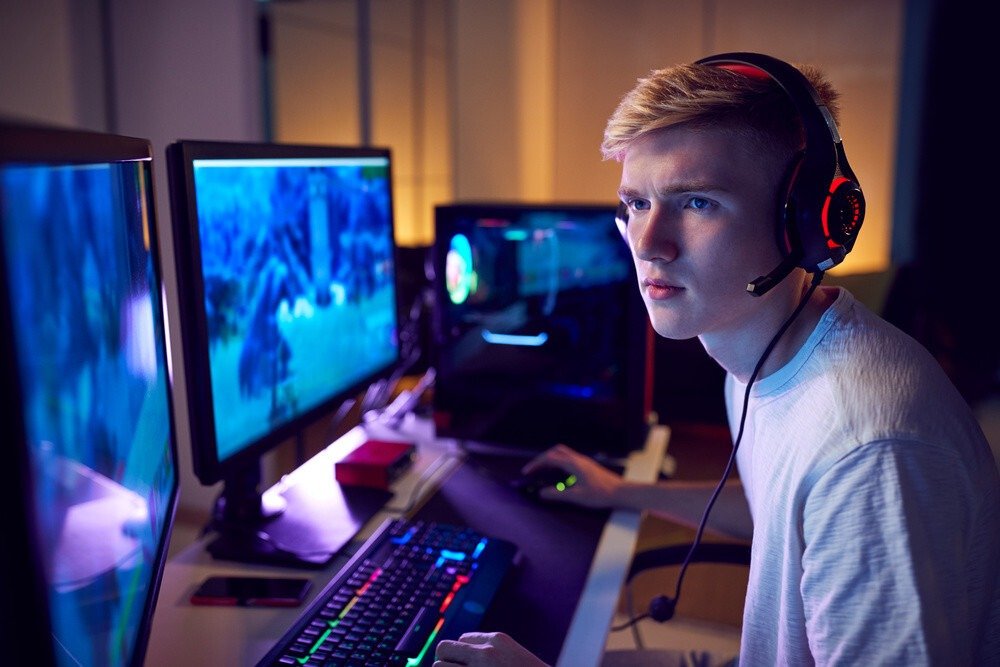
Det er mange grunner til at du kanskje vil koble til flere skjermer til PC-en. Enten det er en bærbar eller en stasjonær datamaskin, kan det være lurt å beholde skrivebordet på den første skjermen mens du ser et program eller annet innhold på den andre. Vanligvis er målet med å koble til flere skjermer å lage en større skjerm. Både amatører og profesjonelle spillere er de primære brukerne av oppsett med flere skjermer.
Her er våre anbefalinger for å koble skjermene dine til den bærbare datamaskinen din

Hvordan kobler jeg to skjermer til en PC med HDMI eller VGA?
Bærbare datamaskiner er enklest å integrere i et oppsett med flere skjermer. Den vanligste konfigurasjonen som inkluderer den bærbare skjermen er et oppsett med to skjermer. Alt du trenger å gjøre er å koble en andre skjerm til utgangsporten. VGA, HDMI, Thunderbolt 3, Miracast via Wi-Fi og DisplayPort er portene du vil støte på.
Hvis den bærbare datamaskinen din har et dedikert 3D GPU (integrert grafikkort), har den sannsynligvis mer enn én videoutgang. Den kan også ha en kombinasjon av Mini DisplayPort, HDMI og VGA. Thunderbolt 3-porter finnes på de fleste nyere datamaskiner. Denne typen port kan sende ut lyd, video og data samtidig. Den bruker en kontakt som er identisk med USB Type-C. Mulige scenarier:
Bærbare datamaskiner med VGA- og HDMI-porter
På noen bærbare datamaskiner i alle aldre finner du en VGA-port og en HDMI-port. I dette tilfellet er det mulig å koble til to skjermer og bruke dem samtidig. Selv om datamaskinen din bare har en VGA-port og en USB-port, trenger du ikke bekymre deg. Det finnes andre måter å koble til en ekstra skjerm på. Du trenger bare ekstra USB-porter for å koble til et eksternt USB-til-VGA- eller DVI-skjermkort. Dette kortet lar deg koble en skjerm til den bærbare datamaskinen din.
Vår anbefaling
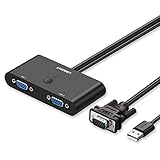
Bærbare datamaskiner med HDMI- og mini-DisplayPort-porter
Mini DisplayPort-porter finnes på moderne datamaskiner. Noen modeller kan også ha HDMI-porter. Begge porttypene lar deg koble til flere skjermer, som hver er koblet til én av dem. Hvis PC-en din bare har en Mini DisplayPort, bør du se etter en DisplayPort-splitterhub.
Datamaskiner med Thunderbolt 3-porter
Med denne typen port trenger du en passende adapterkabel for å koble PC-en til en ekstern skjerm. Hvis du har en MacBook utgitt i 2015, en Dell, en Chromebook Pixel eller en HP Pavilion, er portene dine Thunderbolt 3.

Bærbar datamaskin med eGPU (ekstern grafikkprosessor)
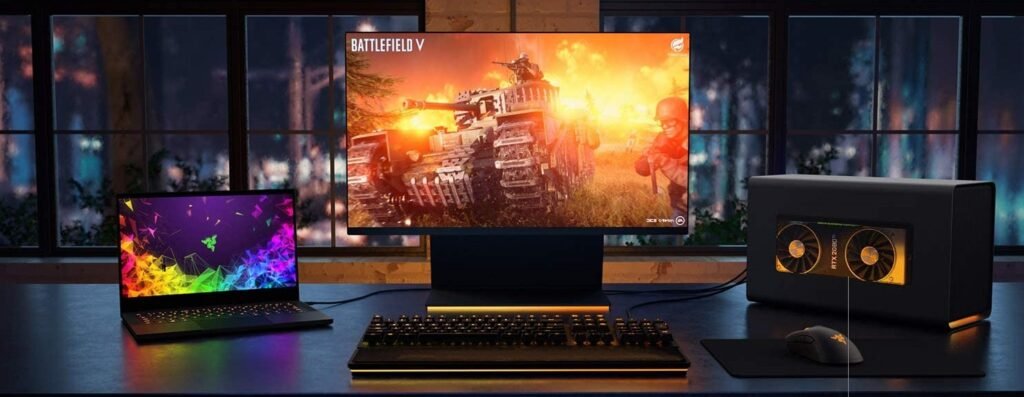
En ekstern GPU, eller grafikkakselerator, er mye brukt til spilling. Den kan imidlertid også fungere som et mellomledd for å koble en skjerm til en bærbar PC utstyrt med en USB Type-C-port. Denne grafikkakseleratoren støtter også tilkobling av flere skjermer ved hjelp av flere HDMI- og DVI-porter. Det finnes også eGPU-er som mangler en ekstern videoutgang, men som forbedrer grafikkytelsen for interne skjermer betydelig.
Hvis du er en gjør-det-selv-entusiast og foretrekker å velge ditt eget grafikkort, er et eGPU-kabinett med en Thunderbolt 3-port ideelt. Dette kabinettet har et PCIe-utvidelsesspor som er klart til bruk. I tillegg finner du et grafikkort med power supply eller kjølesystem. Noen ganger finner du også USB 3.0-, Ethernet- og SATA-porter. Denne typen grafikkort har en bredde som tilsvarer tre spor.
Det kan hende at den bærbare datamaskinen din har alle de innebygde videoportene oppbrukt, og du vurderer å koble til flere skjermer. I dette tilfellet har du følgende alternativer:
- En DisplayPort-splitterboks til flere DisplayPort-utganger
Dette er en måte å raskt multiplisere utgangen fra en bærbar PC med 2, 3 eller 4. I endene av splitteren er det en DisplayPort-kontakt på den ene siden og fire DisplayPort-kontakter på den andre.
- Eksternt USB til VGA/HDMI/DVI-skjermkort
Dette er den enkleste og billigste måten å legge til ekstra skjermer på den bærbare datamaskinen din. Den støtter bare 1080p-oppløsning. Disse USB-grafikkortene er imidlertid begrenset av manglende støtte for en maksimal oppløsning på 1920 × 1980 piksler.
- Ekstern USB-skjerm
Dette er en slank, USB-drevet, bærbar LED-skjerm. Denne dataskjermen har sitt eget integrerte skjermkort, slik at den kan bruke enhver tilgjengelig USB 3.0-port. Fordelen er muligheten til å koble til flere skjermer samtidig. Videre er den praktisk (du kan ta den med deg hvor som helst) og enkel å sette opp.
I tillegg til alle de nevnte elementene, trenger du skjermer med VGA-, HDMI- og/eller DVI-innganger. Disse vil fullføre oppsettet hvis du har nødvendige kabler, porter og adaptere, og hvis du leter etter en skjerm med en bestemt oppløsning. For å unngå å legge igjen fingeravtrykk på skrivebordet og for å beskytte skjermene mot støt og bank, bør du også vurdere å bruke et stativ for flere skjermer.
Kan du koble 3 eller 4 skjermer til PC-en din?
Det er mulig å koble tre skjermer til den bærbare datamaskinen din , eller til og med fire! Dette forutsatt at datamaskinens grafikkort støtter så mange. For å finne det ut, kan du bare besøke nettstedet til grafikkortprodusenten og sjekke hvor mange skjermer den støtter. Hvis datamaskinens grafikkort ikke støtter flere skjermer, må du kjøpe et kompatibelt kort.
Kjøp heller en multiportadapter:

I tillegg til denne kontrollen bør du identifisere hvilken(e) port(er) som finnes på PC-en din. Dette er for å finne ut hvilke kabler og adaptere som er nødvendige i tilfelle portene på PC-en og skjermene er forskjellige. Hvis portene er forskjellige, bør du vurdere følgende alternativer:
- Bruk en HDMI til VGI-adapter
- Velg en dokkingstasjon for å ha flere forskjellige porter
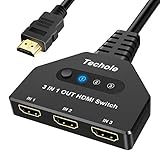
- Om nødvendig, øk antallet HDMI-porter ved å legge til en HDMI-splitter.
Hvilket grafikkort trengs for 2 skjermer?
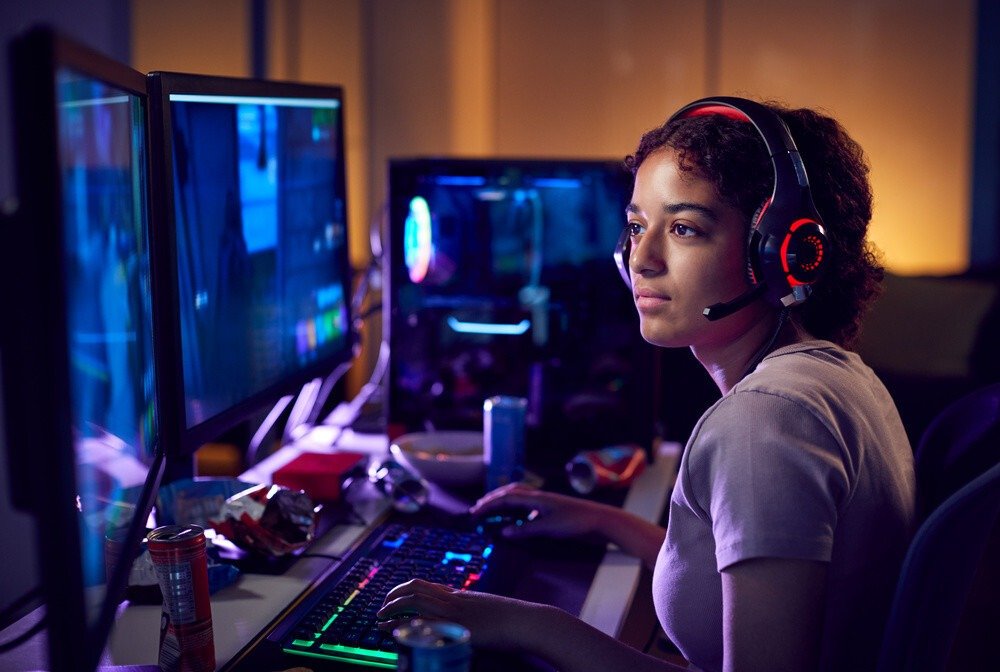
Å sjekke om det er et grafikkort er det første trinnet før du kobler en skjerm til den bærbare datamaskinen. For å finne denne informasjonen, se datamaskinens maskinvarespesifikasjoner. Uten et nytt grafikkort er det umulig å kontrollere to skjermer samtidig. Et grafikkort bør kunne støtte minst to skjermer og ha de nødvendige kontaktene.
Vanligvis har de fleste nyere stasjonære og bærbare PC-er et grafikkort. Ønsket skjermkvalitet avhenger av grafikkortets kraft. Minimumskravet for optimal visning er at kortet støtter Full HD-oppløsning. Ideelt sett bør begge skjermene vise i ekte HD. Dessuten har noen datamaskiner med høy ytelse to grafikkort. I dette tilfellet må brukeren bestemme om skjermene skal kobles til ett kort eller begge samtidig.
Hvordan sette opp dobbel skjerm i windows 10?
Konfigurering av PC-en er et viktig trinn når du vil koble til flere skjermer. Derfor er det lurt å først sørge for at skjermen(e) er riktig koblet til PC-en. Etter det kan du fortsette med å konfigurere innstillingene i Windows 10.
Her er en instruksjonsvideo om hvordan du installerer et oppsett med to skjermer i Windows 10
Hvorfor konfigurere PC-en din?
Å ha flere skjermer optimaliserer ytelsen din i å fullføre de daglige oppgavene dine. Du kan overvåke to oppgaver samtidig mens du holder fokus på den primære. Videre gir konfigurasjonen forbedret oversikt. Avhengig av dine behov kan du ha flere konfigurasjoner, inkludert:
- En original skjerm i standardstørrelse koblet til en større diagonal skjerm
- En bærbar PC-skjerm koblet til en ekstern skjerm
- To skjermer av samme størrelse for å doble visningsområdet
Til slutt, ved å velge dobbel skjerm kan du se bilder og videoer i fullskjermmodus ved å koble PC-en til en TV. Alt du trenger er en HDMI-port for god skjermkvalitet.
Her er de beste stativene for å sette opp flere skjermer for PC-en din
Oppsett med dobbel skjerm: forutsetningene!
Suksessen til et flerskjermsprosjekt avhenger av nøyaktig overholdelse av følgende instruksjoner:
- Sjekk at datamaskinens grafikkort har støtte for flere skjermer
- Sjekk portene på PC-en din. Identifiser hvilke typer utganger som finnes: HDMI, VGA, Thunderbolt, USB-C og DisplayPort. Disse portene er koblet direkte til grafikkortet og er plassert horisontalt. Du kan også finne en vertikalt orientert port. I dette tilfellet kobles den til skjermkortet, noe som er en ulempe for å kontrollere flere skjermer
- Samle alt nødvendig tilbehør og utstyr. For en skjerm med to eller tre skjermer trenger du enten to HDMI-kabler, én HDMI og én DVI, eller én VGA-kabel. For en Mac trenger du en Thunderbolt 3 til HDMI eller VGA, DisplayPort til VGA eller HDMI, eller USB-C til HDMI eller VGA-adapterkabel.
Den ekstra skjermen bør ha høyest mulig oppløsning og en oppløsning som samsvarer med PC-ens videoutgang. Kablene som brukes må også være kompatible med skjermene. Når datamaskinen og skjermen har identiske kontakter, anbefales det å velge kabler med samme spesifikasjoner. Disse er rimeligere og reduserer dermed den totale kostnaden ved å sette opp flerskjermssystemet.
Videre, for å opprette tilkoblingene, vil følgende være nødvendig:
- Finn kontaktene på skjermen(e) og PC-en
- Koble endene av kablene til datamaskinens kontakter og til skjermens kontakter
- Koble til strømkabelen til den/de tilkoblede skjermen(e);
- Konfigurer skjermen til å bruke begge skjermene på en bærbar PC med Windowsoperativsystemet.
Konfigurasjonsprosedyre
For å begynne, klikk på windows logoen nederst til venstre på skjermen. I menyen som vises, ser du et tannhjulikon i venstre kolonne. Klikk på det og gå til Innstillinger. I Innstillinger-menyen ser du «System» blant de første elementene til venstre. Klikk på det. Hvis det ikke er der, går du til Skjermalternativer.
Normalt sett skal tilkoblede skjermer vises på datamaskinen. Hvis ingen skjermer vises, klikker du på «Oppdag» for å la datamaskinen identifisere dem. Bla deretter til bunnen av vinduet for å komme til delen «Flere skjermer». Når du er i «Flere skjermer», velger du innstillingen som passer best for dine behov. Alternativet «Dupliser disse skjermene» lar deg duplisere hovedskjermen, det vil si på to ekstra skjermer.
Denne funksjonen indikeres når PC-en som er koblet til en skjerm fungerer som den sentrale prosessorenheten. Alternativet «Utvid disse skjermene» lar deg få et større arbeidsområde og ha forskjellige skjermer på hver skjerm. Det er spesielt effektivt når to skjermer plasseres side om side, ideelt sett med tynne rammer for optimale resultater. Til syvende og sist blir to 17-tommers skjermer én 34-tommers skjerm.
Hvis du bare vil at én skjerm skal vises, aktiverer du knappen «Vis kun på 1» hvis det er skjermen du vil at den skal vises. Skjerm 2 vil da forbli svart. Det samme gjelder for aktivering av «Vis kun på 2». Avhengig av dine preferanser kan du angi den andre eller første skjermen som hovedskjerm (skjermen der varslingsområdet og oppgavelinjen er plassert).
Windows ved å vise skjermer side om side, er ikke smart nok til å vite deres faktiske posisjoner. Det er opp til deg å korrigere dette. Bare plasser dem i sin opprinnelige rekkefølge på skrivebordet. For å gjøre dette, gå til innstillingsvinduet og flytt skjermene med musen ved å dra dem.


