
Du har kjøpt en TCL-TV og ønsker å dra nytte av de smarte funksjonene, som å få tilgang til favorittappene dine, strømme videoer eller surfe på nettet. Men TCL-TV-en din kobler ikke til Wi-Fi, og du vet ikke hva du skal gjøre. Ikke få panikk, det finnes enkle og effektive løsninger på dette problemet. I denne artikkelen forklarer vi de mulige årsakene til denne feilen og gir deg åtte løsninger for å koble TCL-TV-en din til Wi-Fi igjen.
Sjekk at TCL-TV-en din er kompatibel med Wi-Fi
Før du prøver å løse problemet med Wi-Fi-tilkoblingen til TCL-TV-en din, må du først sørge for at modellen din er Wi-Fi-kompatibel. Ikke alle TCL-TV-er har innebygd Wi-Fi. For å sjekke dette, se brukerhåndboken for TCL-TV-en din eller besøk det offisielle TCL-nettstedet. Hvis TCL-TV-en din ikke er Wi-Fi-kompatibel, kan du bruke en USB Wi-Fi-adapter eller en Ethernet-kabel for å koble den til internett.
Aktiver Wi-Fi på TCL TV-en din
Hvis TCL-TV-en din er Wi-Fi-kompatibel, er det første du må gjøre å aktivere Wi-Fi på TV-en. For å gjøre dette kan du følge disse trinnene:
- Trykk ▲/◄/► for å flytte markøren til (Innstillinger) øverst til høyre på skjermen, og trykk OK for å gå inn i systeminnstillingene.
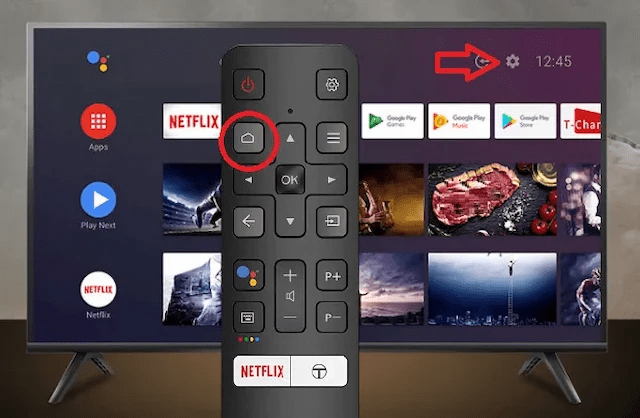
- Velg nettverksinnstillingen og aktiver knappen Kablet nettverk. Smart-TV-en vil automatisk koble seg til internett.
- Gå deretter til innstillingene (det lille tannhjulikonet øverst til høyre i Android TV-menyen) og klikk på alternativet «nettverk».

- Aktiver TV-ens Wi-Fi, velg hjemmenettverket ditt og skriv inn passordet.
En annen metode er å få tilgang til systemmenyen ved å trykke raskt på Info-, Meny-, Demp- og Av/på-knappene i denne sekvensen. Etter denne sekvensielle kombinasjonen går systemet inn i servicemenymodus. Velg Alternativ og trykk Enter.
Start TCL-TV-en og ruteren på nytt
Hvis TCL-TV-en din ikke kobler til Wi-Fi til tross for at Wi-Fi er aktivert på TV-en, kan det være et midlertidig problem med smartfunksjonene eller ruteren din. I dette tilfellet kan du prøve å starte TCL-TV-en og ruteren på nytt for å gjenopprette forbindelsen. Slik gjør du det:

- Slå av TCL-TV-en og trekk støpselet ut av stikkontakten.
- Slå også av ruteren og trekk den ut av stikkontakten.
- Vent noen minutter, koble deretter ruteren til igjen og vent til den er slått helt på.
- Koble deretter til TCL-TV-en din igjen og slå den på igjen.
- Prøv å koble til Wi-Fi-nettverket på nytt.
Endre innstillingene for tid og dato
En annen mulig årsak til Wi-Fi-tilkoblingsproblemet på TCL-TV-en din er at TV-ens innebygde internettklokke ikke er synkronisert med nettverket ditt. Dette kan føre til tilkoblingsfeil eller feilkoder som vises på skjermen. For å unngå dette må du endre klokkeslett- og datoinnstillingene på TCL-TV-en. Slik gjør du det:
- Få tilgang til systeminnstillingene ved å trykke på ▲/◄/► og velge (Innstillinger) øverst til høyre på skjermen.
- Velg alternativet Dato og klokkeslett og trykk OK.
- Velg alternativet «Angi dato og klokkeslett automatisk» og deaktiver det.
- Still inn dato og klokkeslett manuelt i henhold til tidssonen din.
- Bekreft endringene og prøv å koble til Wi-Fi på nytt.

Videre kan du også løse Wi-Fi-tilkoblingsproblemet på en Samsung TV ved å følge disse trinnene:
- Trykk på Meny-knappen på fjernkontrollen og velg Nettverk.
- Velg Tilbakestill nettverksinnstillinger og bekreft med OK.
- Vent til Samsung TV-en starter på nytt og søker etter tilgjengelige Wi-Fi-nettverk.
- Velg Wi-Fi-nettverket du vil koble til, og skriv inn passordet om nødvendig.
- Sjekk at Wi-Fi-tilkoblingen er opprettet og at du har tilgang til internett.
Endre DNS-en

Domenenavnsystemet (DNS) er et system som oversetter domenenavn til IP-adresser, og omvendt. Dette forenkler kommunikasjon mellom enheter som er koblet til internett. Noen ganger kan DNS-en du bruker være treg eller blokkert, noe som hindrer TCL TV-en din i å koble til Wi-Fi. For å løse dette problemet kan du prøve å endre DNS-innstillingene på TCL TV-en din. Slik gjør du det:
- Få tilgang til systeminnstillingene ved å trykke på ▲/◄/► og velge (Innstillinger) øverst til høyre på skjermen.
- Velg nettverksinnstillingen og trykk OK.
- Velg Wi-Fi-nettverket du vil koble til, og trykk på OK.
- Velg alternativet «Endre nettverksinnstillinger» og trykk OK.
- Velg alternativet Vis avanserte alternativer og trykk OK.
- Velg alternativet IP-innstillinger og velg Statisk.
- Velg DNS-alternativ 1 og skriv inn 8.8.8.8 (Googles DNS).
- Velg DNS-alternativ 2 og skriv inn 8.8.4.4 (Googles DNS).
- Bekreft endringene og prøv å koble til Wi-Fi på nytt.
Bruk en Ethernet-kabel

Hvis TCL-TV-en din fortsatt ikke kobler til Wi-Fi til tross for at du har prøvd alle de foregående løsningene, kan det hende at Wi-Fi-signalet er for svakt eller at det oppstår forstyrrelser. I dette tilfellet kan du velge en kablet tilkobling med en Ethernet-kabel. Dette vil gi deg en mer stabil og raskere tilkobling. Slik gjør du det:
- Koble den ene enden av Ethernet-kabelen til ruteren din og den andre enden til TCL-TV-en.
- Få tilgang til systeminnstillingene ved å trykke på ▲/◄/► og velge (Innstillinger) øverst til høyre på skjermen.
- Velg nettverksinnstillingen og aktiver knappen Kablet nettverk. Smart-TV-en vil automatisk koble seg til internett.
Oppdater fastvaren til TCL-TV-en din

Det er viktig å oppdatere fastvaren til TCL TV-en din for å fikse feil, rette sikkerhetsproblemer, forbedre TV-ytelsen og forbedre kompatibiliteten med andre enheter. Hvis TCL TV-en din ikke kobler til Wi-Fi, kan fastvaren være utdatert eller skadet. For å løse dette problemet må du oppdatere fastvaren til TCL TV-en din. Slik gjør du:
- Få tilgang til systeminnstillingene ved å trykke på ▲/◄/► og velge (Innstillinger) øverst til høyre på skjermen.
- Velg alternativet Om TV-en og trykk OK.
- Velg alternativet Systemoppdatering og trykk OK.
- Velg alternativet «Søk etter oppdateringer nå» og trykk OK.
- Hvis en oppdatering er tilgjengelig, følg instruksjonene på skjermen for å laste den ned og installere den.
Tilbakestill TCL-TV-en til fabrikkinnstillingene

Hvis ingen av de foregående løsningene fungerer, kan det hende at TCL-TV-en din har et mer alvorlig problem som krever en tilbakestilling til fabrikkinnstillinger. Dette vil slette alle data og personlige innstillinger fra TV-en, inkludert Wi-Fi-tilkoblingen. Du må derfor konfigurere alt på nytt etter tilbakestillingen. Slik gjør du:
- Få tilgang til systeminnstillingene ved å trykke på ▲/◄/► og velge (Innstillinger) øverst til høyre på skjermen.
- Velg alternativet Lagring og tilbakestilling og trykk OK.
- Velg alternativet Tilbakestill TV og trykk OK.
- Bekreft valget ditt ved å trykke OK.
- Vent til tilbakestillingen er fullført og til TCL-TV-en starter på nytt.
- Følg instruksjonene på skjermen for å konfigurere TCL TV-en og koble til Wi-Fi.


