
Har du mistet Philips-TV-fjernkontrollen din, eller fungerer den ikke lenger? Har du et problem med Philips-TV-en din og vil tilbakestille den? Ikke få panikk, det finnes løsninger for å tilbakestille Philips-TV-en uten fjernkontroll. I denne artikkelen forklarer vi hvordan du gjør det, avhengig av Philips-TV-modellen din.
Hvorfor tilbakestille en Philips-TV uten fjernkontroll?
Det er flere grunner til at du kanskje må tilbakestille en Philips-TV uten fjernkontroll. Noen av disse grunnene er:
- Du har mistet Philips-TV-fjernkontrollen, eller den fungerer ikke som den skal.
- Du får ikke tilgang til Philips-TV-menyen med fjernkontrollen.
- Du ønsker å selge eller gi bort Philips-TV-en din, og du ønsker å slette dine personlige data.
- Du vil gjenopprette Philips-TV-en din til sin opprinnelige stand.
Hvordan tilbakestille en Philips-TV med Android TV uten fjernkontroll?
Hvis Philips-TV-en din er utstyrt med Android TV-systemet, kan du tilbakestille den uten fjernkontroll ved å følge disse trinnene:
- Trekk ut power supply fra stikkontakten.
- På baksiden av Philips-TV-en din finner du en liten joystick som lar deg slå den på og navigere i TV-ens brukergrensesnitt uten fjernkontroll. Trykk joysticken ned og hold den nede. Vær forsiktig så du ikke trykker på OK + ned.
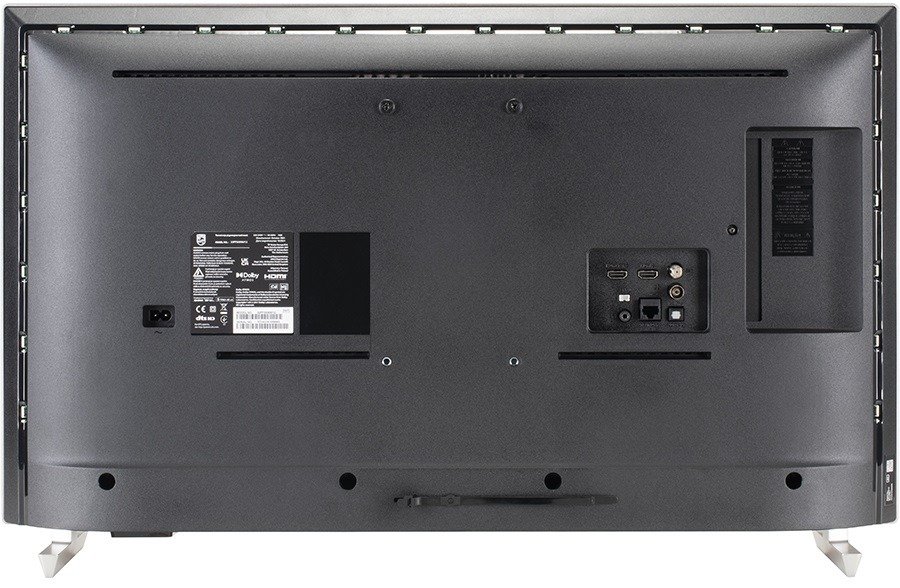
- Koble til power supply igjen mens du holder joysticken nede til du ser skjermbildet for gjenopprettingsmodus.
- Bruk joysticken til å navigere nedover til «Slett data/tilbakestill til fabrikkinnstillinger» er uthevet. Trykk deretter på og hold inne «OK»-knappen for å bekrefte.

- Velg «Ja» for å bekrefte tilbakestillingen av Philips-TV-en.
- Vent til prosessen er ferdig, og velg deretter «Start systemet på nytt nå» for å starte Philips-TV-en på nytt.
Hvordan tilbakestiller jeg en Philips-TV uten Android TV og uten fjernkontroll?
Hvis Philips-TV-en din ikke kjører Android TV, kan du tilbakestille den uten fjernkontroll ved å følge disse trinnene:
- På baksiden av Philips-TV-en din finner du en liten joystick som lar deg slå den på og navigere i TV-ens brukergrensesnitt uten fjernkontroll. Trykk på «Hjem»-knappen for å få tilgang til hovedmenyen.
- Velg menyen «TV-innstillinger» med joysticken, og trykk deretter på «OK».
- Velg «Generelle innstillinger», deretter «Fabrikkinnstillinger» eller «Installer TV på nytt».

- Skriv inn PIN-koden din. Standardkoden er 8888 eller 4725 hvis du aldri har endret den.
- Følg instruksjonene på skjermen for å tilbakestille Philips-TV-en.
Hvordan tilbakestiller jeg en Philips-TV uten en knapp?
Hvis Philips-TV-en din ikke har en fysisk knapp, kan du prøve å tilbakestille den ved å trekke ut power supply i 10 sekunder og deretter koble den til igjen. Dette kan løse noen mindre problemer. Hvis det ikke fungerer, trenger du en fjernkontroll for å få tilgang til tilbakestillingsmenyen.
Hvordan finner jeg PIN-koden til Philips-TV-en min?

Hvis du har glemt PIN-koden for Philips TV-en, kan du endre den ved å trykke på «Hjem»-knappen på joysticken og deretter velge «TV-innstillinger» > «Sikkerhet» > «Endre PIN». Deretter må du angi standard PIN-koden, som er 8888 eller 4725, avhengig av modellen, og deretter velge en ny PIN-kode.
Hvordan sikkerhetskopierer jeg dataene på Philips-TV-en min før jeg tilbakestiller den?
Hvis Philips-TV-en din kjører på Android TV, kan du sikkerhetskopiere dataene dine til en Google-konto eller skyen ved å gå til «Innstillinger» > «Kontoer og synkronisering» > «Sikkerhetskopiering og tilbakestilling». Dette lar deg gjenopprette dataene dine etter tilbakestillingen. Hvis Philips-TV-en din ikke kjører på Android TV, kan du sikkerhetskopiere dataene dine til en USB-minnepinne eller ekstern harddisk ved å gå til «TV-innstillinger» > «Lagring og tilbakestilling» > «Sikkerhetskopiering og gjenoppretting».
Sammenlignende tabell over metoder for å tilbakestille en Philips-TV uten fjernkontroll
| Metode | Fordeler | Ulemper |
| Tilbakestill med Android TV | Raskere og enklere | Slett alle personopplysninger |
| Tilbakestill uten Android TV | Lar deg lagre visse personopplysninger | Lengre og mer kompleks |
| Knappløs tilbakestilling | Krever ikke fjernkontroll eller joystick | Fungerer ikke for alle problemer |
Vanlige spørsmål
Her er noen vanlige spørsmål om tilbakestilling av en Philips-TV uten fjernkontroll:
Hva er det å tilbakestille en Philips-TV?
Å tilbakestille en Philips-TV gjenoppretter den til fabrikkinnstillingene. Dette kan løse visse problemer, for eksempel:
- Apper som krasjer eller lukkes uventet
- Et tregt eller frysende oppstartssystem
- Et bilde som fryser eller er forsinket
- Innstillinger som ikke lenger passer deg
Når du tilbakestiller en Philips-TV, slettes alle personlige data du har lagret på TV-en, for eksempel kanaler, favoritter, apper, kontoer osv. Det anbefales derfor å sikkerhetskopiere disse dataene før du fortsetter med tilbakestillingen.
Hvordan tilbakestiller jeg Philips-TV-fjernkontrollen min?
Hvis Philips-TV-fjernkontrollen din har sluttet å virke, kan du prøve å tilbakestille den ved å ta ut batteriene, trykke på alle knappene i 10 sekunder og deretter sette batteriene inn igjen.
Hvordan tilbakestiller jeg en Philips-TV uten skjerm?
Hvis Philips-TV-en din ikke viser bilde, kan du prøve å tilbakestille den ved å trykke på «Hjem»-knappen på joysticken og deretter telle hvor mange ganger du må trykke joysticken ned for å komme til «TV-innstillinger»-menyen. Følg deretter trinnene beskrevet ovenfor for å tilbakestille Philips-TV-en uten fjernkontroll.
Hvordan kan jeg finne ut hvilket år Philips-TV-en min ble produsert?
Du kan finne ut produksjonsåret Philips-TV-en din ved å se på serienummeret, som du finner på baksiden av TV-en. Det femte og sjette tegnet angir modellåret. Hvis for eksempel serienummeret er YN1A1309352853, betyr dette at TV-en ble produsert i 2013.
Hva er fordelene og ulempene med å tilbakestille en Philips-TV?
Fordelene med å tilbakestille en Philips-TV er:
- Det bidrar til å løse visse tekniske problemer eller ytelsesproblemer
- Det lar deg gjenopprette TV-en til sin opprinnelige tilstand
- Det lar deg beskytte dine personopplysninger i tilfelle salg eller donasjon
- Ulempene med å tilbakestille en Philips-TV er:
- Den sletter alle personlige data som er lagret på TV-en
- Det krever at TV-en konfigureres på nytt etter tilbakestillingen
- Det kan være vanskelig å klare seg uten fjernkontroll
Konklusjon
Nå vet du hvordan du tilbakestiller en Philips-TV uten fjernkontroll. Men visste du at du også kan strømme Netflix til TV-en din med en smarttelefon ? Det er veldig enkelt og praktisk hvis du vil nyte favorittseriene og -filmene dine på storskjerm. Vi håper denne artikkelen var nyttig og at du klarte å løse problemet ditt. Hvis du har spørsmål eller kommentarer, kan du gjerne legge dem igjen nedenfor.


