

Eier du en Samsung-TV og ønsker å få tilgang til avanserte alternativer som ikke er tilgjengelige i standardmenyen ? Det finnes en måte å gå inn i den hemmelige eller skjulte menyen på Samsung-TV-en din , som lar deg endre innstillinger som hotellmodus, bildejustering, diagnostikk , tilbakestilling og mer. Vær oppmerksom på at denne menyen er ment for teknikere og fagfolk , og kan skade enheten din hvis du ikke vet hva du gjør. Vi fraråder derfor å endre alternativer du ikke er kjent med. I denne artikkelen vil vi forklare hvordan du får tilgang til den skjulte menyen på en Samsung-TV , avhengig av modellen og fjernkontrollen du har.
Tilgang til den skjulte menyen på en Samsung-TV med en standard fjernkontroll
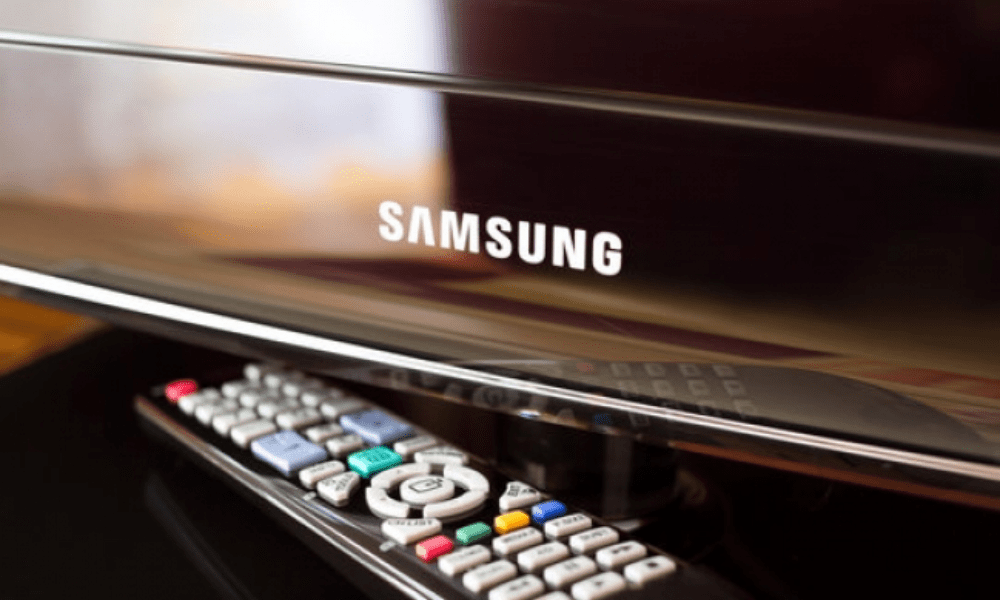
Hvis du har en standard fjernkontroll , det vil si en fjernkontroll med numeriske knapper , volumknapper, kanalknapper, menyknapper osv., er dette fremgangsmåten du må følge for å få tilgang til den skjulte menyen på en Samsung TV:
- Slå av TV-en med av/på-knappen på fjernkontrollen.
- Trykk på Info- , Meny- , Demp- og Av/på-knappene på fjernkontrollen . Du må trykke raskt på disse knappene uten å vente på at TV-en skal slå seg på.
- Hvis du lyktes, vil den hemmelige menyen vises på TV-skjermen . Du kan navigere gjennom de forskjellige alternativene ved hjelp av retningspilene og bekrefte med OK . For å gå ut av den hemmelige menyen , trykk på Avslutt .
Tilgang til den skjulte menyen på en Samsung TV med en smartfjernkontroll

Hvis du har en smart fjernkontroll , det vil si en fjernkontroll uten numeriske knapper, med en berøringsplate og en integrert mikrofon , er dette fremgangsmåten du må følge for å få tilgang til den skjulte menyen på en Samsung TV:
- Slå av TV-en med av/på-knappen på fjernkontrollen .
- Tilbake- og Spill av/pause-knappene på fjernkontrollen samtidig omtrent 5 sekunder . Du må holde disse knappene inne til TV-en slår seg på.
- Hvis du lyktes, vil den hemmelige menyen vises på TV-skjermen . Du kan navigere gjennom de forskjellige alternativene ved hjelp av berøringsplaten og bekrefte med OK . For å gå ut av den hemmelige menyen , trykk på Tilbake .
Hvilke alternativer er tilgjengelige i den skjulte menyen på en Samsung TV?

Den skjulte menyen på en Samsung-TV inneholder flere undermenyer som grupperer avanserte alternativer. Her er noen eksempler på undermenyer og alternativer du kan finne:
- Alternativ : Denne undermenyen lar deg endre innstillinger som hotellmodus , tunertype, land, språk osv.
- Kontroll : Denne undermenyen lar deg kontrollere funksjoner som bakgrunnsbelysning, kontrast, lysstyrke, farge osv.
- Lyd : Denne undermenyen lar deg justere lydinnstillinger som volum, equalizer, lydmodus osv.
- SVC : Denne undermenyen gir deg tilgang til teknisk informasjon som serienummer, modell, programvareversjon osv.
- ADC/WB : Denne undermenyen lar deg gjøre automatiske eller manuelle justeringer av videosignalet.
- Avansert : Denne undermenyen lar deg aktivere eller deaktivere avanserte funksjoner som spillmodus, kinomodus, HDR-modus osv.
- Tilbakestill : Denne undermenyen lar deg tilbakestille TV-en til fabrikkinnstillinger .
Hva er risikoene ved å få tilgang til den skjulte menyen på en Samsung TV?
Som vi nevnte, er den skjulte menyen på en Samsung TV kun ment for teknikere og fagfolk , og kan skade enheten din hvis du ikke vet hva du gjør. Derfor fraråder vi deg å endre innstillinger du ikke forstår . Her er noen eksempler på risikoer du kan støte på:
- Du kan låse TV-en i hotellmodus , som hindrer deg i å endre kanal, volum, kilde osv.
- Du kan deaktivere viktige funksjoner som lyd, bilde, fjernkontroll osv.
- Du kan endre bilde- eller lydkvaliteten ved å endre upassende innstillinger.
- Du kan gjøre TV-en din inkompatibel med bestemte signaler eller videoformater.
- Du kan slette viktige data som serienummer , modell, programvareversjon osv.
Slik reparerer du en Samsung-TV som er skadet av den skjulte menyen
Hvis du har endret alternativer i den skjulte menyen på en Samsung-TV og skadet enheten din, finnes det noen mulige løsninger:
- Hvis du husker alternativene du endret, kan du prøve å gjenopprette dem til de opprinnelige verdiene ved å åpne den skjulte menyen igjen.
- Hvis du ikke husker alternativene du endret, kan du prøve å tilbakestille TV-en til fabrikkinnstillinger undermenyen Tilbakestill i den skjulte menyen.
- Hvis du ikke får tilgang til den skjulte menyen eller undermenyen Tilbakestill , kan du prøve å tilbakestille TV-en ved å trykke på Tilbakestill på baksiden eller siden av enheten. Du må kanskje bruke en binders eller en spiss gjenstand for å trykke på denne knappen.
- Hvis ingen av disse løsningene fungerer, kontakt Samsungs kundeservice eller en autorisert reparatør for å få TV-en din diagnostisert og reparert.
Vanlige spørsmål
Her er noen vanlige spørsmål fra brukere som ønsker å få tilgang til den skjulte menyen på en Samsung TV:
Hvordan tilbakestiller jeg Samsung-TV-en min til fabrikkinnstillingene?

Hvis du ønsker å tilbakestille Samsung TV-en til fabrikkinnstillinger, for eksempel hvis du opplever driftsproblemer eller hvis du ønsker å selge enheten, har du to alternativer:
- Du kan få tilgang til den skjulte menyen og velge Tilbakestill-alternativet. Fremgangsmåten varierer avhengig av TV-modellen og fjernkontrollen. Du kan se artikkelen vår for å lære hvordan du får tilgang til den skjulte menyen på en Samsung-TV.
- Du kan trykke på tilbakestillingsknappen som er plassert på baksiden eller siden av TV-en. Du må kanskje bruke en binders eller en spiss gjenstand for å trykke på denne knappen.
I begge tilfeller vil TV-en slå seg av og starte på nytt med fabrikkinnstillingene. Vær oppmerksom på at denne operasjonen vil slette alle dine personlige data og innstillinger.
Hvordan kan jeg finne ut om Samsung-TV-en min er oppdatert?
For å finne ut om Samsung-TV-en din er oppdatert , må du sjekke programvareversjonen som er installert på enheten din. Det er to måter å gjøre dette på:
- Du kan gå inn i den klassiske menyen og velge alternativet Støtte , deretter Programvareoppdatering. Da vil du se gjeldende programvareversjon, og du kan oppdatere den hvis en ny versjon er tilgjengelig.
- Du kan få tilgang til den skjulte menyen og velge undermenyen SVC , deretter Programvareversjon . Du vil da se gjeldende programvareversjon, og du kan oppdatere den ved å gå til undermenyen Oppdater nå.
Vi anbefaler at du regelmessig oppdaterer programvaren på Samsung TV-en din, da dette kan forbedre ytelsen og sikkerheten.
Hvordan diagnostiserer jeg et problem med Samsung-TV-en min?
Hvis du støter på et problem med Samsung-TV-en din , for eksempel dårlig bilde eller lyd, en fjernkontroll som ikke reagerer, at TV-en slår seg av av seg selv eller et problem med Wi-Fi-tilkoblingen , kan du prøve å diagnostisere problemet ved hjelp av verktøyene som er tilgjengelige i den skjulte menyen. For å gjøre dette, gå til den skjulte menyen og velg undermenyen SVC , deretter Diagnostikk . Du vil da se flere alternativer som lar deg teste forskjellige TV-funksjoner, for eksempel lyd, bilde, fjernkontroll osv. Hvis du oppdager et problem, kan du løse det ved å justere de riktige innstillingene eller ved å kontakte Samsungs kundeservice eller en autorisert reparasjonstekniker.
Hvordan avslutter jeg hotellmodus på en Samsung TV?
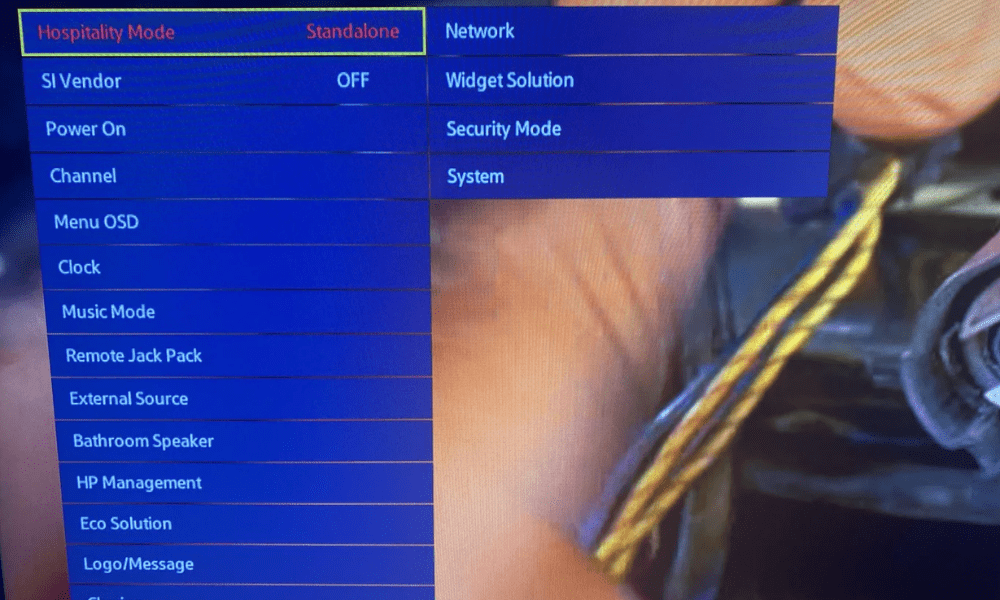
For å avslutte hotellmodus på en Samsung-TV , må du åpne den skjulte menyen og deaktivere dette alternativet. Fremgangsmåten varierer avhengig av modellen og fjernkontrollen du har.
Hotellmodus er en funksjon som lar deg låse visse TV-innstillinger, for eksempel volum, kanal, kilde osv. Den brukes av hoteller for å forhindre at gjester endrer TV-innstillingene . Den kan også brukes av foreldre til å kontrollere barnas TV-bruk.
Konklusjon
Nå vet du hvordan du får tilgang til den skjulte menyen på en Samsung TV , avhengig av modell og fjernkontroll du har. Du kjenner også til alternativene som er tilgjengelige i denne hemmelige menyen , samt risikoene og løsningene i tilfelle problemer. Blant disse alternativene er et som lar deg dele telefonskjermen på en Samsung TV ved hjelp av Smart View eller Screen Mirroring-funksjonen. Dette kan være nyttig hvis du vil se bilder, videoer eller apper på en stor skjerm. Vi håper denne artikkelen har vært nyttig, og at du har fått tilgang til den hemmelige menyen på Samsung TV-en din uten å skade den . Hvis du har spørsmål eller kommentarer, kan du gjerne legge dem igjen nedenfor.


