
Har du en Samsung-TV koblet til internett, men har problemer med å få tilgang til Wi-Fi? Du er ikke alene. Mange brukere klager over at de ikke kan få fullt utbytte av Smart-TV på grunn av problemer med Wi-Fi-tilkoblingen. Heldigvis finnes det løsninger for å fikse dette problemet og gjenopprette en stabil og problemfri tilkobling. I denne artikkelen forklarer vi de mulige årsakene til Wi-Fi-tilkoblingsproblemer på Samsung-TV-en og gir deg tips for å løse dem enkelt.
Hva er årsakene til problemet med Wi-Fi-tilkoblingen på Samsung-TV-en din?

Det kan være flere grunner til at Samsung-TV-en ikke kobler seg ordentlig til Wi-Fi. Her er de vanligste:
- Et problem med nettverkskonfigurasjonen
- Et problem med programvareoppdatering
- Et problem med avstand eller forstyrrelser
- Et problem med overbelastning av nettverket
Hvordan løser jeg problemet med wifi-tilkoblingen på Samsung-TV-en din?
problem med Wi-Fi-tilkoblingen på Samsung-TV-en , kan du prøve følgende løsninger:
Endre DNS-en
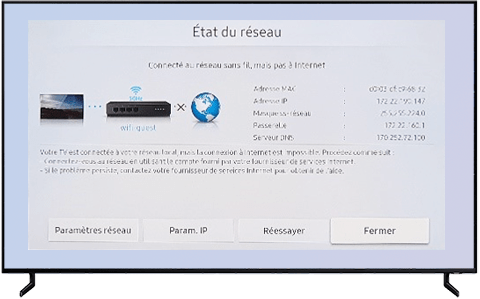
DNS er tjenesten som oversetter domenenavn til IP-adresser. Noen ganger kan DNS-en som tilbys av internettleverandøren din være feil eller treg, noe som kan forårsake feilen «DNS-adresse ikke funnet» . Du kan deretter endre DNS-en på Samsung TV-en din for å bruke en mer effektiv server, for eksempel Google DNS. Følg disse trinnene for å gjøre dette:
Meny > Nettverk > Nettverksstatus > IP-innstillinger > DNS-innstillinger > Angi manuelt en DNS-server hentet for eksempel fra Google DNS > Bekreft med OK.
Koble til TV-en via Ethernet
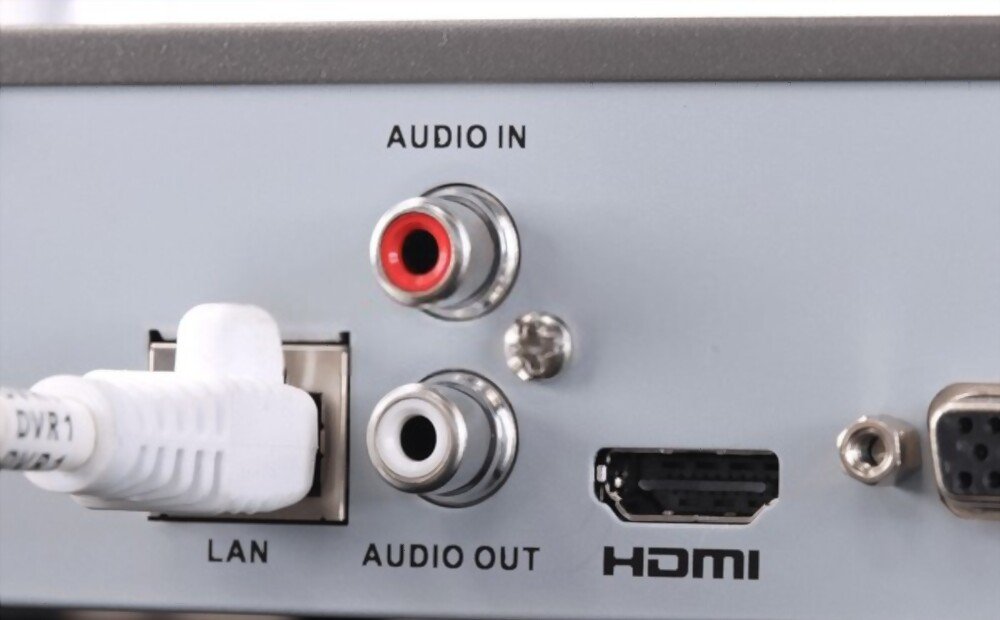
Hvis du kan koble Samsung TV-en din direkte til ruteren eller internettboksen med en Ethernet-kabel, kan du unngå Wi-Fi-relaterte problemer. Dette vil gi deg en mer stabil og raskere tilkobling. For å gjøre dette, koble en Ethernet-kabel mellom LAN-porten på Samsung TV-en din og LAN-porten på ruteren eller internettboksen, og velg deretter kablet modus i nettverksinnstillingene på Samsung TV-en din.
Start TV-en på nytt
Noen ganger kan en enkel omstart være nok til å løse Wi-Fi-tilkoblingsproblemet på Samsung TV-en. Dette tilbakestiller nettverksinnstillingene og retter opp eventuelle feil. For å gjøre dette, slå av Samsung TV-en med fjernkontrollen, og trekk den deretter ut av stikkontakten i noen minutter. Deretter kobler du den til igjen og slår den på igjen, og sjekker deretter om Wi-Fi-en fungerer.
Tilbakestill TV-en til standardinnstillingene
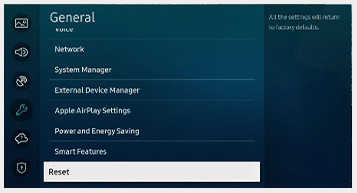
Hvis problemet vedvarer, kan du prøve å tilbakestille Samsung TV-en til fabrikkinnstillingene. Dette vil fjerne eventuelle endringer eller feil som kan ha påvirket Wi-Fi-funksjonaliteten. Vær oppmerksom på at denne operasjonen vil slette alle data og personlige innstillinger på Samsung TV-en, så sørg for å sikkerhetskopiere dataene dine først. For å gjøre dette, følg disse trinnene: Meny > Støtte > Selvdiagnose > Tilbakestill > Skriv inn PIN-koden din (standard 0000) > Bekreft med OK.
Koble TV-en til internett igjen
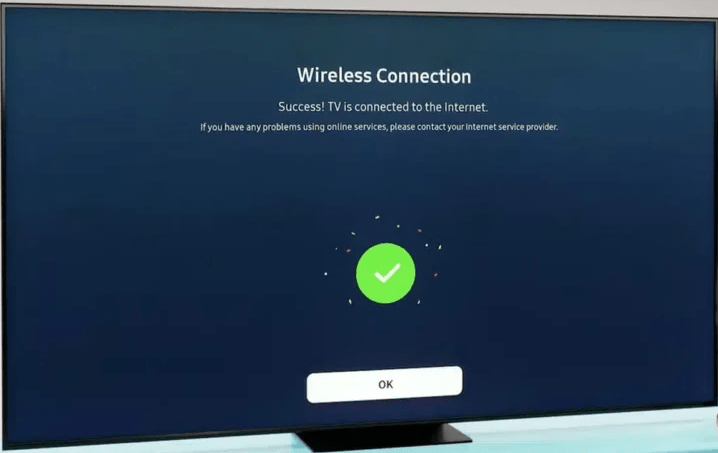
Hvis du har tilbakestilt Samsung TV-en din, må du koble den til internett igjen. Følg disse trinnene for å gjøre dette: Meny > Nettverk > Åpne nettverksinnstillinger > Trådløst > Velg nettverket ditt fra listen > Skriv inn passordet ditt > Bekreft med OK.
Begrens antall enheter som er koblet til nettverket
Hvis du har mange enheter koblet til det samme Wi-Fi-nettverket, kan du prøve å begrense antallet eller aktiviteten deres for å frigjøre båndbredde og forbedre tilkoblingen til Samsung TV-en din. Du kan for eksempel koble fra enheter du ikke bruker, stoppe nedlastinger eller oppdateringer som pågår, eller redusere kvaliteten på strømmevideoer.
Kontroller de elektriske tilkoblingene til de tilkoblede enhetene
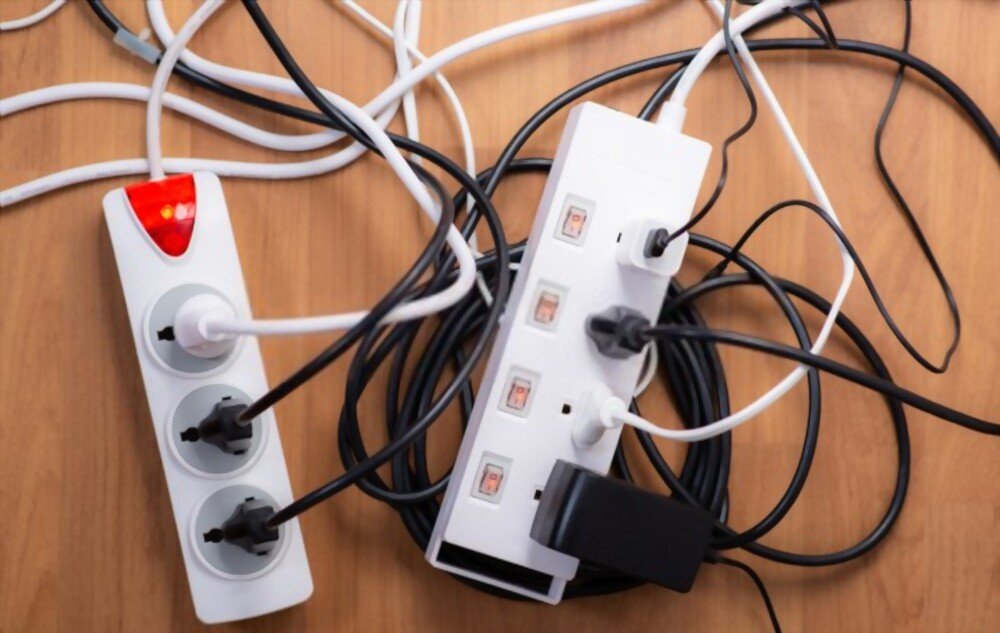
Wi-Fi-tilkoblingsproblemet på Samsung TV-en din kan skyldes feil strømtilkobling til ruteren eller internettboksen. Hvis du for eksempel bruker en grenuttak eller skjøteledning, kan du oppleve spenningsfall eller overoppheting som påvirker Wi-Fi-signalet. Du bør sjekke at enhetene dine er koblet direkte til en stikkontakt og at de ikke er utsatt for varme eller fuktighet.
Test forbindelsen via et hotspot
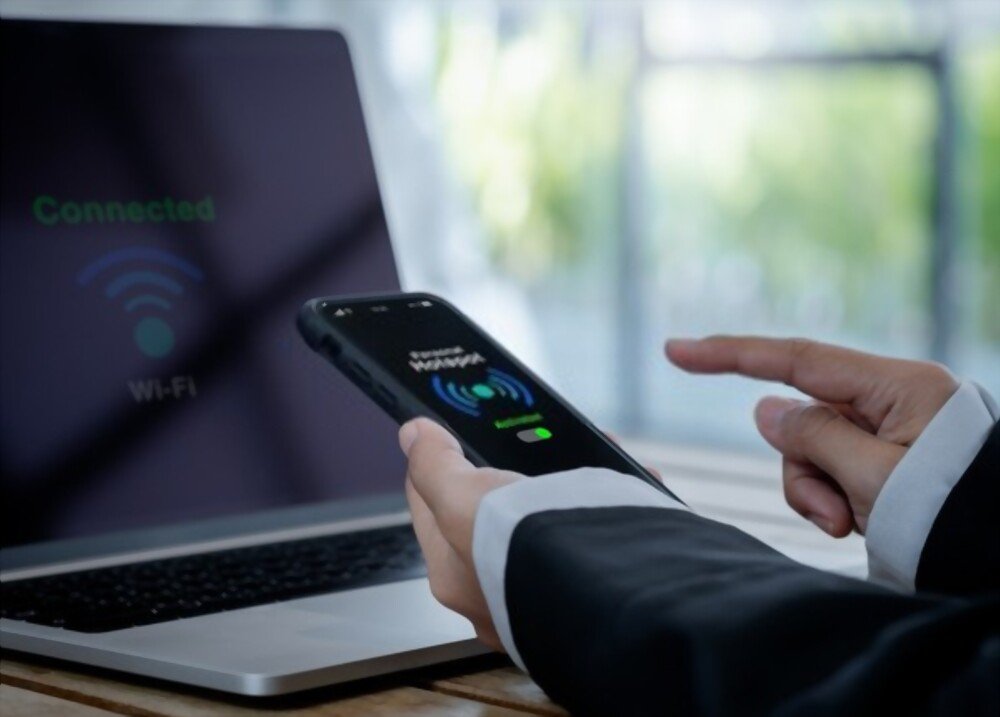
Hvis du har en smarttelefon eller et nettbrett med et mobildataabonnement, kan du prøve å opprette et Wi-Fi-hotspot med enheten din og koble Samsung TV-en til det nettverket. Dette lar deg finne ut om problemet er med Wi-Fi-hjemmenettverket ditt eller Samsung TV-en din. Hvis Wi-Fi-en fungerer med hotspot-en, er problemet med Wi-Fi-hjemmenettverket ditt. Du kan deretter kontakte internettleverandøren din for å få hjelp. Hvis Wi-Fi-en ikke fungerer med hotspot-en, er problemet med Samsung TV-en din. Du kan deretter kontakte Samsungs kundestøtte for å få hjelp.
.
Vanlige spørsmål
Her er noen vanlige spørsmål fra brukere som opplever Wi-Fi-tilkoblingen på Samsung-TV- :
Hvordan kan jeg finne ut om Samsung-TV-en min er koblet til Wi-Fi?
For å sjekke om Samsung-TV-en er koblet til Wi-Fi, kan du følge denne stien: Meny > Nettverk > Nettverksstatus. Du vil da se om Samsung-TV-en er koblet til et trådløst eller kablet nettverk, og om den har internettilgang.
Hvordan oppdaterer jeg programvaren på Samsung-TV-en min?
For å oppdatere Samsung TV-en , følg disse trinnene: Meny > Kundestøtte > Programvareoppdatering > Oppdater nå. Samsung TV-en vil deretter søke etter tilgjengelige oppdateringer og installere dem automatisk. Du kan også aktivere alternativet for automatisk oppdatering, slik at Samsung TV-en oppdateres automatisk så snart en ny versjon er tilgjengelig.
Hvordan endrer jeg DHCP-modus på Samsung-TV-en min?
DHCP-modus lar Samsung TV- automatisk hente en IP-adresse og andre nettverksinnstillinger. Følg denne banen for å endre denne modusen: Meny > Nettverk > Nettverksstatus > IP-innstillinger > IP-modus. Du kan deretter velge mellom DHCP og statisk modus. Hvis du velger statisk modus, må du manuelt angi IP-innstillingene, for eksempel IP-adresse, nettverksmaske, gateway og DNS.
Hvordan tilbakestiller jeg Wi-Fi-en på Samsung-TV-en min?
For å tilbakestille Wi-Fi-en på Samsung TV- , følg denne veien: Meny > Nettverk > Tilbakestill nettverksinnstillinger. Samsung TV-en vil da slette Wi-Fi-tilkoblingsinformasjonen og starte på nytt. Deretter må du koble Samsung TV-en til Wi-Fi igjen ved å følge trinnene beskrevet ovenfor.
Hvordan kan jeg forsterke Wi-Fi-signalet på Samsung-TV-en min?
For å forsterke Wi-Fi-signalet på Samsung TV- , kan du prøve følgende tips: plasser ruteren eller internettboksen i nærheten av Samsung TV-en , eller på et åpent og forhøyet sted; rett antennene på ruteren eller internettboksen mot Samsung TV- ; endre Wi-Fi-kanalen på ruteren eller internettboksen for å unngå forstyrrelser fra andre nettverk; bruk en Wi-Fi-repeater eller -forsterker for å utvide signalrekkevidden.
Konklusjon
Nå har du alle verktøyene du trenger for å løse Wi-Fi-tilkoblingsproblemet på Samsung TV-en din. Du kan imidlertid støte på et annet problem: en svart skjerm på Netflix på Samsung TV-en din . Dette problemet kan skyldes feil innstillinger for videooppløsning, en feil i Netflix-appen eller en konflikt med andre apper. For å løse dette kan du prøve følgende løsninger: start TV-en på nytt, oppdater Netflix-appen, avinstaller og installer Netflix-appen på nytt, eller kontakt Netflix kundestøtte. Vi håper denne artikkelen har vært nyttig og at du kan nyte funksjonene til Smart TV-en din fullt ut. Hvis du fortsatt har spørsmål eller problemer, kan du ikke nøl med å kontakte Samsung kundestøtte eller internettleverandøren din. God seing!


