

Har du problemer med tastaturet ditt ? Skriver det ikke lenger bokstaver, eller fungerer ikke noen taster ? Ikke få panikk, det finnes enkle og effektive løsninger for å løse dette problemet og få tastaturet til å fungere igjen. I denne artikkelen presenterer vi 10 metoder for å feilsøke tastaturet ditt og forklarer de mulige årsakene til denne feilen.
Hva er årsakene til at et tastatur ikke lenger skriver bokstaver?

Det er flere grunner til at et tastatur kan slutte å skrive bokstaver eller hvorfor noen taster kan slutte å reagere. Her er de viktigste:
- Et fysisk skadet tastatur
- En manglende eller utdatert tastaturdriver
- En defekt USB-port
- En feil konfigurert energispareinnstilling
- En feil med filtertasten i Windows 10
- En større oppdatering til Windows 10
Hvordan løse problemet med et tastatur som ikke lenger skriver bokstaver?
Avhengig av årsaken til problemet, finnes det forskjellige løsninger for å reparere tastaturet og få det til å fungere igjen . Her er 10 metoder du kan prøve:
Metode 1: Bruk snarveien Windows + mellomromstasten

Før du tyr til mer komplekse metoder, anbefaler vi å prøve en rask og enkel løsning som kan løse feilen i noen tilfeller. Bare trykk på Windows + mellomromstasten samtidig. Denne snarveien lar deg endre tastaturoppsettet og rette opp eventuelle konfigurasjonsproblemer .
Metode 2: Deaktiver energisparing
Hvis du mistenker at strømsparingsinnstillingene dine er ansvarlige for tastaturproblemet, kan du prøve å deaktivere dem ved å følge disse trinnene:
- Høyreklikk på Start-knappen og velg Enhetsbehandling.

- Utvid kategorien Tastaturer og høyreklikk på tastaturet.
- Velg Egenskaper, og gå deretter til fanen power supply .
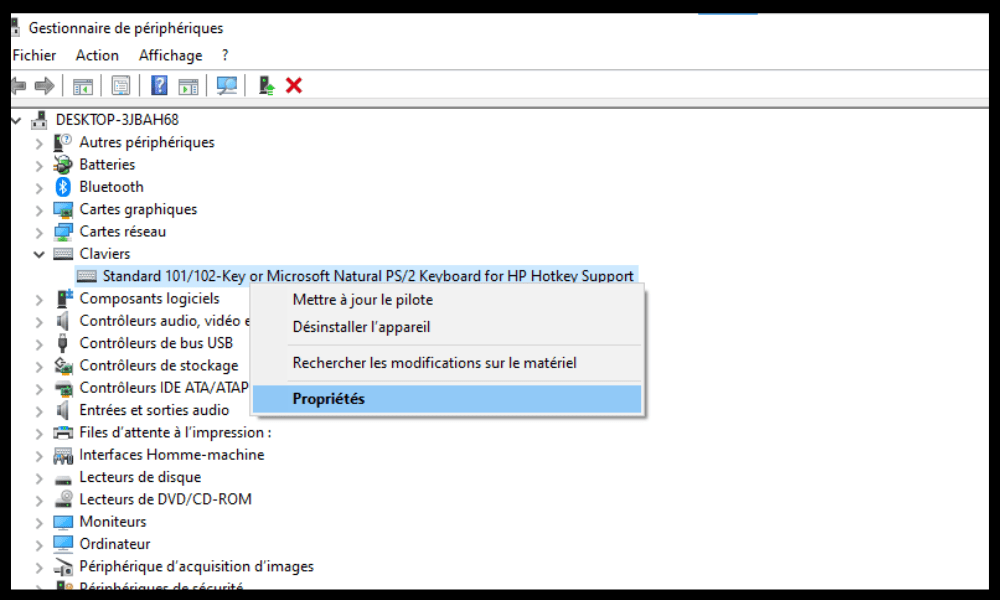
- Fjern merket i boksen «Tillat at datamaskinen slår av denne enheten for å spare strøm».
- Klikk OK for å bekrefte endringene.
- Start datamaskinen på nytt og sjekk om tastaturet fungerer igjen.
Metode 3: Deaktiver musetaster
Musetaster er en funksjon som lar deg bruke det numeriske tastaturet til å styre musepekeren. Hvis denne funksjonen aktiveres ved et uhell, kan den forhindre at tastaturet skriver bokstaver. Følg disse trinnene for å deaktivere den:
- Åpne Kontrollpanel ved å høyreklikke på Start-knappen og velge Kontrollpanel.
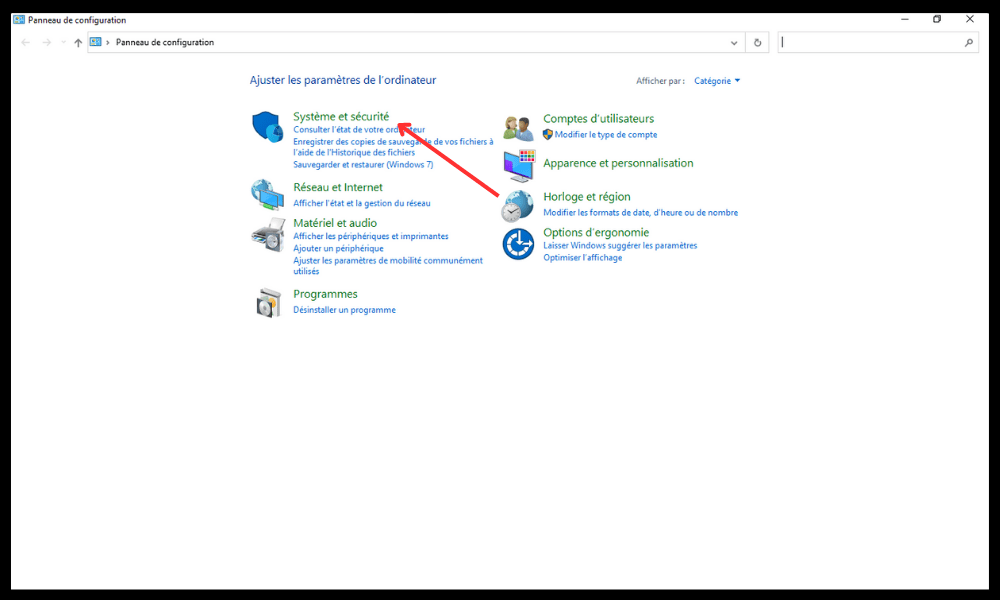
- Klikk på Alternativer for hjelp tilgjengelighet og deretter på Endre hvordan tastaturet fungerer.
- Fjern merket for Aktiver musetaster.

- Klikk på Bruk og deretter OK.
- Test tastaturet ditt og se om problemet er løst.
Metode 4: Oppdater tastaturdriveren
Hvis tastaturdriveren mangler eller er utdatert, kan det føre til problemer. For å oppdatere tastaturdriveren kan du bruke Enhetsbehandling eller dedikert programvare som Driver Booster. Slik gjør du det med Enhetsbehandling:
- Høyreklikk på Start-knappen og velg Enhetsbehandling.
- Utvid kategorien Tastaturer og høyreklikk på tastaturet.
- Velg Oppdater driver og deretter Søk automatisk etter en oppdatert driver.

- Følg instruksjonene på skjermen for å installere den nyeste driveren.
- Start datamaskinen på nytt og sjekk om tastaturet fungerer som det skal.
Metode 5: Ring reparatøren
Windows 10 har et innebygd verktøy som kan oppdage og fikse vanlige problemer på datamaskinen din, inkludert tastaturproblemer. Følg disse trinnene for å starte feilsøkingsprogrammet:
- Åpne Innstillinger ved å trykke på Windows + I-tastene.

- Klikk på Oppdatering og sikkerhet, deretter på Feilsøking.
- Velg Tastatur fra listen og klikk på Kjør feilsøking.

- Følg instruksjonene på skjermen slik at teknikeren kan analysere og reparere tastaturet ditt.
- Start datamaskinen på nytt og se om problemet vedvarer.
Metode 6: Prøv å logge inn på systemet som en annen bruker
Tastaturproblemet ditt kan være relatert til brukerkontoen din. For å sjekke dette kan du prøve å logge på systemet som en annen bruker. Hvis du ikke har en annen brukerkonto, kan du opprette en midlertidig konto ved å følge disse trinnene:
- Åpne Innstillinger ved å trykke på Windows + I-tastene.
- Klikk på Kontoer, deretter på Familie og andre brukere.
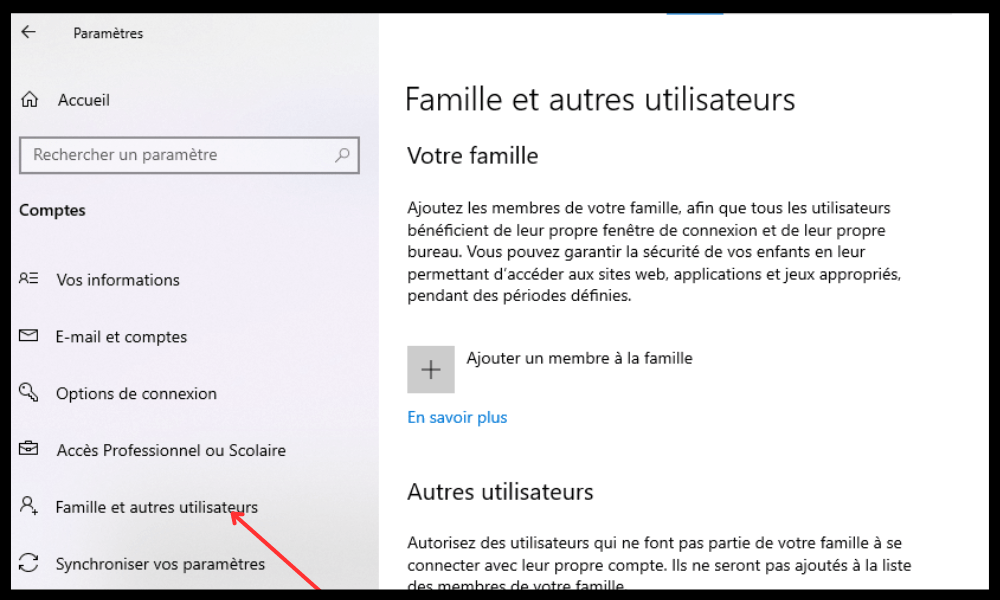
- Klikk på Legg til en annen bruker på denne PC-en, og deretter på Jeg har ikke denne personens påloggingsinformasjon .

- Klikk på Legg til en bruker uten en Microsoft-konto, og skriv deretter inn et brukernavn og passord.
- Klikk på Neste for å opprette brukerkontoen.
- Logg ut av din nåværende konto og logg inn på den nye kontoen du nettopp opprettet.
- Test tastaturet ditt og se om problemet er løst.
Hvis tastaturet ditt fungerer normalt med en annen brukerkonto , betyr det at problemet er relatert til den opprinnelige kontoen din. Kanskje Windows kontoen er låst eller har et kritisk problem ... I dette tilfellet kan du prøve å reparere brukerprofilen din eller opprette en ny.
Metode 7: Sjekk region- eller språkinnstillingene

Hvis tastaturet ikke skriver bokstaver riktig, eller hvis noen av tastene er byttet om, kan det hende du har et problem med region- eller språkinnstillingene. Følg disse trinnene for å sjekke og endre disse innstillingene:
- Åpne Innstillinger ved å trykke på Windows + I-tastene.
- Klikk på Tid og språk, deretter på Språk.
- Sjekk at språket som vises samsvarer med tastaturspråket ditt. Hvis ikke, klikk på Legg til et språk og velg riktig språk.

- Klikk på språket du nettopp la til, og velg Angi som standardspråk.
- Klikk på Alternativer, deretter på Legg til et tastatur, og velg hvilken type tastatur du bruker.
- Klikk på tastaturet du nettopp la til, og velg Angi som standardtastatur.
- Start datamaskinen på nytt og sjekk om tastaturet fungerer som det skal.
Metode 8: Rengjør tastaturet

Hvis tastaturet ditt er skittent eller ubehagelig, kan det hende at det ikke skriver bokstaver, eller noen taster kan sitte fast. For å rengjøre tastaturet kan du bruke en myk klut, en bomullspinne, trykkluft eller en støvsuger. Slik gjør du det:
- Slå av datamaskinen og koble fra tastaturet hvis det er et eksternt tastatur.
- Snu tastaturet og rist det forsiktig for å fjerne smuss eller smuler som har samlet seg mellom tastene.
- Bruk en myk, lett fuktig klut til å tørke av tastaturoverflaten. Ikke bruk kjemikalier eller alkohol som kan skade tastaturet.
- Bruk en litt fuktig bomullspinne til å rengjøre mellomrommene mellom tastene. Vær forsiktig så du ikke etterlater bomullsfibre på tastaturet.
- Bruk en trykkluftboks eller en støvsuger til å blåse eller støvsuge opp gjenværende støv fra tastaturet. Hold trykkluftboksen omtrent 15 cm fra tastaturet og spray i korte støt. Hold støvsugeren omtrent 5 cm fra tastaturet og bruk en passende dyse.
- La tastaturet tørke helt før du kobler det til igjen eller slår på datamaskinen igjen.
- Test tastaturet ditt og se om problemet er løst.
Metode 9: Tilbakestill datamaskinen
Hvis ingen av de foregående metodene fungerte, kan du prøve å tilbakestille datamaskinen. Dette vil gjenopprette systemet til fabrikkinnstillingene og fjerne eventuelle ødelagte eller skadelige filer som kan påvirke tastaturet.
Advarsel: Denne operasjonen vil også slette dine personlige data, apper og innstillinger. Vi anbefaler derfor at du sikkerhetskopierer viktige filer før du fortsetter.
Slik tilbakestiller du datamaskinen:
- Åpne Innstillinger ved å trykke på Windows + I-tastene.
- Klikk på Oppdatering og sikkerhet, deretter på Gjenoppretting.

- Under Tilbakestill denne PC-en klikker du på Kom i gang.
- Velg alternativet Behold filene mine hvis du vil beholde dine personlige dokumenter, eller alternativet Slett alt hvis du vil slette alt.
- Følg instruksjonene på skjermen for å fullføre tilbakestillingen.
- Start datamaskinen på nytt og sjekk om tastaturet fungerer som det skal.
Metode 10: Bytt ut tastaturet
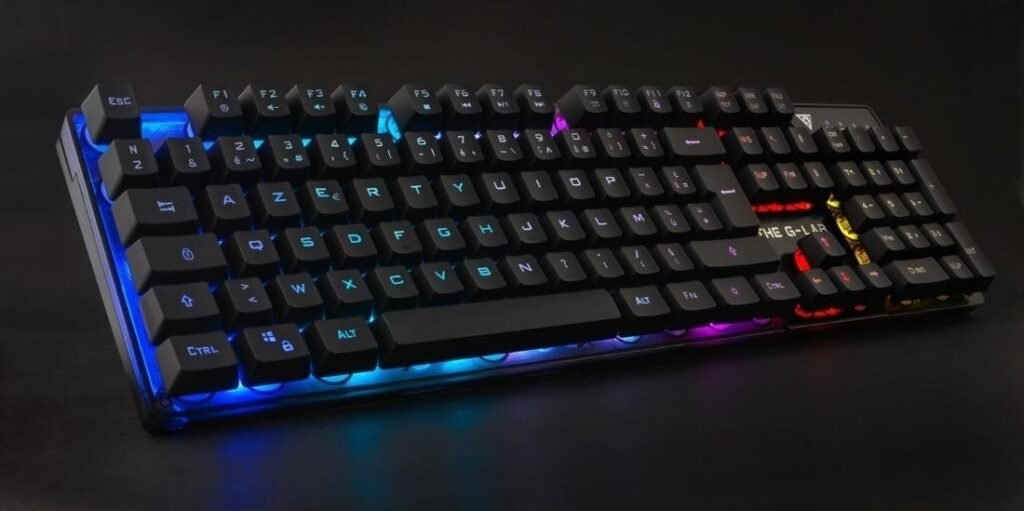
Hvis alle metodene ovenfor har mislyktes, kan tastaturet være uopprettelig skadet og må byttes ut. Hvis du bruker et eksternt tastatur, kan du enkelt kjøpe et nytt og koble det til datamaskinen. Hvis du bruker et tastatur som er innebygd i den bærbare datamaskinen, kan du prøve å demontere og bytte det ut selv, forutsatt at du har de nødvendige verktøyene og ferdighetene. Ellers kan du kontakte en profesjonell eller et reparasjonsfirma for å utføre utskiftingen.
Sammendrag og sammenligningstabell over de 10 løsningene
| Metode | Fordeler | Ulemper |
|---|---|---|
| Bruk snarveien Windows + mellomromstasten | Raskt og enkelt | Fungerer ikke i alle tilfeller |
| Slå av energisparing | Forhindrer deaktivering av tastaturet | Kan øke energiforbruket |
| Deaktiver musetaster | Lar deg rette opp et konfigurasjonsproblem | Krever tilgang til kontrollpanelet |
| Oppdater tastaturdriveren | Hjelper med å løse kompatibilitetsproblemer | Krever tilgang til Enhetsbehandling |
| Start feilsøkingsprogrammet | Det lar deg oppdage og reparere vanlige problemer | Garanterer ikke en fullstendig løsning |
| Prøv en annen brukerkonto | Dette lar deg sjekke om problemet er relatert til brukerprofilen | Krever opprettelse av ny brukerkonto |
| Sjekk region- eller språkinnstillingene | Lar deg rette opp et problem med tastaturoppsettet | Krever tilgang til Innstillinger |
| Rengjør tastaturet | Lar deg fjerne smuss eller støv som blokkerer tastene | Kan skade tastaturet hvis det gjøres feil |
| Tilbakestill datamaskinen | Lar deg gjenopprette systemet til fabrikkinnstillingene | Sletter personlige data, apper og innstillinger |
| Bytt ut tastaturet | Gir et nytt og funksjonelt tastatur | Dyrt og komplekst |
FAQ: Ofte stilte spørsmål om et tastatur som ikke lenger skriver bokstaver
Hvorfor skriver tastaturet mitt tall i stedet for bokstaver?
Hvis tastaturet skriver tall i stedet for bokstaver , kan det hende du har aktivert Num Lock eller Num Lock-tasten. For å deaktivere denne funksjonen, trykk på Num Lock-tasten eller Fn + Num Lock, avhengig av tastaturmodellen.
Hvorfor skriver tastaturet mitt symboler i stedet for bokstaver?
Hvis tastaturet ditt skriver symboler i stedet for bokstaver , kan det hende du har aktivert Alt Gr eller Alt + Ctrl-tasten. For å deaktivere denne funksjonen, trykk Alt Gr eller Alt + Ctrl-tasten, avhengig av tastaturmodellen din.
Hvorfor fungerer ikke tastaturet mitt på enkelte nettsteder eller apper?
Hvis tastaturet ditt ikke fungerer på bestemte nettsteder eller apper , kan det være et kompatibilitets- eller innstillingsproblem. Du kan prøve å oppdatere nettleseren eller appen din, bytte til en annen nettleser eller app, deaktivere utvidelser eller programtillegg, tømme hurtigbufferen og informasjonskapslene , eller sjekke tilgangstillatelsene dine for tastaturet.
Hvorfor fungerer ikke tastaturet mitt ved oppstart?
Hvis tastaturet ikke fungerer ved oppstart, kan det være et med tilkoblingen eller gjenkjenningen. Du kan prøve å koble fra tastaturet , endre USB-porten, sjekke BIOS- eller UEFI-innstillingene eller starte opp i sikkermodus.
Konklusjon: tastaturet skriver ikke lenger bokstaver
Et tastatur som ikke lenger skriver bokstaver eller har defekte taster kan være svært frustrerende og hindre deg i å bruke datamaskinen ordentlig. Heldigvis finnes det enkle og effektive løsninger for å fikse dette problemet og gjenopprette tastaturet til å fungere igjen. Vi håper denne artikkelen har vært nyttig og at du har klart å feilsøke tastaturet ditt ved hjelp av metodene våre. Hvis du har spørsmål eller kommentarer, kan du gjerne legge dem igjen nedenfor.


