
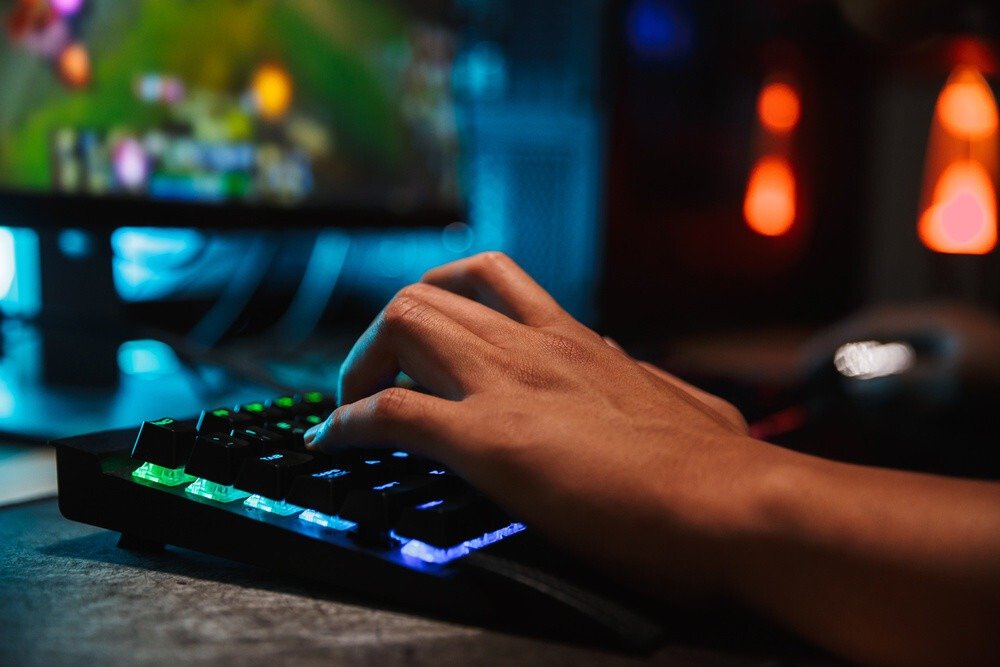
Leter du etter et enhånds spilltastatur spesielt designet for videospill? Oppdag et utvalg av de 5 beste på markedet, sammen med en kjøpeguide som hjelper deg med å velge det som passer dine behov. En seksjon med ofte stilte spørsmål på slutten svarer på eventuelle spørsmål du måtte ha om dette ofte oversette tilleggsutstyret.
De 3 beste enhåndstastaturene i vår rangering!

Ting du bør vite før du foretar et kjøp!
• Et enhåndstastatur er ikke en nødvendighet for alle spillere, men det gir en reell fordel når det gjelder komfort og ytelse. Du får presis kontroll lett tilgjengelig takket være konfigurerbare taster som kan tilpasses dine behov.
• Vær imidlertid oppmerksom på at disse tastaturene ikke erstatter standardtastaturer. De inkluderer ikke alle taster (spesielt tall og spesialtegn). Dessuten er enhåndstastaturer i QWERTY (angelsaksisk tastaturoppsett). Med noen modeller kan du imidlertid konfigurere alle tastene og endre standard bokstavtildelinger.
• Sørg for at du har en USB-port tilgjengelig på PC-en, ellers kan du ikke bruke tastaturet med én hånd!
Sammenligning av de 5 beste enhåndstastaturene
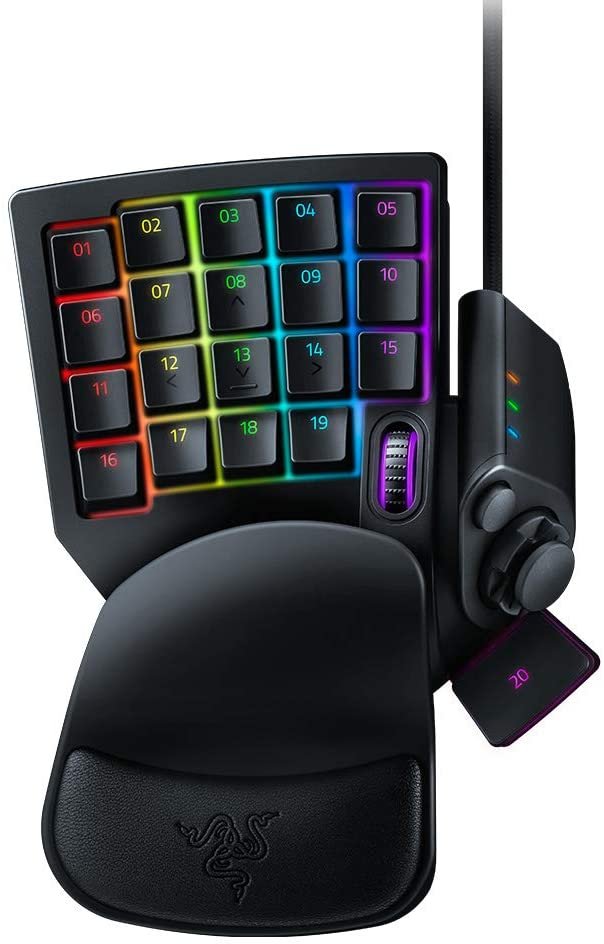
1. Razer Tartarus V2, det ultimate enhåndstastaturet
Funksjoner og anmeldelser
Razer Tartarus V2 er uten tvil det ultimate enhånds-spilltastaturet. Hvorfor? Det har 32 taster, som alle kan tilpasses dine behov og spilling. En 8-veis retningspad utfyller disse tastene for enkel bevegelse, eller de kan programmeres for andre kommandoer.
Tastene på Razer Tartarus V2 tilbyr komforten til gummimembrantaster med responsen og presisjonen til mekaniske taster. De trykkes halvveis ned for umiddelbar tilbakemelding, noe som eliminerer behovet for å trykke dem helt ned for å få et svar. Anti-ghosting lar deg dessuten trykke på flere taster samtidig uten å bekymre deg for en mistet tilkobling.
Sist, men ikke minst, er puten for å hvile hånden ergonomisk designet og ekstremt komfortabel, slik at du kan spille i timevis uten ubehag.

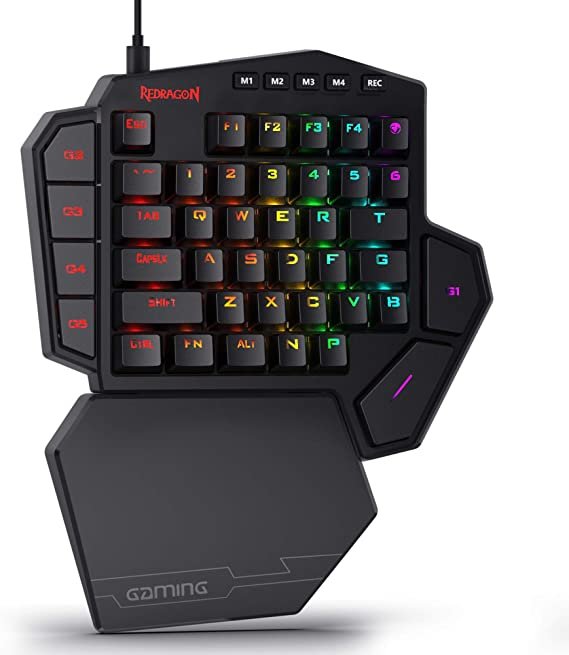
2. Redragon K585 DITI, et mekanisk enhåndstastatur av type C med USB-port
Funksjoner og anmeldelser
Redragon K585 DITI er unik ved at det er et Type-C-tastatur. Tilkoblingskabelen er riktignok av denne typen, men du kan også koble den til PC-en eller konsollen din via en standard USB-port.
Videre har den en USB 2.0-port for direkte tilkobling av musen. I tillegg til disse funksjonene er K585 DITI et mekanisk tastatur med 42 taster og programmerbare taster, inkludert 7 makrotaster. Disse makrotastene lar deg gruppere én eller flere taster til én funksjon, noe som sparer tid og muliggjør raskere kombinasjoner av handlinger. Fem RGB-lysmoduser er tilgjengelige for å tilpasse Redragon-tastaturet ditt.
Til slutt er den avtakbare magnetiske håndleddsstøtten ergonomisk for ekstra komfort under spilløktene.

3. Docooler HXSJ V100: utmerket valuta for pengene

Funksjoner og anmeldelser
Docooler HXSJ er det rimeligste alternativet i vårt utvalg, men det oppfyller mer enn formålet sitt som et kompakt spilltastatur for én hånd. Med sine 35 membrantaster og programmerbare avanserte kontroller har du alt du trenger for å konkurrere på slagmarken. Den kompakte størrelsen lar deg også tilpasse LED-bakgrunnsbelysningen.
4. ZJFKSDYX K50, et allsidig mekanisk tastatur for én hånd
Funksjoner og anmeldelser
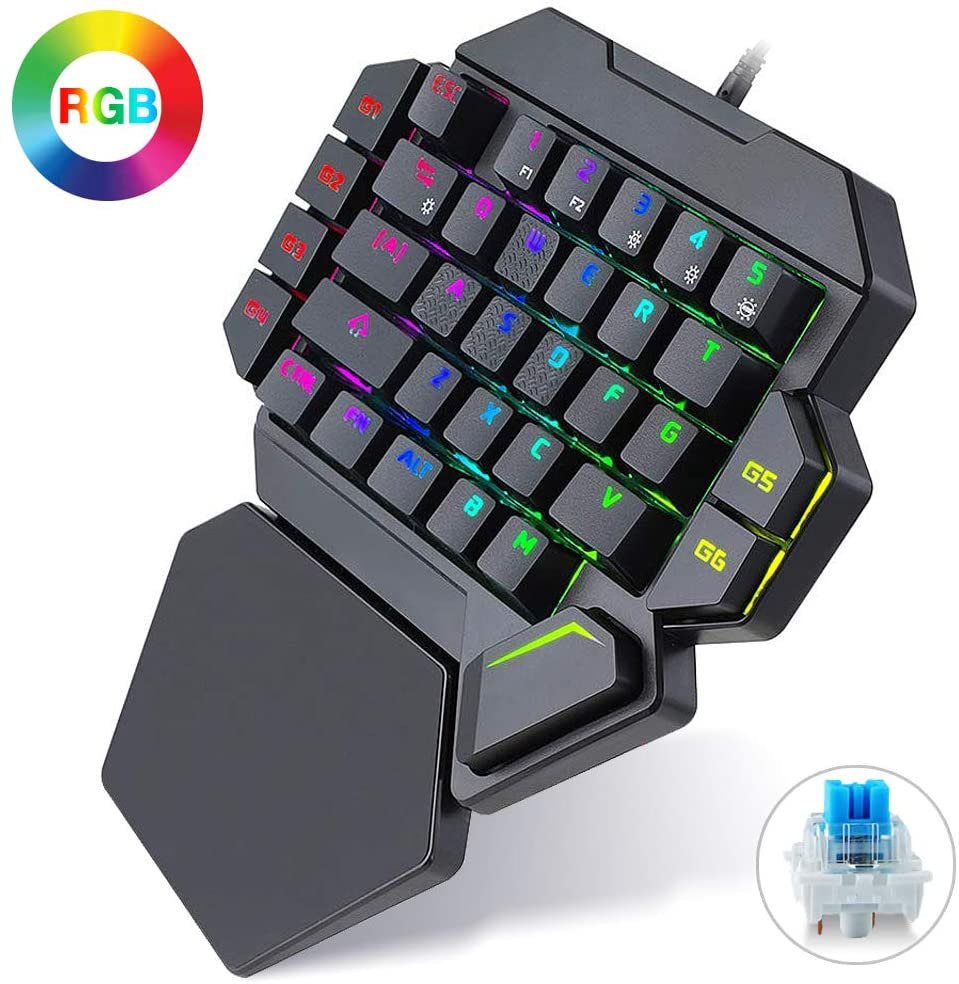
K50 fra ZJFKSDYX er et mekanisk tastatur med 35 taster for én hånd, som også inkluderer 7 programmerbare makrotaster. Det ergonomiske designet sparer plass på skrivebordet og gjør det enkelt å bære, noe som gjør det til din favorittspillkamerat å ta med seg overalt.
Den kan også brukes på stasjonære PC-er, bærbare datamaskiner, PS3, PS4 og Xbox One via en C91-tastatur- og musadapter. Håndleddsstøtten er stor og komfortabel nok til at hånden din kan slappe av under lange spilløkter. Til slutt lar den integrerte RGB-bakgrunnsbelysningen med 9 farger og de 5 forskjellige modusene deg tilpasse K50 slik du vil.

5. Havit Combo, et mekanisk tastatur og mus for én hånd

Funksjoner og anmeldelser
Hvis du ikke har kjøpt en av våre rimelige spillmus etter å ha lest vår dedikerte sammenligning, kan du slå to fluer i en smekk med denne kombinasjonen fra Havit. RK-B20-tastaturet har 36 mekaniske taster med anti-ghosting-funksjonalitet, slik at du kan trykke på flere taster samtidig.
Musen har justerbare DPI-innstillinger fra 800 til 4800 (i trinn på 800) for å finjustere bevegelseshastigheten avhengig av scenarioet, og to knapper på venstre side. Begge periferienhetene er bakgrunnsbelyste, med musen som tilbyr 8 forskjellige LED-lyseffekter og musen 7 RGB-lysmoduser.
KJØPEGUIDE FOR DE BESTE ENHÅNDSTASTATURENE
a) Type nøkler
Tastetypen på ditt fremtidige enhåndstastatur (eller minitastatur) er et viktig punkt å vurdere når du foretar kjøpet. Det finnes tre forskjellige typer: chiclet, membran og mekanisk, hver med sine egne fordeler og ulemper. Vi anbefaler at du velger med omhu basert på dine behov og tiltenkte bruk
Chiclet-tastaturet
Denne typen tastatur er ikke veldig vanlig på frittstående tastaturer, ettersom de vanligvis brukes på bærbare datamaskiner. Chiclet-tastaturer har flate taster med omtrent 1 til 2 cm mellomrom. Selv om de er relativt stillegående, er ikke responstiden optimal, noe som kan forårsake problemer i spill. Av denne grunn er det svært få enhåndstastaturer som tilbyr denne typen tasteoppsett.
Fordeler :
- Stille
- Kompakt oppsett
Ulemper :
- Lav respons
- Ikke optimalisert for tastaturer med én hånd
- Ubehagelig følelse mens du spiller
Membrantastaturet
Dette er den typen tast som finnes i «klassiske» tastaturer. Den fungerer ved hjelp av en gummikuppel som er klemt mellom to lag, også laget av gummi. Når en tast trykkes ned, kommer de tre lagene (topp, kuppel og bunn) i kontakt for å sende et elektrisk signal via trykte kretser.
Dette systemet lar membrantastaturer plassere skrivestøyen og responsen mellom chiclet- og mekaniske tastaturer. Hvis du er ute etter stillere taster enn et mekanisk tastatur, kan du vurdere et membrantastatur. Husk imidlertid at det ikke er den beste typen tastatur for spillere.
Fordeler :
- Støyforurensning er begrenset
- Rimelig pris (mellom €10 og €30)
Ulemper :
- Rask skriving er ikke optimal på grunn av treg tastetilbakemelding
Upålitelig på lang sikt ved regelmessig bruk
Det mekaniske tastaturet
Hvis du leter etter de beste og rimeligste spilltastaturene , er dette typen tastehetter du bør velge for spilling, fordi de gir bedre presisjon, større komfort og en skrivefølelse som er langt bedre enn membran- og chiclet-tastaturer. Et mekanisk tastatur fungerer etter et annet prinsipp: hver tast er uavhengig, med en elektrisk strøm som flyter gjennom den, men aktiveres bare når den trykkes ned, som en bryter.
Dette systemet gjør mekaniske tastaturer mye mer støyende enn de to andre typene, så husk dette når du kjøper. Det finnes flere varianter av mekaniske taster, hver med en farget bryter. Bryteren er den sentrale delen av tasten som, når den trykkes ned, trykkes ned for å koble sammen to elektriske ledninger.
Når ledningene er i kontakt, sender de et signal, og tasten anses som trykket inn. Kraften som kreves for å trykke og hastigheten som bryteren går tilbake til sin opprinnelige posisjon med, avhenger av typen. Uten å gå inn på tekniske detaljer, er her den viktigste informasjonen om de tre mest brukte bryterne i Frankrike:
1. Cherry MX Reds
Disse passer best for FPS-spill (førstepersonsskytespill) fordi de tilbyr utmerket skrivehastighet, selv når du trykker på flere taster samtidig. Følsomheten er svært høy, noe som kan føre til skrivefeil. De krever imidlertid litt tilvenning hvis du bytter fra et standardtastatur til Cherry MX Reds. Når du har tilpasset deg, vil de være en perfekt ressurs under spillene dine, og tilby langvarig pålitelighet, raskere tastetrykk og større komfort.
2. Cherry MX Brown
Dette er de mest allsidige bryterne, og finner en balanse mellom tilstrekkelig hastighet for spilling og evnen til å føle når en tast trykkes ned. De er åpenbart mer støyende enn chiclet- og membrantastaturer, som alle mekaniske tastaturer.
3. Cherry MX Blue
Cherry MX Blue-brytere avgir en klikkelyd for å indikere at tasten er trykket ned. MX Red- og Brown-brytere mangler denne funksjonen, noe som gjør MX Blue til et godt valg for å bekrefte tastetrykk og dermed forbedre skrivenøyaktigheten. Det er imidlertid en betydelig ulempe: støynivået. I tillegg til det høye skrivevolumet kan klikkelyden være plagsom for de rundt deg. Vårt valg og vår anbefaling for et enhåndstastatur er helt klart Cherry MX Red, som vil gi den beste spillytelsen med optimal hastighet, pålitelighet og komfort.
b) Antall nøkler
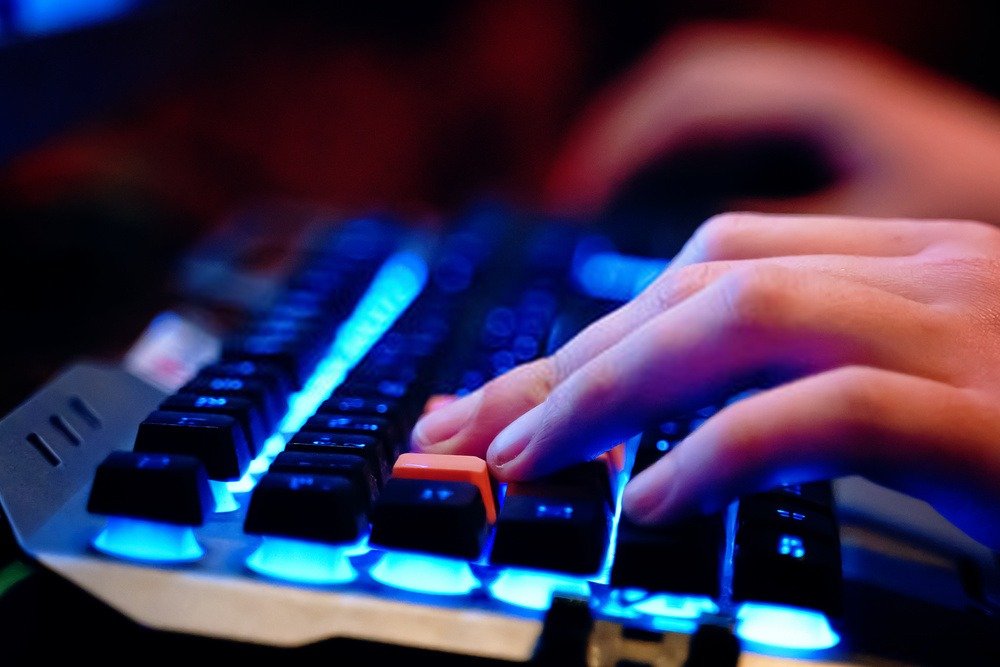
Dette er en faktor å vurdere når du velger et enhåndstastatur. Jo flere taster du har, desto flere kommandoer kan du konfigurere, men desto større og mer plass vil tastaturet ta opp. Hvis skrivebordet ditt er lite eller allerede rotete, bør du vurdere et lite og kompakt enhåndstastatur. Hvis dette imidlertid ikke er et problem, kan du bruke denne veiledningen, organisert etter spilltype:
FPS (førstepersonsskytespill)
Du trenger ikke mange taster for FPS-spill, så et mekanisk tastatur er å foretrekke for økt respons. Du kan imidlertid bruke tastene i nærheten av WASD til å konfigurere ferdighetene dine, sekundære våpen, interaksjoner eller granater for enklere tilgang.
MOBA (Flerspiller online kamparena)
I MOBA-er er det gunstig å integrere makroer for å kjede ferdigheter eller handlinger sammen, noe som sparer deg utførelsestid. Ha derfor makrotaster lett tilgjengelige og konfigurer dem på forhånd, og vurder å bruke et mekanisk tastatur for bedre respons.
MMORPG (Massivt flerspiller online rollespill)
Som med MOBA-er, vil et enhåndstastatur med tilpassbare makroer spare deg mye tid under kamper. Et mekanisk tastatur er ikke nødvendig, men det vil fortsatt gi deg en fordel over fiendene dine.
RTS (Real Time Strategy = strategispill i sanntid)
Mange knapper i et RTS-spill betyr ikke nødvendigvis ytelse på nivå med MOBA-er. Du vil imidlertid ha stor nytte av velkonfigurerte tastekombinasjoner for å administrere grupper (standard F1, F2 osv.), bruke ferdigheter og lage snarveier for troppenes handlinger (bygge, trekke seg tilbake, bruke spesielle ferdigheter osv.). Et nyttig tillegg er et rullehjul eller en joystick, som gir enklere kamerakontroll under kamp.
CMS (Bygg- og administrasjonssimulering = administrasjonsspill)
Til slutt kan managementspill kreve noen få taster som brukes på samme måte som RTS-spill. Administrering av bygninger, konstruksjonen av dem, tilgang til spesifikke menyer osv. håndteres med en joystick eller til og med et rullehjul, slik at du kan få mest mulig ut av tastaturet med én hånd.
c) Nøkkelkonfigurasjon
Selv om antall taster er en viktig faktor, er konfigurasjonen deres enda viktigere. Dette lar deg tilordne personlige innstillinger til enhåndstastaturet ditt, slik at det oppfyller formålet sitt: å forbedre hastighet, effektivitet og brukervennlighet. Hvor enkelt det er å konfigurere vil avhenge av enhåndstastaturet ditt, noe som kan gjøres på to måter
Med tastekombinasjon (manuelt)
Denne konfigurasjonen gjøres «manuelt» ved å trykke på flere taster samtidig (vanligvis to) for å aktivere opptaksmodus, og deretter trykke på tastene du ønsker å konfigurere. For eksempel, med ZJFKSDYX K50-tastaturet for én hånd, trykker du bare på FN + G1, venter til lyset blinker, og deretter spiller du inn kombinasjonen.
| Fordeler | Ulemper |
| Rask registrering, enkel å bruke, plug & play | Begrenset tilpasning. Ingen måte å vite postene på. |
Takket være programvare
En annen måte å konfigurere tastene på et enhåndstastatur på er å bruke dedikert programvare. Noen er mer omfattende enn andre, men alle lar deg konfigurere makrotaster.
Ytterligere alternativer inkluderer konfigurasjon av LED-bakgrunnsbelysning, følsomhet, spillprofiler osv. Dette gjelder spesielt for Razers gratis Synapse 3-programvare, kompatibel med Tartarus V2, som lar deg justere farger, lyseffekter og, viktigst av alt, konfigurere detaljerte makroer (knappsekvenser, aktiveringsforsinkelser mellom hver knapp, handlingstyper osv.).
Ulike profiler kan konfigureres avhengig av programmet eller videospillet du bruker. Dette vil hjelpe deg med å bli mer effektiv på slagmarken! Du må bruke litt tid på å sette opp alt, men når det er gjort, kan du fullt ut nyte enhåndstastaturet ditt med integrerte makroer.
Selvfølgelig er hver programvare forskjellig, og tilbyr flere eller færre konfigurasjonsalternativer, men de lar deg alle se hver av de innspilte makroene dine. Du trenger ikke lenger å huske hvilken tast som tilsvarer hvilken makro eller å slette en makro ved et uhell; bare åpne programvaren for å se og redigere dem.
| Fordeler | Ulemper |
| Lar deg enkelt finne makroene dine. Tilpasser farger og effekter. Bruker spillprofiler. Ytterligere konfigurasjonsalternativer. Noe programvare støtter flere enheter. | Krever en PC for konfigurasjon. Tar litt lengre tid å sette opp. |
d) Tastenes plassering
Det kan virke trivielt ved første øyekast, men plasseringen av tastene på tastaturet (spesielt når du bruker det med én hånd) er svært viktig for brukerkomforten. Å måtte spre fingrene for langt fra hverandre for å nå de nødvendige tastene kan forårsake krampe. Omvendt kan det å ha taster som er for tett sammen redusere skrivehastigheten eller, enda verre, nøyaktigheten din. Du må derfor finne en balanse mellom de to: ikke for langt fra hverandre, ikke for tett sammen. Vi anbefaler å velge et tastatur med 1 cm mellom tastene. Andre faktorer påvirker også tasteoppsettet, nemlig tilgjengeligheten til makroer for enkel bruk og tilgjengeligheten av ekstra kontrolltaster. Førstnevnte er viktig da det kan påvirke brukerkomforten direkte, mens sistnevnte kan betraktes som en bonus.
Makrotilgjengelighet
Å ha et enhåndstastatur er én ting, men å kunne bruke makrotastene enkelt og raskt er noe annet. For å utnytte mulighetene og fordelene med makroer fullt ut, må de være ergonomisk plassert for fingrene dine. De fleste makrotastene på enhåndstastaturer er tilgjengelige med lillefingeren. Hvis du spiller et FPS, vil hånden din naturlig nok være plassert slik:
– Lillefinger: SHIFT, CTRL (sprint, crouch)
– Ringfinger: Q, A, W (gå til venstre, granat/spotter, ligg ned)
– Major: Z, S (gå fremover, gå bakover)
– Indeks: D, E, F (gå til høyre, samhandle, bruke)
– Tommel: MELLOMROM, C (hopp, knebøy)
Som du kanskje har lagt merke til, er lillefinger- og tommeltastene sjeldnere i bruk og «nødvendige» for spilling. Det er derfor makroer som er tilgjengelige for disse fingrene er de mest effektive. De lar deg fortsette handlingen din uten å måtte bruke en retningsbestemt finger. De aller fleste av disse vil være plassert på venstre side av tastaturet, mens de resterende vil være enten over standardtastene eller nederst i høyre hjørne. Konfigurer derfor makrotastene dine intelligent, og ta hensyn til plasseringen deres på tastaturet samt deres tiltenkte bruk.
Ekstra kontrolltaster
Ekstra kontrollnøkler kan ha forskjellige former for å tilpasse seg verktøy som ikke er kompatible med standardnøkler.
Hjul
Med rullehjulet kan du tilordne kontroller for å justere volum eller zoom. Selv om det virker enkelt ved første øyekast, er rullehjulet spesielt nyttig for profesjonelle takket være den ekstra zoomen det gir lett tilgjengelig. Det er veldig nyttig når du trenger å forstørre et element under fotoredigering eller bla gjennom tidslinjen under videoredigering. For spillere av RTS- eller managementspill kan det brukes til en type zoom som kan kombineres med musehjulet (vertikal for førstnevnte og horisontal for sistnevnte).
Joystick
Den vil tilfredsstille videospillere som trenger en. Joysticken er veldig praktisk for presis styring av en figur, og lar deg også bevege objekter eller kameraet lettere. Dette er ikke nødvendigvis et konkurransefortrinn når det gjelder hastighet, men det gir mer komfort og presisjon under spilling. Joysticken kan også være nyttig for profesjonelle, spesielt for å bla gjennom bilder eller flytte objekter med presisjon.
Retningspute
Retningstasten er derimot dedikert til en tastekonfigurasjon som tillater retninger eller valg av flere alternativer. Den første er primært rettet mot profesjonelle, spesielt for å bla gjennom bilder, mens den andre kan være dedikert til ferdigheter eller lagerstyring.
Knapp
Knappene, derimot, kan betraktes som like taster fordi funksjonen deres forblir den samme. Den eneste forskjellen ligger i trykket som påføres, som kan være fastere eller lettere (for eksempel en konsollknapp kontra en gasspedal). Hvis du er profesjonell, kan det være lurt å bruke denne knappen hvis den er plassert i nærheten av retningsknappen. Dette er tilfellet med Tartarus V2, som tilbyr en knapp, en joystick og en mellomromstast som er tilgjengelig for tommelen. Knappen kan for eksempel brukes som ALT- eller CTRL-tasten, noe som gjør redigering enklere.
e) Formen på håndstøtten
Dette er et viktig element for komforten din når du bruker tastaturet med én hånd. Formen på håndleddsstøtten vil bestemme håndleddets plassering, fingrenes vinkel på tastene og hvor lett det er å komme til dem. Håndleddsstøtter er plassert på forskjellige måter foran tastaturet. Noen er flate (på samme nivå), andre er vinklet for å danne en trekant, mens andre er avrundet i håndflatehøyde.
Flate håndstøtter
Disse er ikke de mest komfortable fordi du må rette ut fingrene for å trykke ordentlig på tastene. Svært få enhåndstastaturer har denne håndleddsstøtten av denne grunn.
De vinklede håndstøttene
Dette er den vanligste typen tastaturbrett, siden de er enklest å tilpasse fra et standardtastatur til et enhåndstastatur. De ligner mye på den originale designen og gir en komfortabel passform. Brettet er vinklet mens tastaturet skråner nedover, slik at du kan trykke på ønsket tast samtidig som du unngår skrivefeil, og det gjør det også lettere å nå taster på avstand.
Dette er en håndleddsstøtte vi anbefaler for et førstegangs enhåndstastatur. Sørg imidlertid for å sjekke materialet den er laget av, ideelt sett med et skumlag på toppen. Noen tastaturer har ikke det, og velger i stedet en enkel plastplate.
De avrundede håndstøttene
Den avrundede håndleddsstøtten er kanskje ikke komfortabel for alle brukere på grunn av den uvanlige formen. Designet er imidlertid svært ergonomisk, slik at håndleddet hviler helt på skumputen. Fingrenes vinkel vil være perfekt for presise og raske tastetrykk. Du må tilpasse deg denne posisjonen før du kan dra full nytte av den.
f) Størrelsen og hvor den skal plasseres
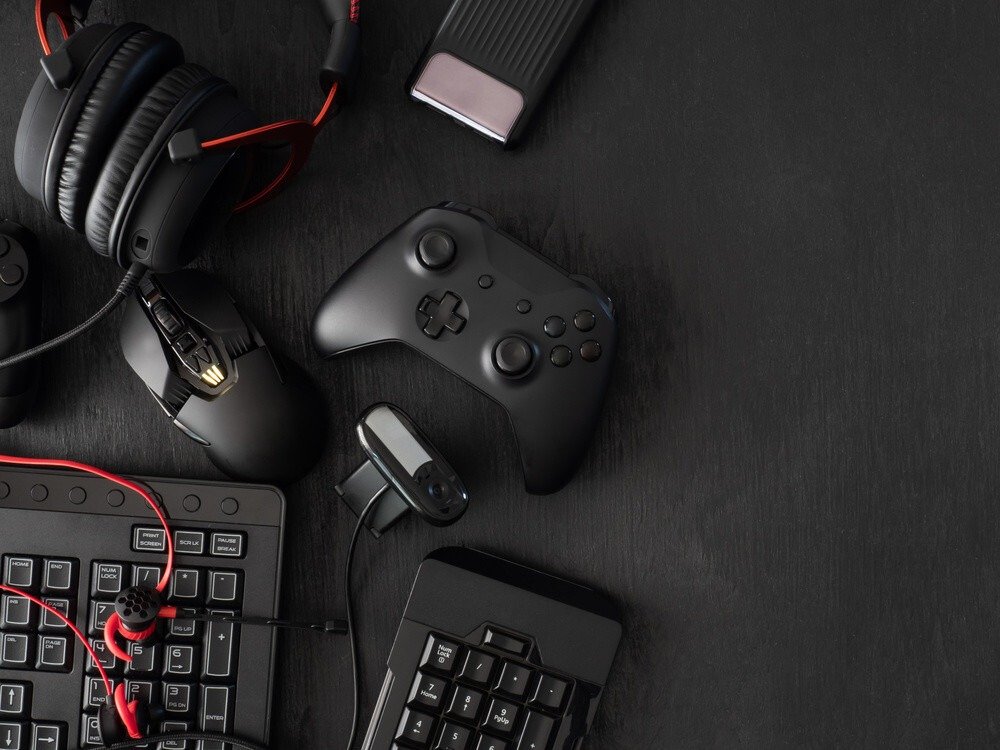
Et enhåndstastatur er ikke veldig stort, men det er fortsatt et ekstra tilleggsutstyr i oppsettet ditt. Hvis du allerede har et PC-tastatur, må du finne en plass til det ved siden av det eksisterende. Det er best å ha enhåndstastaturet til venstre for standardtastaturet.
Hvis skrivebordet ditt er for lite, men du fortsatt ønsker å bruke et enhåndstastatur, bør du velge en kompakt modell med færre taster for å beholde det viktigste. Men hvis du ikke vil gå på akkord med dette siste punktet, må du enten flytte standardtastaturet (for eksempel ved å skyve det tilbake) eller koble det fra strømnettet.
Ofte stilte spørsmål
Hvorfor kjøpe et enhåndstastatur?
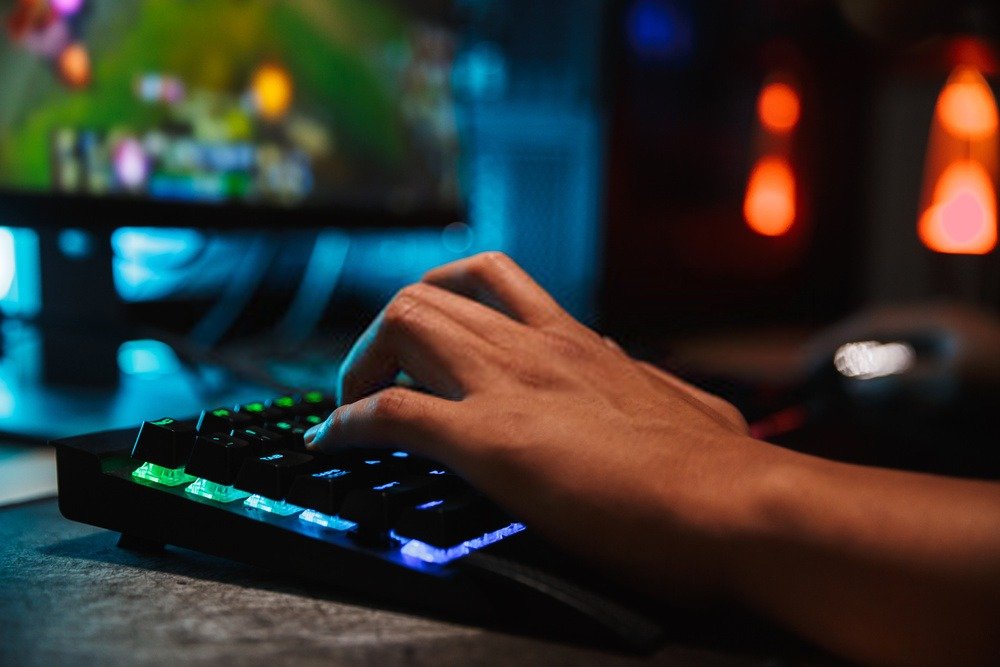
Enhåndstastaturet er et populært tilbehør blant semi-profesjonelle og profesjonelle spillere som benytter seg av fordelene. Det er imidlertid fullt mulig å være konkurransedyktig med et standardtastatur. Hvis du er usikker på hvilket du skal velge, kan du sjekke ut vår dedikerte artikkel om valg av mekanisk PC-tastatur .
Mekaniske tastaturer er faktisk de mest passende for et spilltastatur, og dette gjelder også for et enhåndstastatur. Sistnevnte har imidlertid ytterligere fordeler.
Større komfort:
Enhåndstastaturer er generelt mer komfortable enn vanlige tastaturer fordi de alle har en håndleddsstøtte. Denne håndstøtten, som vist i den dedikerte delen av kjøpeguiden, gir en veldig praktisk håndposisjon og fingervinkel for timevis med smertefri spilling. Dette er noe vanlige tastaturer mangler, hvor håndleddsposisjonen blir smertefull etter flere timers bruk.
Konfigurerbar:
Mens noen standardtastaturer er konfigurerbare, har enhåndstastaturer alle integrerte makrotaster som kan tilpasses for å forbedre spillopplevelsen. Enten det er gjennom spesifikke taster eller alle mulige taster, tilbyr de konfigurerbare alternativer som passer dine behov. For mer informasjon, se avsnittet om tastekonfigurasjon og -layout.
Raskere:
Hastigheten som tilbys av et enhåndstastatur er muliggjort av nærheten og plasseringen av tastene. Disse to faktorene gir raskere utførelse av komplekse handlinger, samtidig som de øker presisjonen. Videre vil det å velge en tasttype som passer dine behov eller preferanser forbedre hastigheten og ytelsen ytterligere.
Hva er anti-ghosting?
Ghosting oppstår når man bruker en tastekombinasjon samtidig på et tastatur. Noen av dem vil ikke fungere fordi de er koblet sammen av samme blokk (bestående av en rad og en kolonne med taster, for eksempel ZESD).
Dette kan føre til at en tast ikke fungerer, eller fungerer veldig sakte, og i noen tilfeller en tast som aktiveres uten å bli trykket ned. Anti-ghosting er en funksjon som forhindrer disse problemene.
Det implementeres vanligvis bare på noen få taster fordi teknologien er mye dyrere. Dette er fordi tasteblokkene er delt annerledes i stedet for å bruke et grunnleggende kolonne-/radoppsett. Hvis du er en krevende spiller, vil anti-ghosting forhindre problemer med tastebinding, men denne funksjonen er ikke helt essensiell.
Hvilken løsning finnes for venstrehendte?
Dessverre finnes det ingen dedikerte enhåndstastaturer for venstrehendte brukere, ettersom markedet for denne typen periferiutstyr fortsatt er ganske lite. Få produsenter er villige til å lansere en produksjonslinje spesielt for venstrehendte brukere. Du kan imidlertid fortsatt finne et enhåndstastatur som vil fungere for deg.
Hvis du bruker venstre hånd til musen og høyre hånd til tastaturet, kan du enten tilpasse deg enhåndstastaturer designet for høyrehendte brukere, eller velge et standardtastatur for venstrehendte brukere.


