

A -tegnet (@) er et mye brukt symbol i den digitale verden , spesielt for e-postadresser, sosiale medier og datakode. Men hvordan skriver du et a-tegnet på et Mac-tastatur? Hvis du er vant til et Windows -tastatur Mac-tastaturoppsettet er forvirrende , ettersom det er forskjellig på noen måter.
Ikke få panikk, i denne artikkelen skal vi forklare hvordan du skriver @-tegnet på en Mac enkelt og raskt .
Hvor er @-tegnet på et Mac-tastatur?
På et Mac-tastatur er at-symbolet (@) plassert øverst til venstre, rett over Tab- . Det er den tredje posisjonen på tasten som også viser symbolene < og >. For å få tilgang til at-symbolet, trykk ganske enkelt på denne tasten én gang.
Hvordan skriver jeg @-tegnet på en Mac?
For å skrive @-tegnet på en Mac er det to mulige metoder:
- Den første metoden innebærer å trykke direkte på @-tasten , som er plassert øverst til venstre på tastaturet. Dette er den enkleste og raskeste metoden.
- Den andre metoden innebærer å bruke hurtigtasten Alt + 2. Hold nede Alt-tasten og trykk på 2-tasten, som er plassert øverst på tastaturet, over bokstaven W. Denne metoden kan være nyttig hvis du har et eksternt tastatur eller hvis du bruker programvare som endrer tastaturoppsettet.
Hvordan skriver jeg @-tegnet på en Mac med et QWERTY-tastatur?
Hvis du bruker et QWERTY-tastatur , det vil si et tastatur med en annen bokstavoppsett enn det franske Azerty-tastaturet , må du tilpasse metoden din for å skrive at-tegnet på en Mac .
På et qwerty-tastatur er @-tegnet faktisk i tredje posisjon på tasten, som også viser symbolene » og '.
For å få tilgang til @-tegnet må du bruke hurtigtasten Alt + G. Du må holde nede Alt-tasten og trykke på G-tasten , som er plassert midt på tastaturet, under bokstaven F.
Hvordan sjekker jeg Mac-tastaturkonfigurasjonen min?
Hvis du har problemer med å skrive @-tegnet på en Mac , kan det hende at tastaturet ditt er satt til et annet språk enn fransk. For å sjekke Mac-tastaturinnstillingene kan du følge disse trinnene:
- Klikk på Apple øverst til venstre på skjermen og velg Systemvalg .

- Klikk på Tastatur- , og deretter på Inndatametoder .
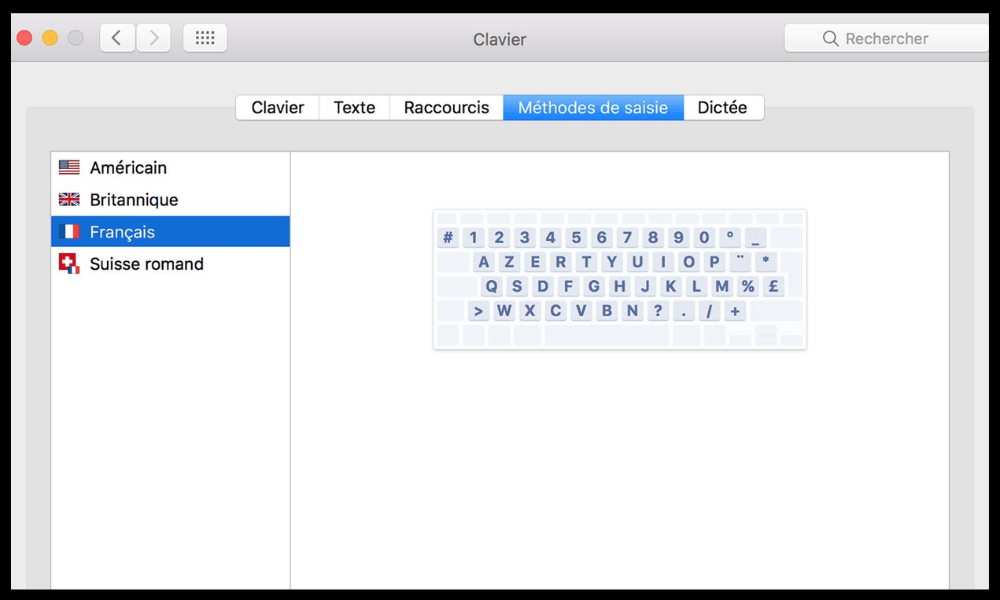
- Sjekk at det er merket av i boksen for fransk i listen over inndatakilder. Hvis ikke, merk av for den og fjern merket for de andre språkene.
- Du kan også klikke på + -knappen nederst til venstre for å legge til andre språk hvis du ønsker det.
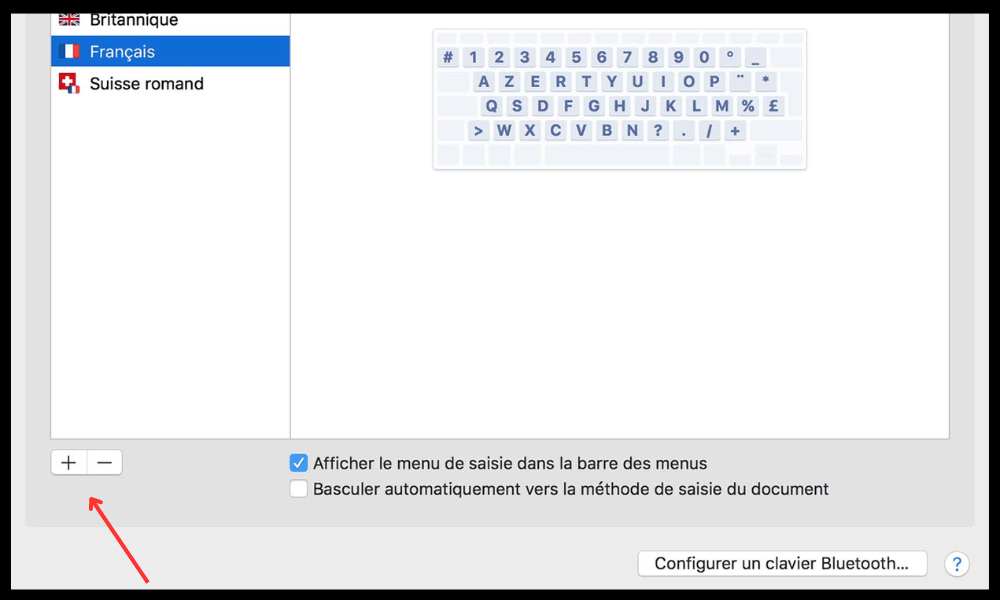
- Lukk systemvalgvinduet.
Denne artikkelen kan være av interesse for deg : Første bruk av @-symbolet i en e-postadresse
Vanlige spørsmål
Hvordan skriver jeg @-tegnet på en Mac med et Bluetooth-tastatur?
Hvis du bruker et Bluetooth-tastatur til Mac-en din , kan metoden for å skrive @-symbolet variere avhengig av modell og merke på tastaturet.
Vanligvis må du bruke Alt- eller Tilvalg-tasten , som er plassert ved siden av Kommando-tasten, og trykke på tasten som viser @-symbolet. På noen tastaturer er @-symbolet på 2-tasten, på andre på Q- eller G-tasten .
Du kan også se i brukerhåndboken for Bluetooth-tastaturet for å finne hurtigtasten som tilsvarer @-symbolet.
Hvordan skriver jeg @-tegnet på en Mac med et numerisk tastatur?
Hvis du har et innebygd eller eksternt numerisk tastatur på Mac-en din , kan du også enkelt skrive @-symbolet. Bare trykk på Alt- eller Tilvalg-tasten og 2-tasten på det numeriske tastaturet .
Dette lar deg få @-tegnet uten å måtte endre tastaturoppsettet.
Hvordan skriver jeg @-tegnet på en Mac med et arabisk tastatur?
Hvis du har konfigurert Mac-tastaturet ditt til arabisk , kan du skrive @-tegnet ved hjelp av hurtigtasten Alt + 2. Du må holde nede Alt- eller Tilvalg-tasten og trykke på 2-tasten, som er plassert øverst på tastaturet, over bokstaven W.
Du kan også midlertidig endre tastaturspråket til fransk ved å klikke på flaggikonet øverst til høyre på skjermen og velge fransk fra rullegardinmenyen.
Hvordan skriver jeg @-tegnet på en Mac med et engelsk tastatur?
Hvis du har konfigurert Mac-tastaturet ditt til engelsk, kan du skrive @-tegnet ved hjelp av hurtigtasten Alt + G. Hold nede Alt- eller Tilvalg-tasten og trykk på G-tasten , som er plassert midt på tastaturet, under bokstaven F. Du kan også midlertidig endre tastaturspråket til fransk ved å klikke på flaggikonet øverst til høyre på skjermen og velge Fransk fra rullegardinmenyen.
Hvordan skriver jeg @-tegnet på en Mac med en MacBook Air?
Hvis du har en MacBook Air , kan du skrive @-tegnet på samme måte som på andre Mac-modeller. Bare trykk på @-tasten, som ligger øverst til venstre på tastaturet, rett over Tab-tasten. Du trenger ikke å bruke Alt- eller Tilvalg-tasten for å få tilgang til dette symbolet.
Hvordan skriver jeg @-tegnet på en Mac med en MacBook Pro?
Hvis du har en MacBook Pro , kan du skrive @-tegnet på samme måte som på andre Mac-modeller. Bare trykk på @-tasten, som ligger øverst til venstre på tastaturet, rett over Tab-tasten. Du trenger ikke å bruke Alt- eller Tilvalg-tasten for å få tilgang til dette symbolet.
Hvordan skriver jeg @-tegnet på en Mac med en iMac?
Hvis du har en iMac , kan du skrive @-tegnet på samme måte som på andre Mac-modeller. Bare trykk på @-tasten, som ligger øverst til venstre på tastaturet, rett over Tab-tasten. Du trenger ikke å bruke Alt- eller Tilvalg-tasten for å få tilgang til dette symbolet.
Hvordan skriver jeg @-tegnet på en Mac mini?
Hvis du har en Mac mini, kan du skrive @-tegnet på samme måte som på andre Mac-modeller. Bare trykk på @-tasten, som ligger øverst til venstre på tastaturet, rett over Tab-tasten . Du trenger ikke å bruke Alt- eller Tilvalg-tasten for å få tilgang til dette symbolet.
Hvordan skriver jeg @-tegnet på en Mac Pro?
Hvis du har en Mac Pro , kan du skrive @-tegnet på samme måte som på andre Mac-modeller. Bare trykk på @-tasten, som ligger øverst til venstre på tastaturet, rett over Tab-tasten. Du trenger ikke å bruke Alt- eller Tilvalg-tasten for å få tilgang til dette symbolet.
Hvordan skriver jeg @-tegnet på en Mac med Siri?
Hvis du vil skrive @-tegnet på en Mac med Siri, kan du bruke talekommandoen « Sett inn @-symbol ». Aktiver først Siri ved å klikke på mikrofonikonet øverst til høyre på skjermen eller ved å trykke og holde inne Kommando- . Si deretter tydelig « Sett inn @-symbol », så skriver Siri @-tegnet der markøren er.
Hvordan skriver jeg @-tegnet på en Mac ved hjelp av stemmediktering?

Hvis du vil skrive @-tegnet (@) på en Mac ved hjelp av stemmediktering, kan du bruke ordet « at » for å skrive @-tegnet. Aktiver først stemmediktering ved å klikke på mikrofonikonet i menylinjen eller trykke på Fn-tasten to ganger . Si deretter tydelig « at », så vil stemmediktering skrive @-tegnet der markøren er.
Hvordan skriver jeg @-tegnet på en Mac ved hjelp av skjermtastaturet?
Hvis du vil skrive @-tegnet på en Mac med skjermtastaturet, kan du bruke tastaturverktøyet, som viser et virtuelt tastatur på skjermen. Aktiver først skjermtastaturet ved å klikke på tastaturikonet i menylinjen eller ved å gå til Systemvalg > Tastatur > Tastatur > Vis tastatur- og emoji-visningsprogrammer i menylinjen. Klikk deretter på @-tegnet på skjermtastaturet for å skrive @-tegnet der markøren er plassert.
Hvordan skriver jeg @-tegnet på en Mac ved hjelp av markeringskontroll?
Hvis du vil skrive @-tegnet på en Mac ved hjelp av Kontrollpanel, kan du bruke Kontrollpanel-verktøyet, som lar deg kontrollere Mac-en med enkle bevegelser som hodebevegelser eller blunking. Først må du aktivere Kontrollpanel ved å gå til Systemvalg > Tilgjengelighet > Kontrollpanel > Aktiver Kontrollpanel .

Deretter må du følge instruksjonene på skjermen for å konfigurere bevegelsene og handlingene . For å skrive @-symbolet må du velge tastaturhandlingen og velge @-tasten med den valgte bevegelsen.
Hvordan fikse en @-symbolfeil på en Mac?
Hvis du har gjort en feil med @-tegnet på Mac-en din , for eksempel hvis du skrev inn feil e-postadresse eller nevnte noen ved et uhell, kan du enkelt rette det. Bare plasser markøren der du vil fjerne @-tegnet, og trykk på Backspace- eller Delete-tasten.
Du kan også velge @-tegnet med musen eller styreflaten og trykke på Backspace- eller Delete-tasten. Du kan deretter rette feilen din ved å skrive inn riktig @-tegnet eller slette det unødvendige.
Konklusjon
Nå vet du hvordan du skriver @-tegnet på en Mac , enten du har et AZERTY- eller QWERTY-tastatur . Du trenger bare å vite tasten eller hurtigtasten som tilsvarer dette symbolet.
Du kan også sjekke Mac-tastaturinnstillingene dine hvis du er usikker på språket som brukes. Vi håper denne artikkelen har vært nyttig, og at du nå kan skrive @-tegnet på Mac-en uten problemer.


