

Trenger du å skrive en stor bokstav É på datamaskinen din, enten det er Windows eller Mac ? Er du usikker på hvordan du skriver dette spesialtegnet som ikke finnes på tastaturet? Ikke bekymre deg, det finnes flere måter å gjøre det på, enten i Word , Google Dokumenter eller andre tekstbehandlingsprogrammer. I denne artikkelen forklarer vi hvordan du skriver en stor bokstav É på Windows eller Mac, ved hjelp av hurtigtaster, tegnkart eller nettleserutvidelser. Følg veiledningen!
Hva er en stor E, og hvorfor brukes den?

En stor É er bokstaven E med akutt aksent . Dette er et spesialtegn som ikke finnes i det grunnleggende latinske alfabetet, men som brukes i noen språk som fransk, spansk og portugisisk. På fransk er det nødvendig å bruke store bokstaver med aksent fordi de har ortografisk verdi og kan endre betydningen av et ord eller en frase. For eksempel er det forskjell på « État » og « Etat », eller mellom « École » og « Ecole ».
Hvis du vil vite hvordan du skriver store bokstaver med aksent på et tastatur , må du kunne noen triks. For eksempel, for å skrive en stor É på datamaskinen, kan du ikke bare trykke på E-tasten mens du holder nede Shift-tasten, da dette bare vil produsere en vanlig E. Du må derfor bruke en annen metode for å få tak i dette spesialtegnet.
Hvordan skriver jeg en stor E i Windows ?

I Windowsfinnes det flere metoder for å skrive en stor bokstav, avhengig av om du har et separat numerisk tastatur til høyre for tastaturet eller ikke.
Med et numerisk tastatur
Hvis du har et numerisk tastatur, kan du bruke Alt og skrive en tallkombinasjon for å få stor bokstav É. Slik gjør du det:
- Trykk og hold nede Alt-

- Trykk tallene 0 2 0 1 eller 1 4 4 på det numeriske tastaturet
- Slipp Alt
- Stor bokstav E vises på skjermen
Uten et numerisk tastatur
Hvis du ikke har et numerisk tastatur, kan du bruke en av følgende metoder:
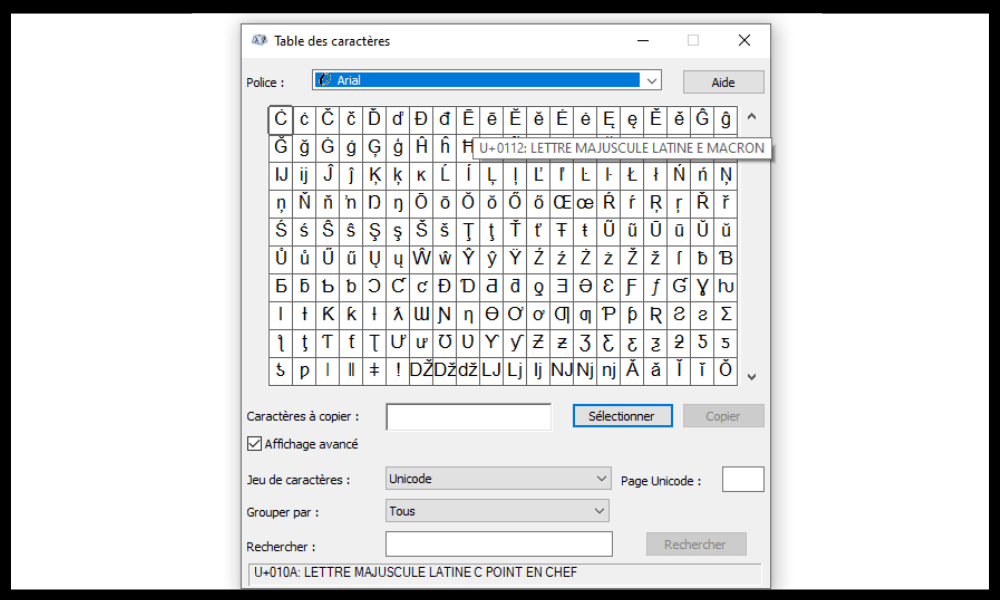
Bruk tegnkartet : dette verktøyet viser alle spesialtegnene som er tilgjengelige i Windows . For å få tilgang til det, klikk på Start , søk etter Kjør , og skriv deretter charmap i feltet som vises.

Du kan deretter søke etter stor bokstav é i listen og kopiere og lime den inn i dokumentet.
- Bruk to tastekombinasjoner : trykk Ctrl + 4 , slipp dem, og trykk deretter Shift + E. Denne metoden fungerer ikke alltid, avhengig av programvaren som brukes.
- Installere et fransk tastatur med store bokstaver med aksent : Du kan laste ned et program som gir deg et virtuelt tastatur med taster for store bokstaver med aksent. Du kan for eksempel bruke programmet fra Christophe Bertrand . Bare installer det som et program, og endre deretter tastaturet i språkinnstillingene. Stor bokstav É kan deretter skrives ved å kombinere Alt + Shift + E- eller ved å trykke på 2-é i Caps Lock-modus.
Hvordan skriver jeg en stor E på en Mac?
På en Mac er det enklere å skrive en stor E, siden du bare bruker og holder nede E . Slik gjør du det:
- Trykk og hold nede Shift- tasten

- Trykk og hold inne E-
- Et vindu vises over bokstaven med flere aksentalternativer
- Mens du holder nede de forrige tastene, trykker du på tallet 1 eller klikker på stor bokstav é i vinduet.
- Stor bokstav E vises på skjermen
Du kan også aktivere caps lock-tasten, deretter trykke på E- og følge samme metode.
Hvordan skriver jeg en stor E i Word eller Google Dokumenter?
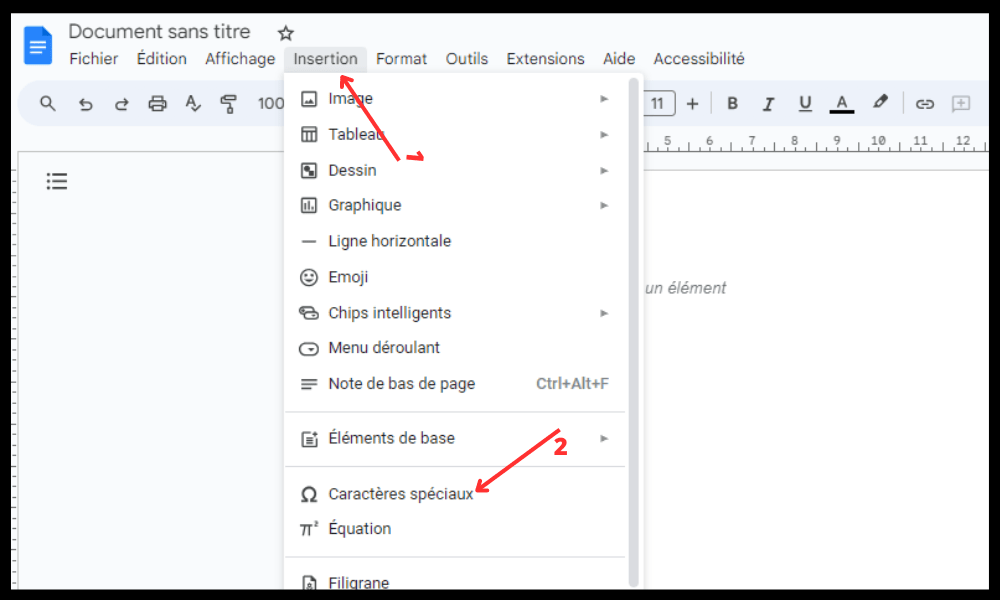
Hvis du bruker tekstbehandlingsprogramvare som Word eller Google Docs, kan du også skrive inn en stor bokstav ved hjelp av symbolinnsettingsmenyen. Slik gjør du det:
- Klikk på Sett inn- i programvaren din
- Klikk på symbolknappen til høyre på skjermen (representert av Omega Ω-symbolet)
- Velg en skrifttype som tillater visning av stor bokstav É (for eksempel Arial)
- Finn stor bokstav É i tegnlisten og klikk på den. I høyre seksjon kan du tegne det spesifikke tegnet du leter etter. Google Dokumenter vil deretter gi deg en liste med forslag. Velg det du trenger!
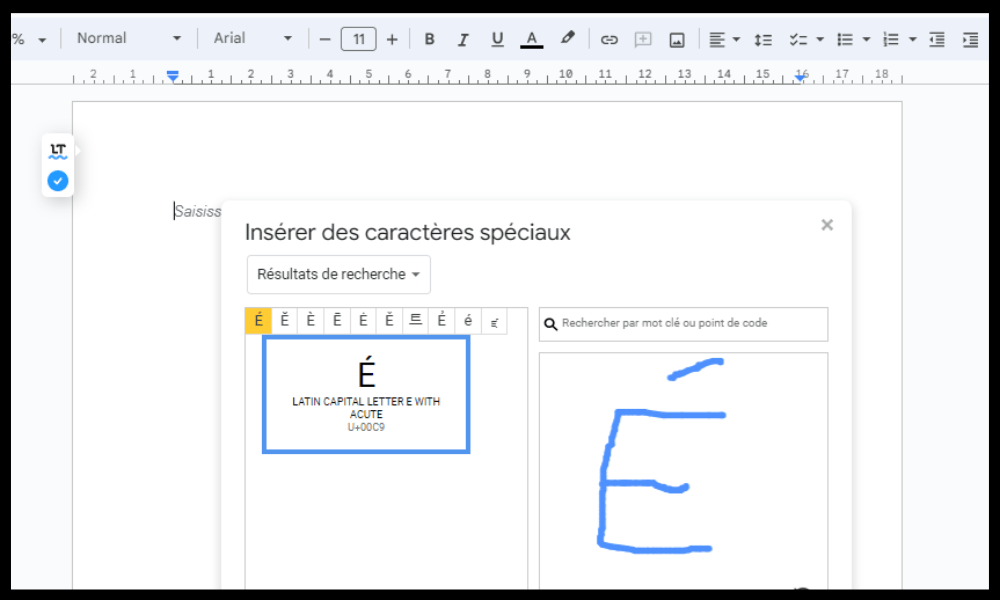
- Stor bokstav E settes inn i dokumentet ditt
Hvordan skriver jeg en stor E i Chrome- eller Firefox-nettleseren min?
Hvis du bruker nettleseren din til å skrive tekst på nettet, kan du også skrive en stor bokstav É ved hjelp av en utvidelse som gir deg enkel tilgang til spesialtegn. I Google Chrome kan du for eksempel bruke Spesialtegn – Klikk og lim inn , som lar deg kopiere og lime inn aksentbelagte franske bokstaver og andre vanlige symboler.
Bare velg dem i utvidelsen, og lim dem deretter inn i nettapplikasjonen du ønsker ( Ctrl + V ).
Vanlige spørsmål
Her er noen vanlige spørsmål om stor bokstav É:
Hvordan skriver jeg en stor E på et QWERTY-tastatur?
Hvis du har et QWERTY-tastatur , kan du bruke samme metode som for et AZERTY-tastatur med numerisk tastatur , dvs. trykke Alt + 0201 eller Alt + 144. Ellers kan du endre tastaturoppsettet til fransk i språkinnstillingene, eller bruke et tegnkart, en nettleserutvidelse eller et virtuelt tastatur.
Hvordan skriver jeg en stor E på iPhone eller Android?
På iPhone eller Android trykker du bare på og holder inne E-tasten på det virtuelle tastaturet , og velger deretter stor é fra de tilgjengelige alternativene.
Hvorfor vises ikke den store E-en min riktig?
Hvis stor bokstav É ikke vises riktig , kan det være fordi du bruker en skrifttype som ikke støtter den, eller fordi programvaren eller nettstedet du bruker ikke gjenkjenner dette spesialtegnet. Du kan prøve å endre skrifttype, programvare eller nettsted , eller kopiere og lime inn stor bokstav É fra en annen kilde.
Hva er forskjellen mellom É og Ê?

É og Ê er to forskjellige bokstaver med ulik uttale . É uttales som den lukkede lyden [e] , som i « été » eller « café ». Ê uttales som den lyden [ɛ] , som i « tête » eller « fête ».
Hva er rettskrivingsreglene for ord som begynner med É?
Ord som begynner med É følger vanligvis de samme stavereglene som ord som begynner med E. For eksempel skriver vi « un étudiant » i entall og « des étudiants » i flertall, med en S til slutt. Det finnes noen få unntak, som « un état » i entall og « des états » i flertall, med en cirkumfleksaksent på A-en.
Konklusjon
Nå vet du hvordan du skriver stor É på Windows eller Mac , enten det er i Word , Google Docs eller andre tekstbehandlingsprogrammer. Du har også lært hvorfor det er viktig å bruke aksenter på store bokstaver på fransk, og hva forskjellene er mellom É og Ê . Vi håper denne artikkelen har vært nyttig, og at du ikke lenger har problemer med å skrive stor É på datamaskinen.
Og hvis tastaturet ditt noen gang setter seg fast med store bokstaver, ikke få panikk! Det finnes enkle løsninger for å oppheve blokkeringen av et tastatur som sitter fast med store bokstaver. Du kan for eksempel trykke på Caps Lock-tasten eller bruke tastekombinasjonen Ctrl + Alt + Shift . Du finner flere detaljer om disse tipsene i vår dedikerte artikkel: hvordan du opphever blokkeringen av et tastatur som sitter fast med store bokstaver .
Hvis du har spørsmål eller kommentarer, kan du gjerne legge dem igjen nedenfor. Takk for at du leste!


