

Er du lei av å desperat lete etter hvordan du setter inn spesialtegn i dokumentene dine ? Søk ikke lenger! Oppdag hvordan du lager egendefinerte hurtigtaster for å enkelt sette inn spesialtegn i Windows 10 og 11.
Introduksjon til hurtigtaster for spesialtegn
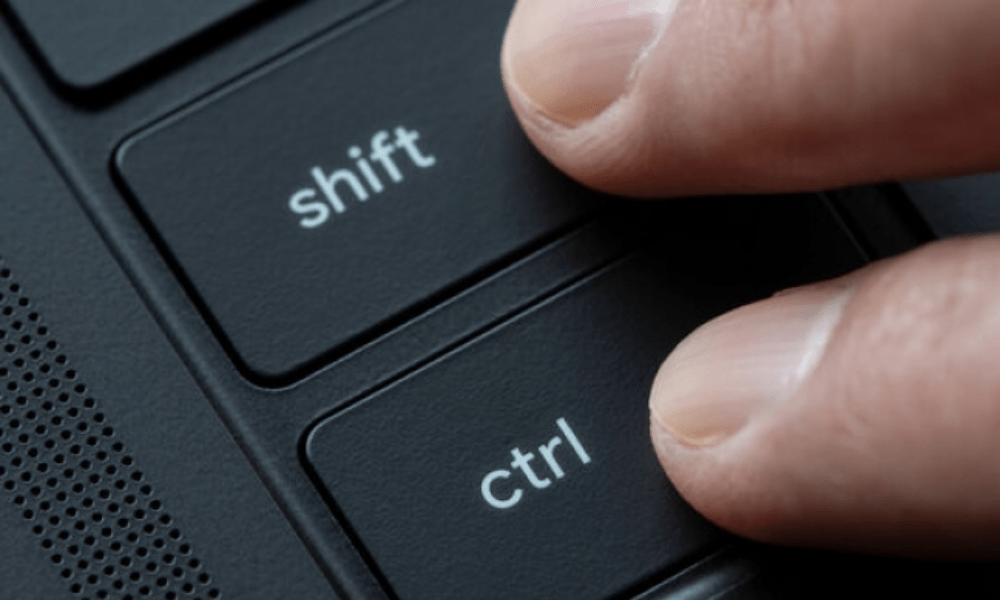
Tastatursnarveier er tastekombinasjoner som lar deg raskt utføre en handling eller funksjon på datamaskinen. De er spesielt nyttige for å sette inn spesialtegn som ikke finnes på standardtastaturet, for eksempel "ñ" (N med tilde), eurosymbolet (€) eller opphavsrettssymbolet (©).
Hvorfor tilpasse hurtigtaster?
Forhåndsdefinerte hurtigtaster kan noen ganger være vanskelige å huske eller upraktiske. Ved å lage dine egne snarveier kan du velge tastekombinasjoner som passer deg, noe som sparer tid og øker effektiviteten i det daglige arbeidet.
Slik lager du egendefinerte hurtigtaster i Windows 10 og 11
Følg trinnene nedenfor for å opprette egendefinerte hurtigtaster for spesialtegn i Windows
Trinn 1: Åpne tegntabellen
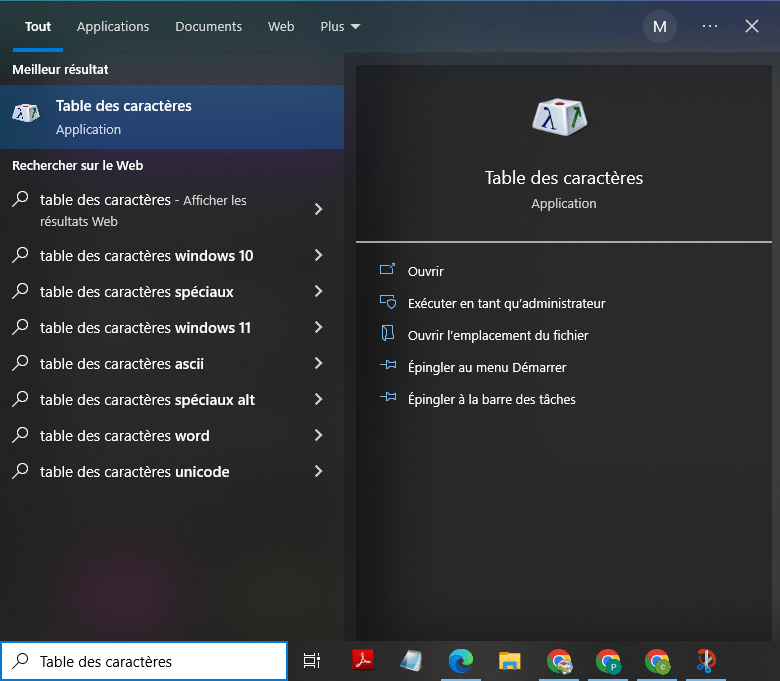
Trykk på Windows -tasten og skriv inn «Tegnkart» i søkefeltet. Klikk på programmet «Tegnkart» i søkeresultatene.
Trinn 2: Velg ønsket spesialtegnet
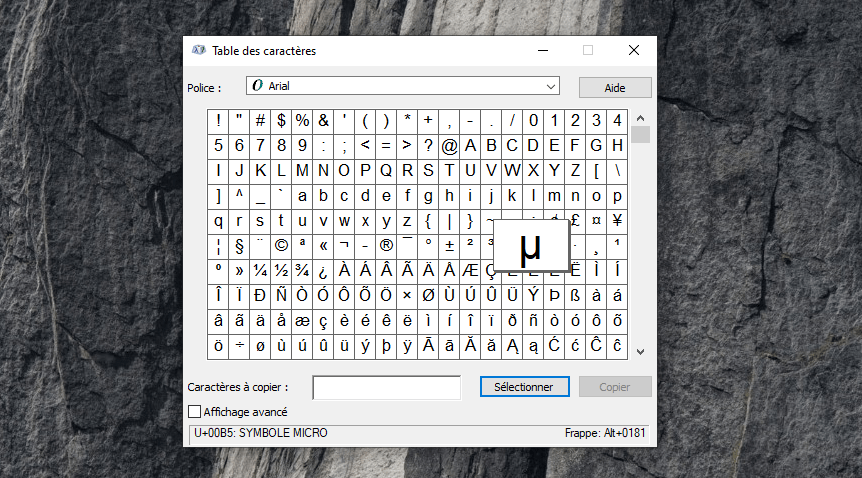
I tegntabellen søker du etter og velger spesialtegnet du vil sette inn ved hjelp av en tilpasset hurtigtast. I vårt tilfelle valgte vi tegnet «µ».
Trinn 3: Noter Unicode-koden til tegnet
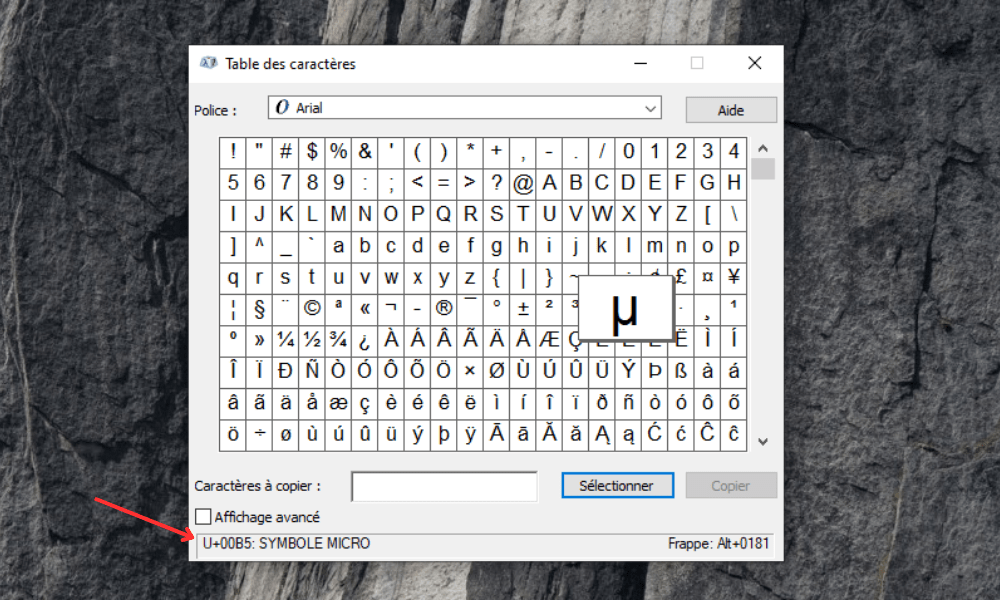
Når du velger et tegn, vises Unicode-koden nederst i tegnkartvinduet. Noter deg denne koden for senere referanse.
Trinn 4: Opprett den egendefinerte hurtigtasten
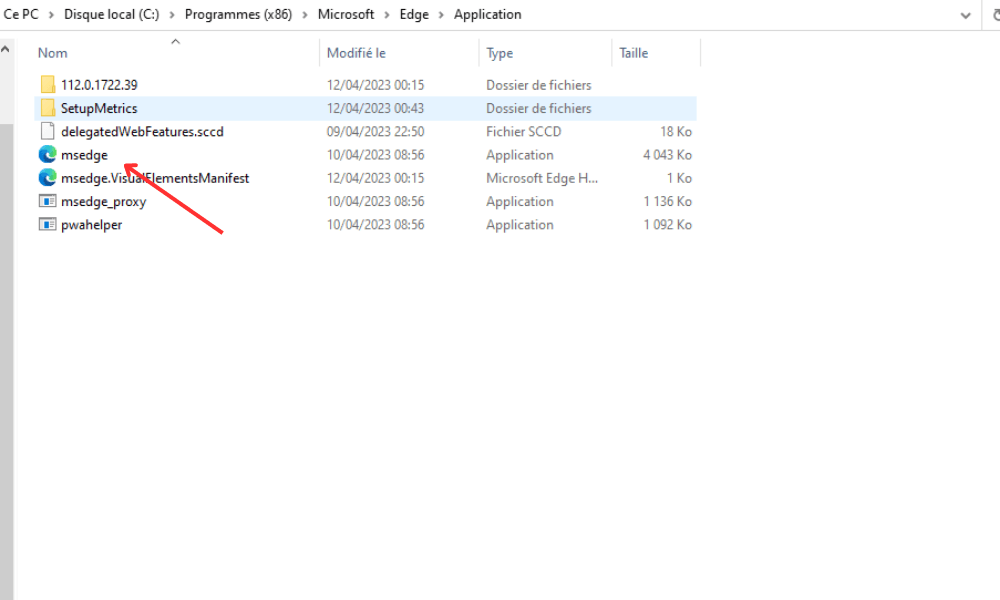
1. Finn elementet du vil starte med en tastekombinasjon. Hvis du for eksempel vil starte Google Chrome, går du til mappen «C:\Program Files (x86)\Microsoft\Edge\Application» og ser etter filen «msedge».
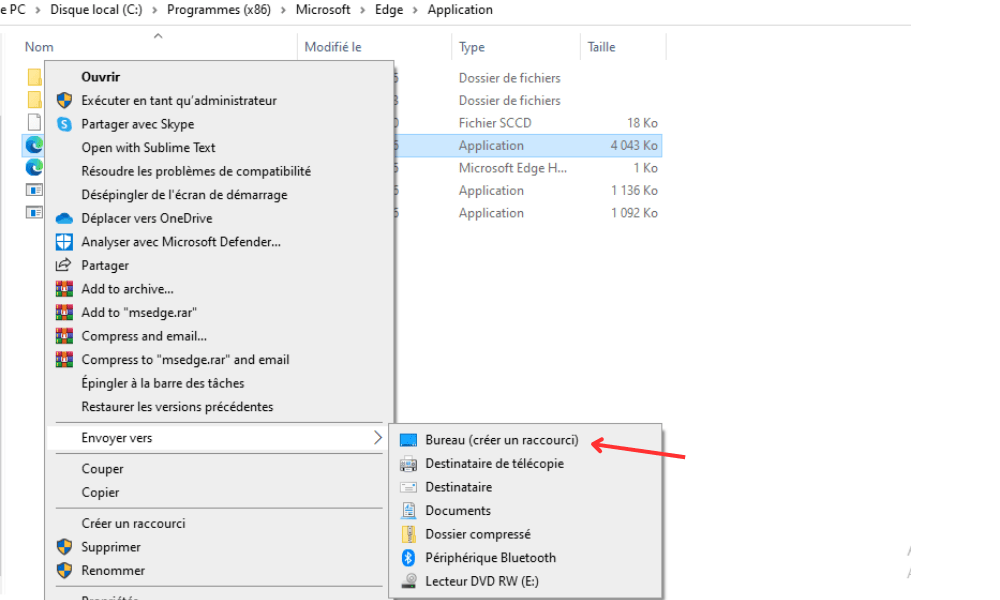
2. Høyreklikk på filen og velg «Send til», deretter «Skrivebord (opprett snarvei)». Dette vil opprette en snarvei til Google Chrome på skrivebordet ditt.
3. Høyreklikk på snarveien du nettopp opprettet og velg «Egenskaper». Dette vil åpne et vindu med informasjon om snarveien.
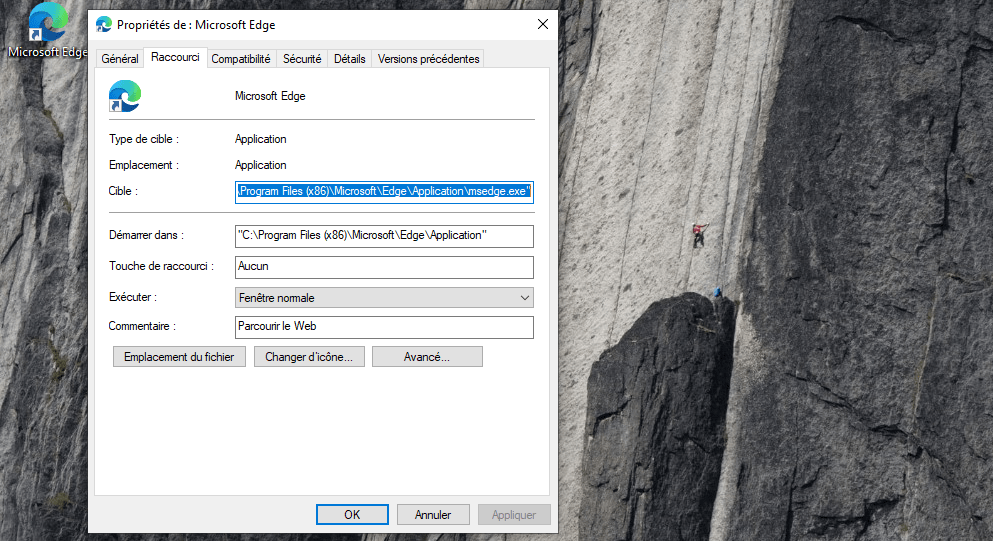
4. I fanen «Snarvei» klikker du i boksen «Snarveistast» og trykker på en tast på tastaturet. Hvis du for eksempel vil starte Google Chrome med CTRL + ALT + G, trykker du på G-tasten. Du vil se at boksen fylles ut med den valgte tastekombinasjonen.
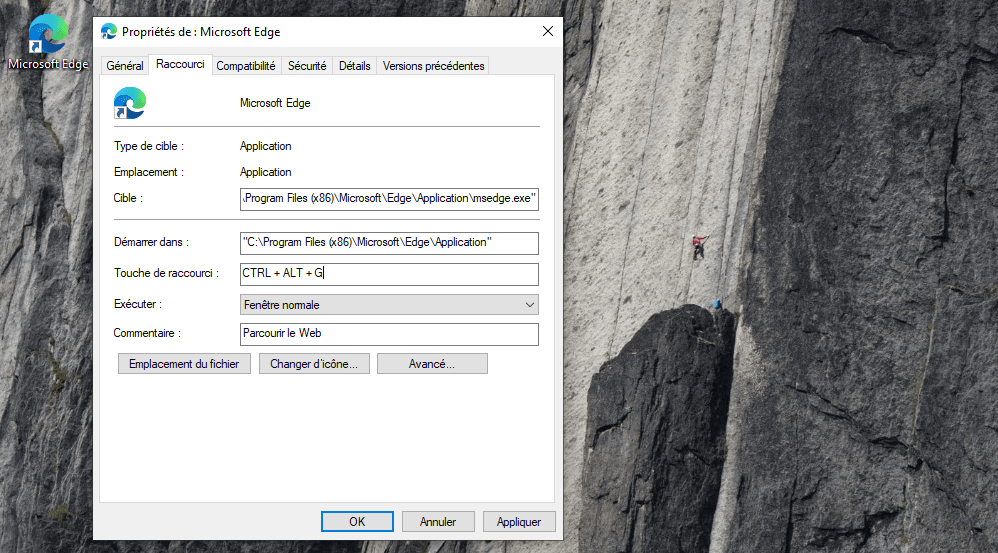
5. Klikk på «OK» for å lagre snarveien. Du kan nå lukke egenskapsvinduet og slette snarveien på skrivebordet hvis du ønsker det.
Prøv å trykke på tastekombinasjonen du opprettet. Microsoft Edge skal åpnes automatisk.
Denne artikkelen kan være av interesse for deg: Ctrl + Alt + Delete på Mac: 4 alternative metoder!
Sammenlignende tabell over vanlige Unicode-koder
Her er en sammenligningstabell over Unicode-koder for noen vanlige spesialtegn som du kan bruke med metoden beskrevet ovenfor:
| Karakter | Unicode-kode |
|---|---|
| © | 0169 |
| ® | 0174 |
| ™ | 0153 |
| € | 0128 |
| £ | 0163 |
| ¥ | 0165 |
| ñ | 0241 |
Vanlige spørsmål!
Hva er noen andre vanlige spesialtegn og deres tilhørende Unicode-koder?
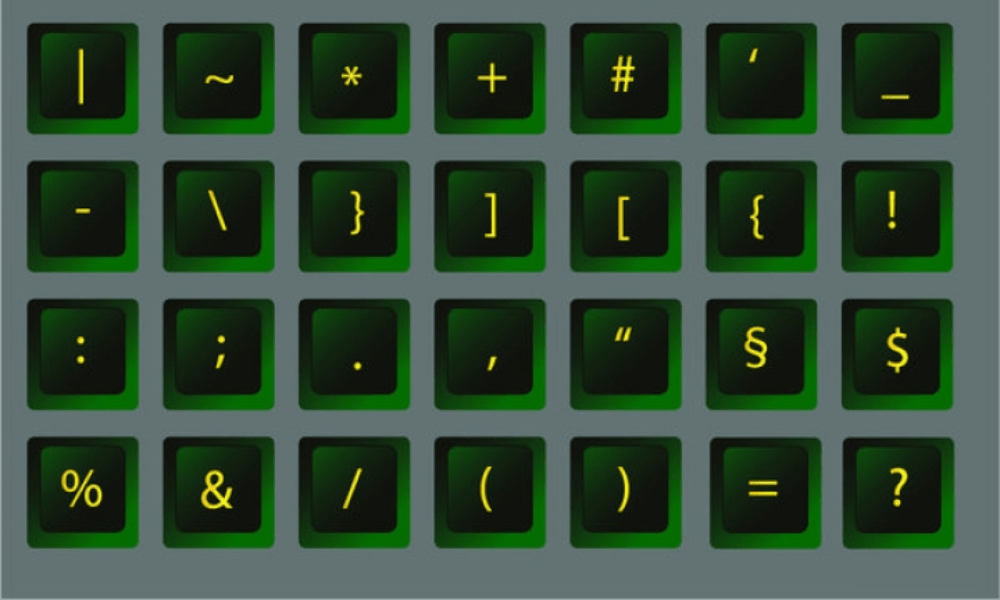
Det finnes mange spesialtegn som brukes på forskjellige språk og i forskjellige kontekster. Her er noen vanlige spesialtegn og Unicode-kodene deres:
- Æ (latinsk stor bokstav AE): 0198
- æ (latinsk liten ae): 0230
- ß (tysk eszett): 0223
- ç (c med cedille): 0231
- Ç (C med cedille): 0199
- ø (sperret o): 0248
- Ø (O med strek gjennom): 0216
- ª (eksponent a): 0170
- º (eksponent o): 0186
- "(franske anførselstegn): 0171
- » (Franske avsluttende anførselstegn): 0187
Du kan finne komplette lister over Unicode-koder for ulike spesialtegn ved å konsultere nettressurser dedikert til Unicode.
Hvordan lager jeg egendefinerte hurtigtaster for spesialtegn på en Mac?
På en Mac kan du opprette egendefinerte hurtigtaster for spesialtegn ved å følge disse trinnene:
1. Åpne Systemvalg.
2. Klikk på «Tastatur».
3. Gå til fanen «Snarveier».
4. Klikk på «Snarveier for inndata» i listen til venstre.
5. Klikk på «+»-knappen for å legge til en ny snarvei.
6. Velg programmet du vil bruke snarveien i, eller velg «Alle programmer» for at den skal fungere globalt.
7. Skriv inn spesialtegnet i feltet «Meny».
8. Skriv inn ønsket tastekombinasjon i feltet «Snarvei».
9. Klikk på «Legg til» for å lagre snarveien.
Hvordan lager jeg egendefinerte hurtigtaster for spesialtegn på en Mac?
På en Mac kan du opprette egendefinerte hurtigtaster for spesialtegn ved å følge disse trinnene:
- Åpne Systemvalg.
2. Klikk på «Tastatur».
3. Gå til fanen «Snarveier».
4. Klikk på «Snarveier for inndata» i listen til venstre.
5. Klikk på «+»-knappen for å legge til en ny snarvei.
6. Velg programmet du vil bruke snarveien i, eller velg «Alle programmer» for at den skal fungere globalt.
7. Skriv inn spesialtegnet i feltet «Meny».
8. Skriv inn ønsket tastekombinasjon i feltet «Snarvei».
9. Klikk på «Legg til» for å lagre snarveien.
Er det mulig å lage egendefinerte hurtigtaster for spesialtegn i Microsoft Word eller annen tekstbehandlingsprogramvare?
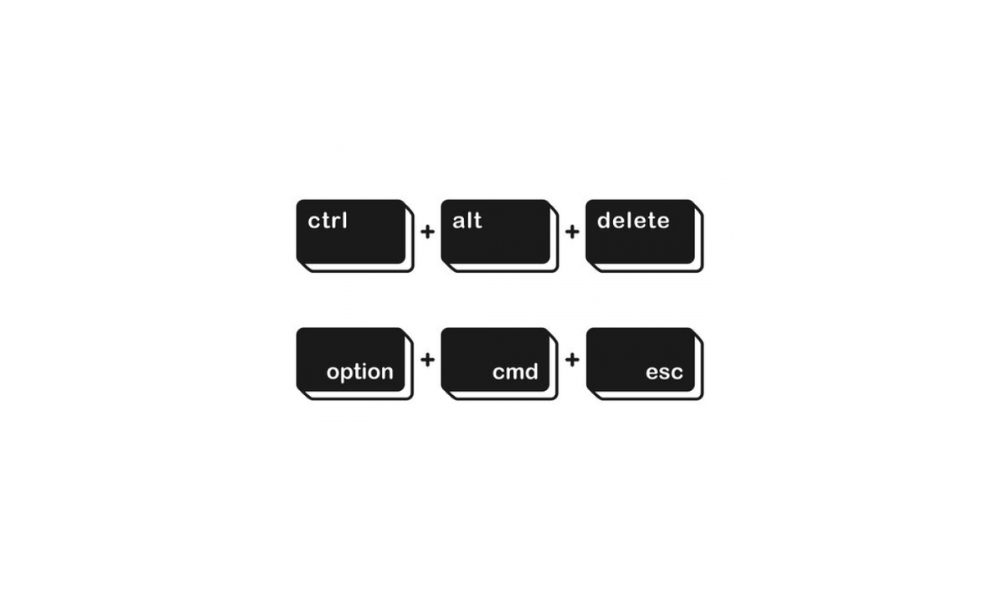
Ja, det er mulig å lage egendefinerte hurtigtaster for spesialtegn i Microsoft Word og annen tekstbehandlingsprogramvare. Slik gjør du det i Microsoft Word:
1. Åpne Microsoft Word og klikk på fanen «Fil».
2. Velg «Alternativer» fra rullegardinmenyen.
3. I vinduet «Word-alternativer» klikker du på «Tilpass båndet».
4. Klikk på «Tilpass» ved siden av «Tastatursnarveier».
5. I kategorien «Alle kommandoer» søker du etter og velger kommandoen som tilsvarer ønsket spesialtegnet.
6. Skriv inn ønsket tastekombinasjon i feltet «Snarvei».
7. Klikk på «Tildel» for å lagre snarveien, og klikk deretter på «OK» for å lukke vinduet.
For annen tekstbehandlingsprogramvare, se programvarens dokumentasjon eller online hjelp for å lære hvordan du lager egendefinerte hurtigtaster for spesialtegn.
Konklusjon
Å lage tilpassede hurtigtaster for spesialtegn kan forbedre effektiviteten og komforten din betraktelig når du skriver. Spørsmålene som tas opp i denne vanlige spørsmålen dekker ulike aspekter ved å lage hurtigtaster for spesialtegn, inkludert bruk av Unicode-koder, konfigurering av snarveier på en Mac og tilpasning av snarveier i spesifikke tekstbehandlingsprogrammer. Gå gjerne dypere inn i disse emnene og utforsk andre ressurser for å få mest mulig ut av tilpassede hurtigtaster.


