
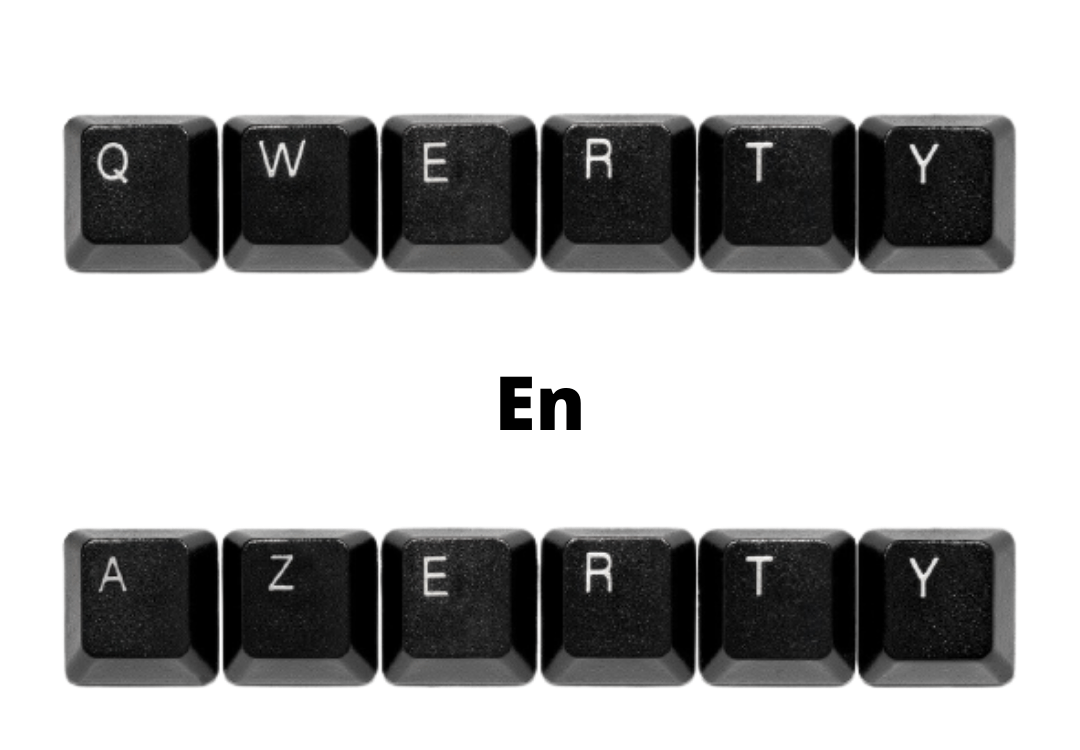
Har du ved et uhell byttet tastaturoppsett fra AZERTY til QWERTY ? Blir det veldig vanskelig å skrive på grunn av denne utilsiktede endringen? Ikke få panikk, det finnes flere metoder du kan bruke for å enkelt fikse problemet. I denne veiledningen forklarer vi hvordan du bytter et QWERTY-tastatur tilbake til AZERTY-modus i Windows . Gjør deg komfortabel, og la oss komme i gang!
I – Bruk språkinnstillingene for å bytte tilbake til AZERTY-modus

Visste du at tastaturadministrasjon i Windows er knyttet til systemspråket? Som standard Windows engelsk og fransk . Det er veldig enkelt å bytte mellom dem!
For å starte:
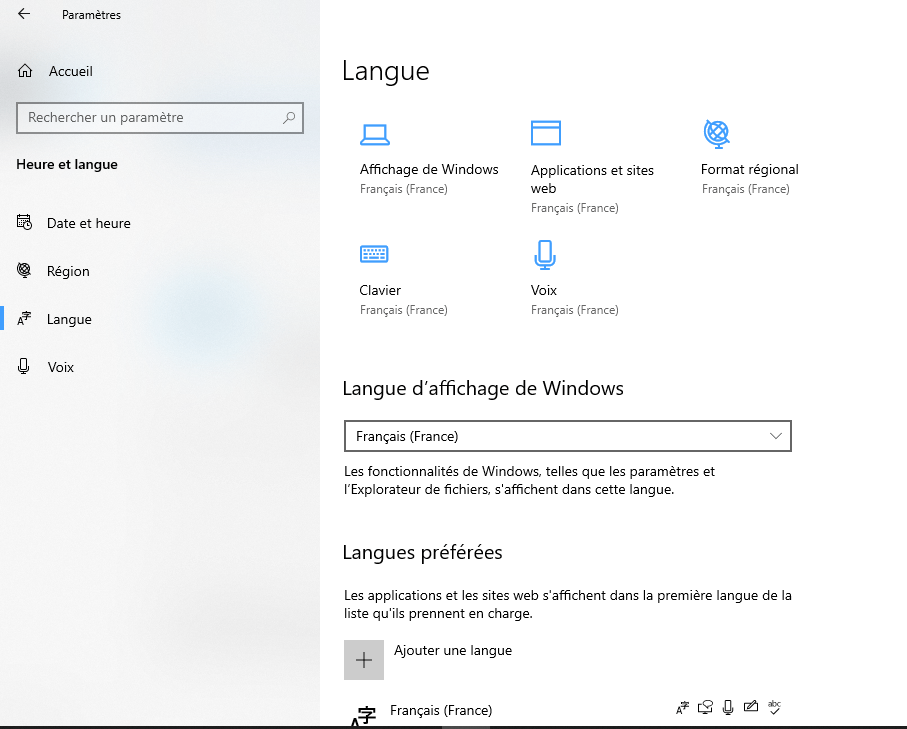
- Klikk på Start , og skriv deretter Innstillinger i søkefeltet.
- I vinduet som vises, finn Tid og språk og klikk deretter på det.

- Klikk deretter på Språk- .

4. Under for skjermspråk Windows velger du Fransk fra listen og trykker deretter på OK .
II – Gå tilbake til det franske AZERTY-tastaturet i Windows : bruk tastekombinasjonene Alt + Shift
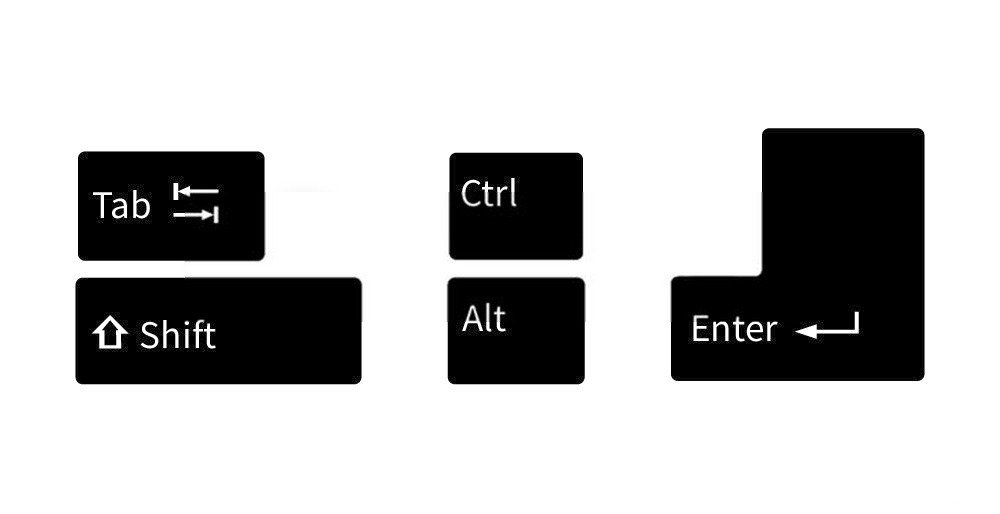
Enten det er i Windows 7, 8 eller 10, lar enkle tastekombinasjoner deg bytte fra ett språk til et annet, og dermed fra ett tastatur til et annet.
Hvis du derfor ønsker å gå tilbake til AZERTY-modus, trykker du bare på de to Alt + Shift- på tastaturet.

Til din informasjon lar Alt + Shift-kombinasjonen deg bytte tastatur fra fransk til engelsk eller omvendt i Windows som er installert på datamaskinen din.
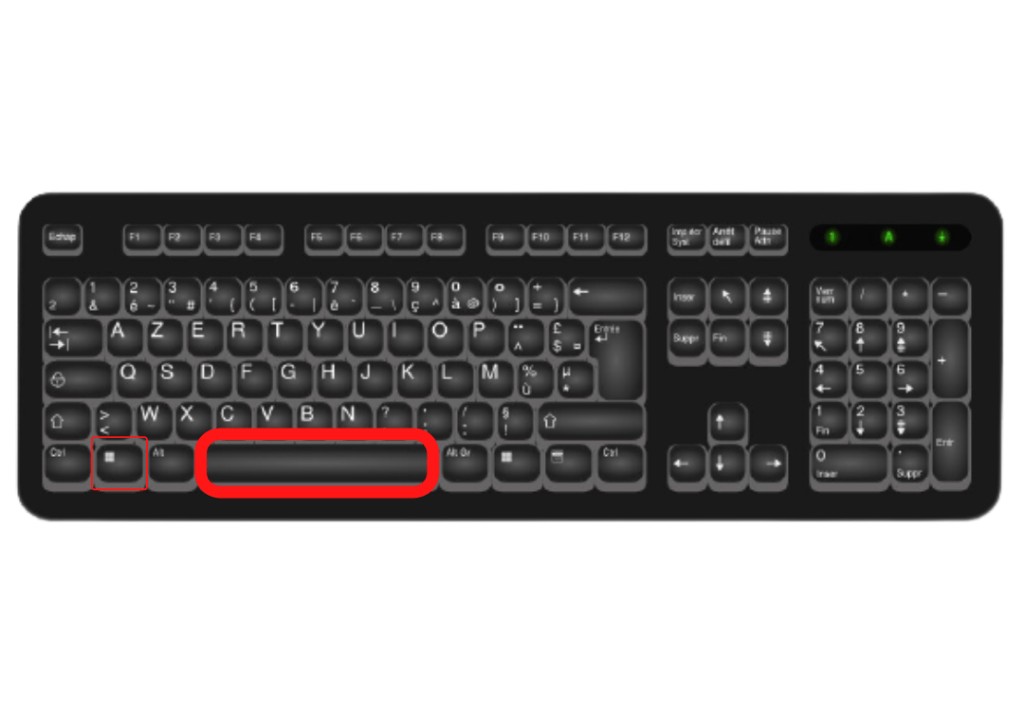
Når det gjelder Alt-tasten , er det den som finnes på venstre side av tastaturet, og den er ofte plassert mellom Windows og mellomromstasten.
III – Endre språk eller tastatur i Windows : de forskjellige andre snarveiene du kan bruke

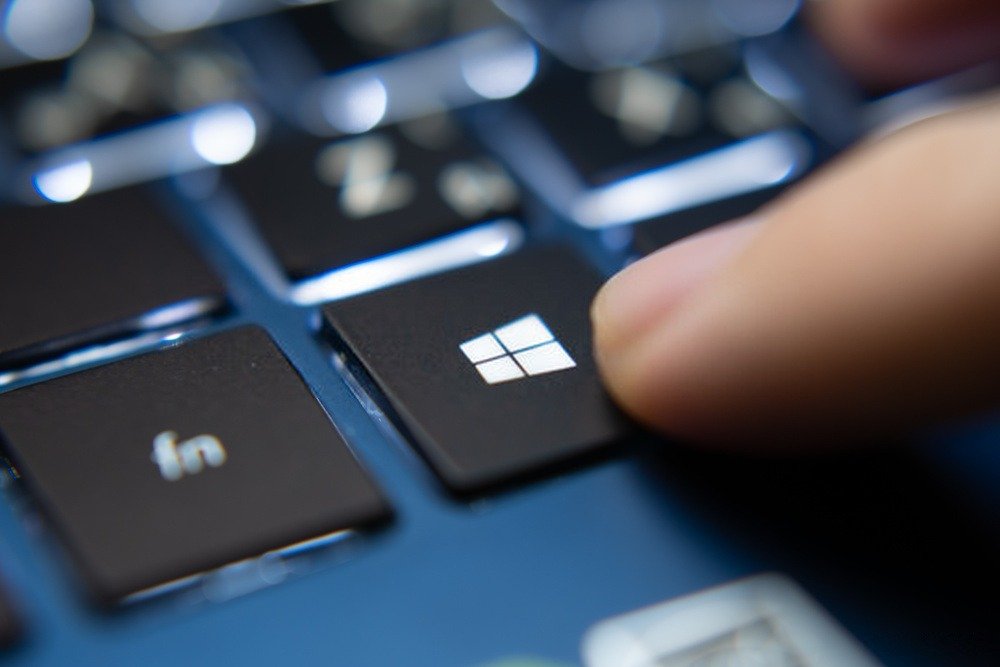
Alt+Shift-tastekombinasjonen er ikke den eneste måten å bytte mellom tastaturoppsett. I Windows 10 Windows -tasten + (nesten) samme funksjon som Alt+Shift.
- Windows tasten er plassert nederst til venstre på tastaturet.
- Windows -tasten er faktisk knappen hvis symbol er det lille « Windowslogovinduet».
- Hold den nede, og trykk deretter kort på mellomromstasten.
Hovedforskjellen mellom de to hurtigtastene er at Alt + Shift brukes til å bytte mellom språk. Windows + mellomrom brukes derimot til å bytte mellom tastaturoppsett.
Hvis du ikke har endret Windowsinnstillingene før, vil språket du bruker alltid vises nederst til høyre på skjermen, i nærheten av klokken på oppgavelinjen. Du vil for eksempel se FRA for fransk eller ENG for engelsk.
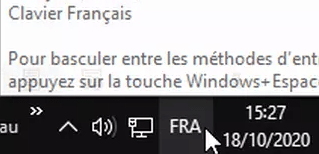
For å endre dette, klikk på FRA- eller ENG- i oppgavelinjen. En rullegardinmeny vil vises som viser språkene som er installert på datamaskinen din. Bare velg det du ønsker.
Videre finnes det tastekombinasjoner som ser ut til å fungere bedre med datamaskiner som kjører Windows 7 eller Windows 8. Disse inkluderer blant annet:
- Shift + Alt Gr
- Skift + Alt
- Alt + Skift
IV – Eliminer risikoen ved å låse tastaturet i AZERTY-modus
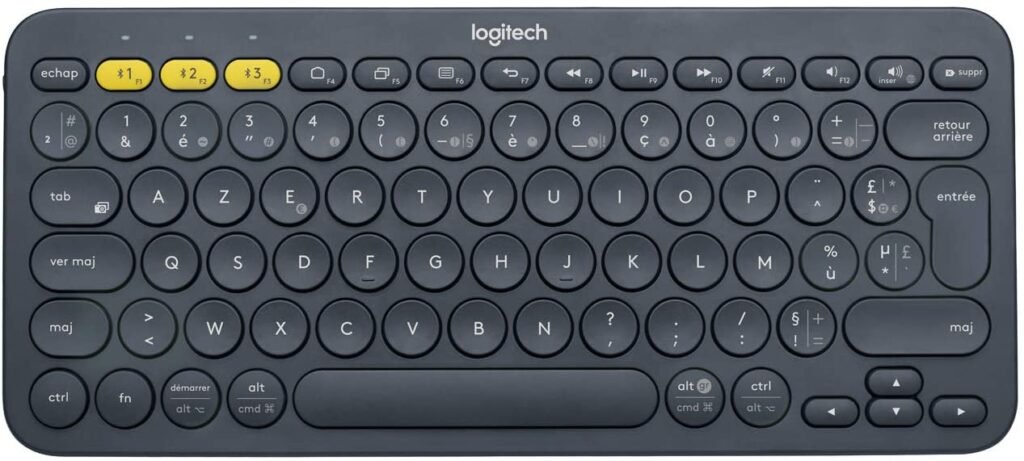
Når situasjonen er fullstendig løst, kan du også endre eller deaktivere hurtigtaster, eller til og med fjerne det engelske tastaturet helt for å forhindre at slike feil oppstår igjen! Slik gjør du dette:
- Klikk på Start-knappen
- Gå til Kontrollpanel > Klokke > Språk og region
- Klikk deretter på Endre tastaturer
- Deretter velger du tastaturoppsettet du vil endre ( for eksempel EN i QWERTY-modus ).
- Klikk på « Slett », deretter på « OK ».
Der har du det, det er gjort! Denne metoden vil forhindre at datamaskinen bytter til QWERTY-modus neste gang.
Hvis du planlegger å bytte ut tastaturet på datamaskinen din snart, foreslår vi at du vurderer disse forskjellige modellene:

Hva er de beste mekaniske tastaturene på markedet?

Visste du at mekaniske tastaturer er tilbake på moten etter å ha blitt detronisert i lang tid av membrantastaturer? Nå er de mer robuste, mer presise og mer komfortable enn eldre modeller.
Hvis du vil vite hvilke mekaniske tastaturer som er best å kjøpe før årets slutt, kan du gjerne sjekke vår sammenligning av de beste mekaniske tastaturene eller den som fokuserer på de beste billige spilltastaturene som er tilgjengelige for øyeblikket.


