

Har du problemer med datatastaturet ditt ? Sitter det fast med store bokstaver , og du vet ikke hvordan du skal åpne det? Ikke få panikk, det finnes enkle og effektive løsninger på dette problemet. I denne artikkelen skal vi forklare de mulige årsakene til dette problemet og løsningene du kan bruke.
Hva forårsaker at et tastatur sitter fast med store bokstaver?

Et tastatur som sitter fast med store bokstaver kan ha flere årsaker. Her er de vanligste:
- Caps Lock-tasten er aktivert
- Shift-tasten sitter fast
- Vekslemodus er aktivert
- Et virus eller skadelig programvare
Hva er løsningene for å låse opp et tastatur med store bokstaver?

Hvis du har identifisert årsaken til problemet, kan du gå videre til løsningen. Her er løsningene du kan følge, avhengig av situasjonen:
Løsning 1: Deaktiver Caps Lock-tasten
Bare trykk på tasten igjen for å slå av Caps Lock . Du kan også bruke tastekombinasjonen Ctrl + Caps Lock for å veksle mellom store og små bokstaver.
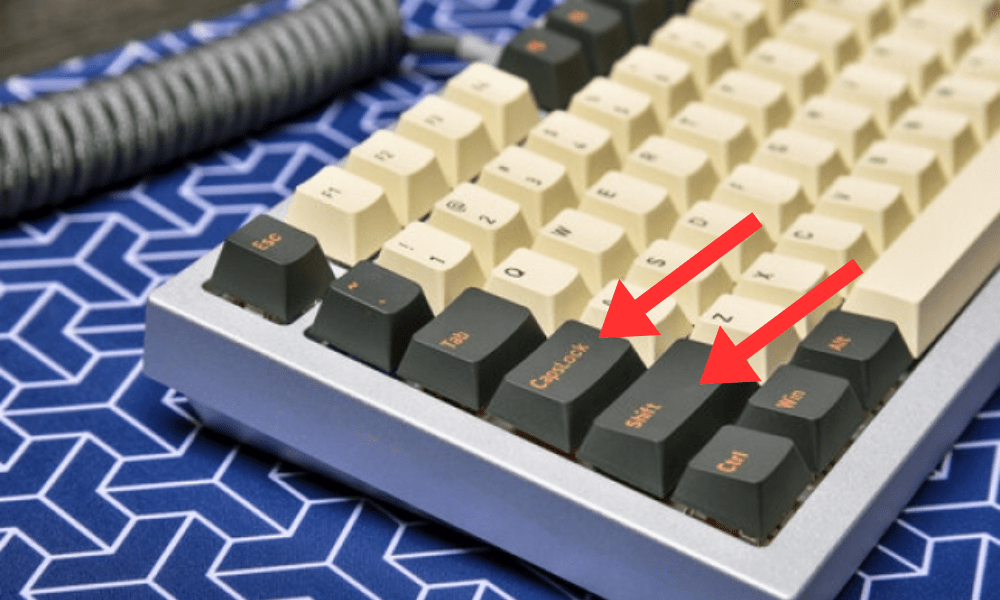
Løsning 2: Løsne Shift-tasten
Rengjør tastaturet med en myk klut eller trykkluft, og sjekk at tasten ikke er skadet. Hvis den er det, må du kanskje bytte ut tastaturet eller kontakte en profesjonell reparasjonstekniker.
Løsning 3: Deaktiver vekslemodus
Gå til tastaturinnstillingene i operativsystemet ditt ( Windows eller Mac) og fjern merket for alternativet som aktiverer vekslemodus. Du kan også bruke Shift + Alt + Caps Lock for å slå modus av eller på.
Løsning 4: Fjern viruset eller skadelig programvare

Kjør en full skanning av datamaskinen din med et pålitelig og oppdatert antivirus- eller anti-malware-program . Følg instruksjonene for å fjerne eventuelle oppdagede trusler og start datamaskinen på nytt.
Løsning 5: Endre de avanserte tasteinnstillingene
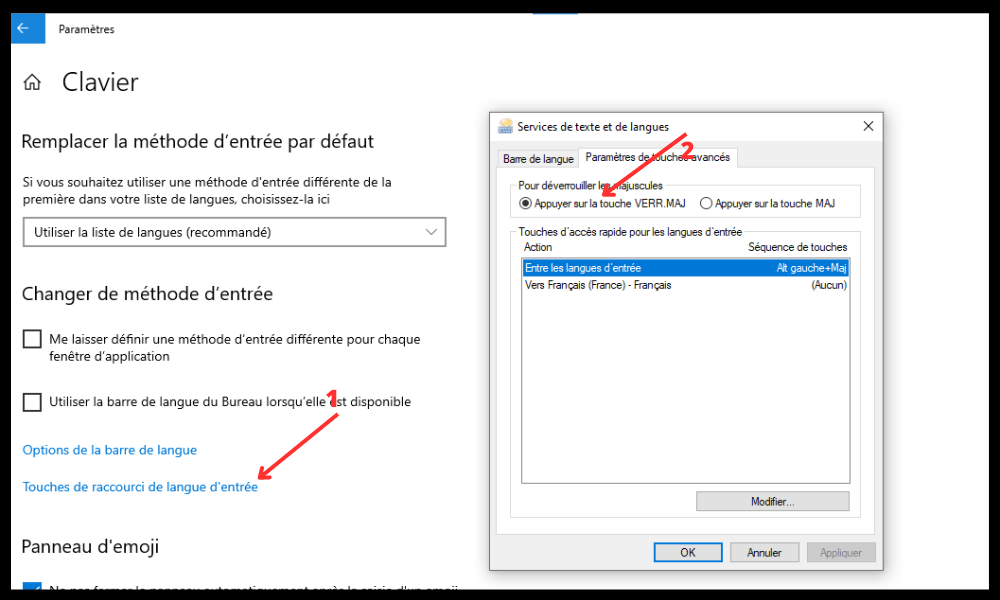
Gå til språklinjen i operativsystemet (Windows eller Mac) og klikk på «Snarveier for inndataspråk». Under «For å låse opp Caps Lock» velger du «Trykk på Shift-tasten». Klikk på «Bruk» og «OK» for å lagre endringene.
Løsning 6: Bruk et tredjepartsverktøy
Det finnes applikasjoner eller programvarer som lar deg deaktivere Caps Lock ved hjelp av en hurtigtast eller museklikk. Du kan for eksempel bruke Caps Lock Toggle , NumLocker eller Key Mapper .
Løsning 7: Endre tastaturspråket
Du kan endre tastaturspråket ved hjelp av operativsysteminnstillingene ( Windows eller Mac) eller ved å bruke en hurtigtast. I Windows kan du bruke Alt + Shift-tastekombinasjonen for å veksle mellom installerte språk. På en Mac kan du bruke Cmd + mellomromstasten for å åpne språkmenyen og velge det du ønsker.
Vanlige spørsmål
Her er noen vanlige spørsmål om tastaturer som sitter fast med store bokstaver:
Hva er Caps Lock?
Caps Lock er en tastaturfunksjon som lar deg skrive store bokstaver uten å holde nede Shift-tasten. Den slås vanligvis av og på med Caps Lock-tasten, som ofte representeres av et hengelåsikon på tastaturet.
Hvordan kan jeg vite om Caps Lock er på eller av?
Det finnes flere måter å finne ut om Caps Lock er aktivert eller ikke:
- Sjekk om det er en indikatorlampe på tastaturet som slår seg av eller på når du trykker på Caps Lock-tasten. Denne tasten lar deg skrive store bokstaver med aksent ved hjelp av Alt Gr-tasten eller Ctrl+Alt-kombinasjonen.
- Sjekk om det er et ikon på skjermen som indikerer Caps Lock-statusen. Noen operativsystemer eller programvare viser et ikon på oppgavelinjen eller i et hjørne av skjermen.
- Lytt om det spilles av en lyd når du trykker på Caps Lock- eller Caps-tasten . Du kan aktivere dette alternativet i innstillingene for hjelpmiddel i kontrollpanelet.
- Skriv litt tekst inn i et program som skiller mellom store og små bokstaver. Du vil raskt se om du skriver med store eller små bokstaver.
Hvorfor finnes Caps Lock?
Lock har eksistert siden de mekaniske skrivemaskinenes tidlige dager . Det gjorde det enklere for brukere å skrive titler, akronymer eller ord med store bokstaver uten å måtte trykke på en ekstra tast. På datatastaturer har Caps Lock beholdt denne funksjonen, men den brukes også til å skrive passord, koder eller kommandoer.
Hva er fordelene og ulempene med Caps Lock?

Caps lock har visse fordeler og ulemper avhengig av hvordan den brukes:
- Fordeler : Den lar deg skrive store bokstaver uten å måtte holde nede Shift-tasten, noe som kan være praktisk for visse bruksområder som titler, akronymer eller passord. Den kan også være nyttig for folk som har problemer med å trykke på flere taster samtidig, eller som har en personlig preferanse for store bokstaver.
- Ulemper : Det kan forårsake skrive- eller inntastingsfeil hvis du ikke er forsiktig med Caps Lock-statusen. Det kan også være en kilde til forvirring eller misforståelser i skriftlig kommunikasjon, ettersom store bokstaver kan uttrykke følelser, vektlegging eller respekt. Til slutt kan det oppfattes som en form for aggresjon eller uhøflighet i visse sammenhenger.
Hvordan aktiverer eller deaktiverer jeg Caps Lock på et trådløst tastatur?
Hvis du bruker et trådløst tastatur, er det ikke sikkert at Caps Lock lyser. I så fall kan du slå Caps Lock av eller på på samme måte som du ville gjort på et kablet tastatur, ved å trykke på Caps Lock-tasten . Du kan også bruke programvare som viser et ikon eller lager en lyd for å indikere når Caps Lock er på.
Hvordan deaktiverer jeg Caps Lock permanent?
Hvis du aldri bruker Caps Lock og ønsker å deaktivere den permanent, kan du endre Windows -registeret for å deaktivere Caps Lock-tasten . Vær oppmerksom på at denne prosedyren er delikat og kan forårsake systemfeil hvis den gjøres feil. Det anbefales å sikkerhetskopiere registeret før du fortsetter.
Her er trinnene for å deaktivere Caps Lock i registeret:
- Åpne registerredigereren ved å trykke på Windows + R-tastene og skrive regedit i dialogboksen.
- Naviger til nøkkelen HKEY_LOCAL_MACHINE\SYSTEM\CurrentControlSet\Control\Keyboard Layout.
- Høyreklikk på Tastaturoppsett og velg Ny > Binær verdi.
- Navngi verdien Scancode Map og dobbeltklikk på den for å redigere den.
- Skriv inn følgende data: 00000000 00000000 02000000 00003A00 00000000
- Klikk OK og lukk registerredigeringen.
- Start datamaskinen på nytt for at endringene skal tre i kraft.
Etter denne handlingen vil Caps Lock-tasten være deaktivert og vil ikke lenger fungere . For å aktivere den på nytt, sletter du ganske enkelt verdien for Scancode Map fra registeret og starter datamaskinen på nytt.
Konklusjon
Et tastatur som sitter fast med store bokstaver kan være svært frustrerende og hindre deg i å jobbe eller kommunisere ordentlig. Heldigvis finnes det enkle og effektive løsninger på dette problemet. Bare sjekk årsaken til blokkeringen og følg den riktige løsningen. Hvis problemet er mer alvorlig, bør du kontakte en fagperson eller bytte ut tastaturet.
Vi håper denne artikkelen var nyttig og at du klarte å låse opp tastaturet ditt. Legg gjerne igjen en kommentar hvis du har spørsmål


