
tastaturet på datamaskinen din sitter fast , og du vet ikke hvordan du skal løsne ? Ikke få panikk, det finnes enkle og effektive løsninger på dette problemet. Enten det er et eksternt tastatur eller et som er integrert i en bærbar PC, kan det noen ganger sette seg fast på grunn av en gjenstand som sitter fast under en tast, feil innstillinger, en feil driver eller en dårlig forbindelse. I denne artikkelen skal vi forklare de mulige årsakene til et fastlåst tastatur og hvordan du fikser det.
Hva er årsakene til et låst tastatur?

Et tastatur kan låse seg av forskjellige årsaker, avhengig av om det er et eksternt tastatur eller et som er integrert i en bærbar PC:
- En gjenstand som ligger under en nøkkel, for eksempel en smule, en binders, en sikkerhetsnål osv.
- Feil tastaturinnstillinger, for eksempel aktivering av trege taster eller filtertaster.
- En defekt eller utdatert tastaturdriver.
- En defekt tastaturtilkobling.
- En intern båndkabel er koblet fra tastaturet.
Hvordan fikse et fastlåst tastatur?
Avhengig av årsaken til problemet, finnes det forskjellige metoder for å reparere et fastlåst tastatur.
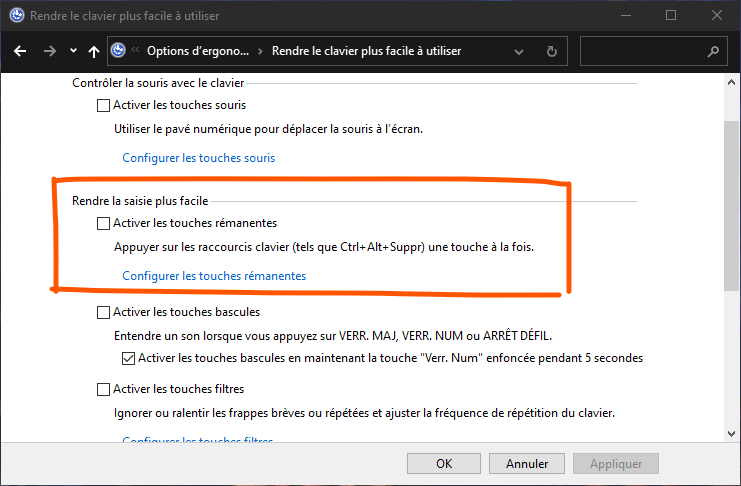
1. Deaktiver trege taster
Trege taster er en ergonomisk funksjon som lar deg bruke spesialtastene (Ctrl, Alt, Shift) uten å måtte holde dem nede. Hvis du trykker på Shift-tasten i 8 sekunder, aktiverer du Trege taster, og et ikon vises på oppgavelinjen.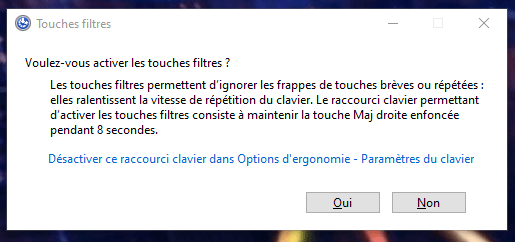
For å deaktivere Trege taster kan du:
- Trykk og hold inne høyre og venstre Shift-tast samtidig i 5 sekunder.
- Klikk på Trege taster-ikonet på oppgavelinjen og fjern merket for "Aktiver trege taster".
- Åpne Kontrollpanelet og klikk på «Hjelpemiddel». Fjern merket for «Slå på trege taster» under «Gjør tastaturet enklere å bruke».
Du liker kanskje denne artikkelen: Mekanisk eller membrantastatur? Spillere, la spillene begynne!
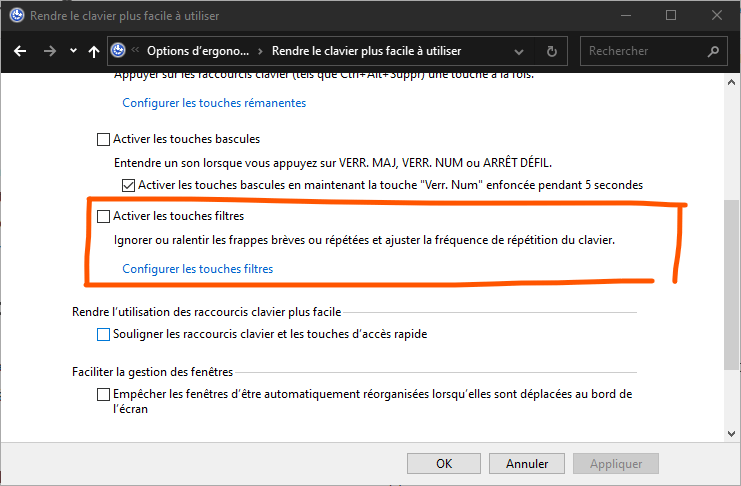
2. Deaktiver filternøkler
Filtertaster er et ergonomisk alternativ som lar deg ignorere gjentatte eller korte tastetrykk. Hvis du trykker på Shift-tasten i 8 sekunder, aktiverer du filtertastene, og et ikon vises på oppgavelinjen.
For å deaktivere filtertastene kan du:
- Trykk og hold inne høyre og venstre Shift-tast samtidig i 5 sekunder.
- Klikk på filtertastikonet på oppgavelinjen og fjern merket for «Aktiver filtertaster».
- Åpne Kontrollpanelet og klikk på «Hjelpemiddel». Fjern merket for «Slå på filtertaster» under «Gjør tastaturet enklere å bruke».
3. Installer tastaturdriverne på nytt
Tastaturet reagerer ikke på grunn av en feilaktig eller utdatert driver. For å få det til å fungere igjen, må du kanskje installere driveren på nytt eller oppdatere den. Følg disse trinnene:
- Åpne Enhetsbehandling og utvid kategorien Tastatur.
- Høyreklikk på tastaturnavnet ditt og velg Avinstaller enhet.

- Start datamaskinen på nytt. Windows skal automatisk oppdage tastaturet og installere riktig driver.
- Hvis problemet vedvarer, kan du prøve å laste ned den nyeste driveren fra tastatur- eller bærbarprodusentens nettsted og installere den manuelt.
Sjekk for maskinvareproblemer
Hvis de foregående metodene ikke har løst problemet, kan det hende at tastaturet ditt er fysisk skadet, eller at tilkoblingen til datamaskinen er defekt. Her er noen kontroller du bør utføre:
4. Sjekk forbindelsen din
Hvis du bruker et eksternt tastatur, må du kontrollere at det er riktig koblet til datamaskinen. Prøv en annen USB- eller PS/2-port hvis mulig. Hvis du bruker en USB-hub, kan du prøve å koble tastaturet direkte til datamaskinen. Hvis du bruker et trådløst tastatur, må du kontrollere at den trådløse adapteren er satt helt inn i USB-porten.
5. Sjekk power supply på det trådløse tastaturet
Hvis du bruker et trådløst tastatur, må du sørge for at det er slått på. Noen trådløse tastaturer har en power supply bryter på baksiden eller siden av tastaturet. Hvis bryteren er av, vri den til på-posisjon.
6. Sjekk batteriene eller batteriet til det trådløse tastaturet
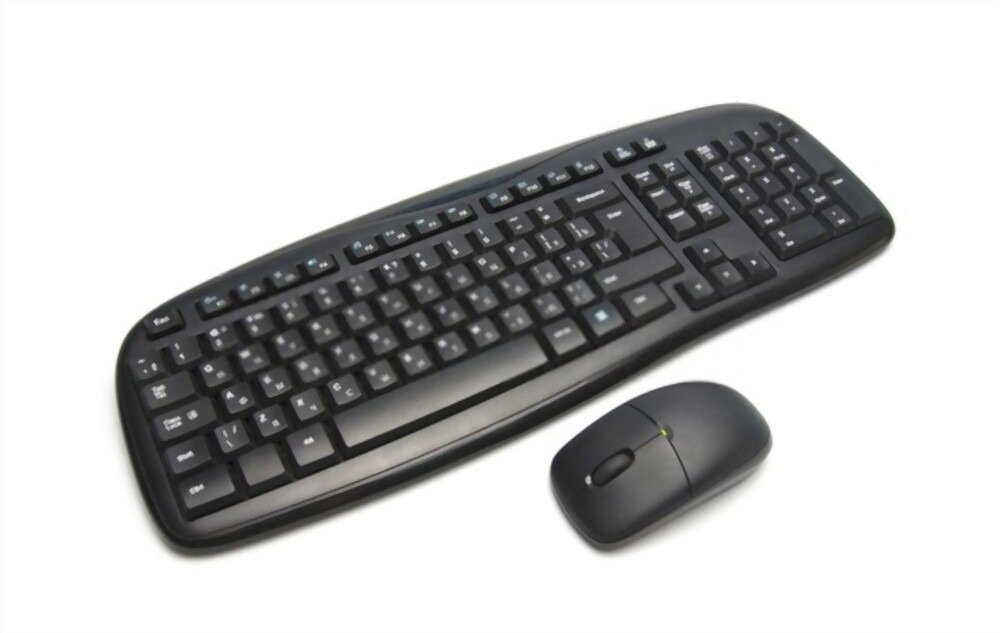
Hvis du bruker et trådløst tastatur, må du kontrollere at batteriene er tilstrekkelig ladet. Hvis de er lave eller utladet, må du bytte dem ut med nye batterier.
7. Sjekk tastaturets trådløse adapter
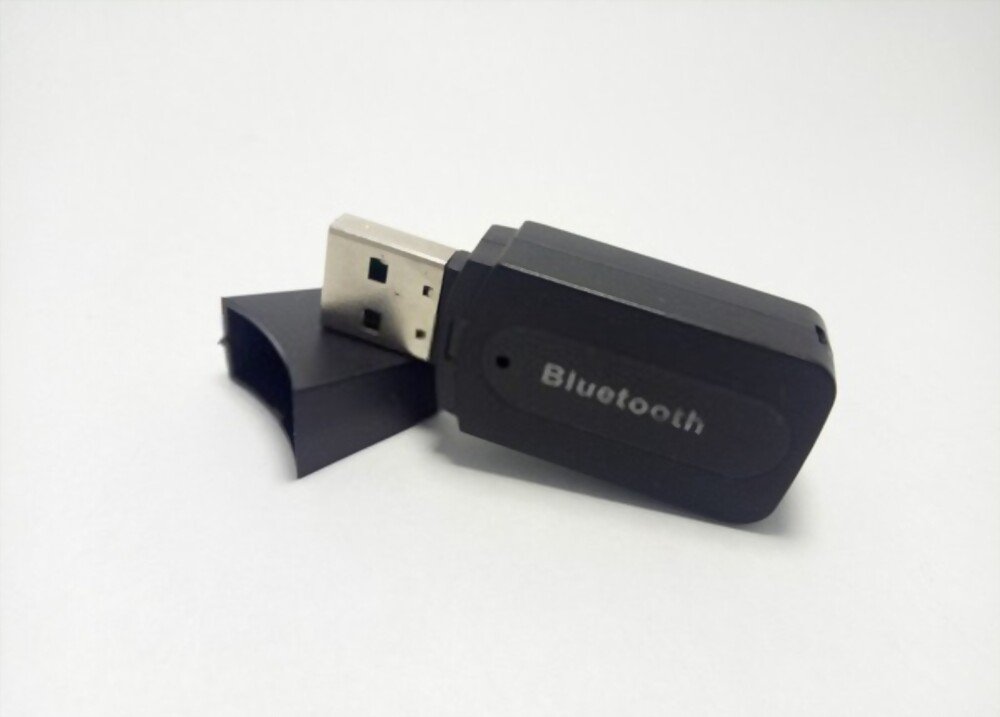
Hvis du bruker et trådløst tastatur, må du kontrollere at den trådløse adapteren er riktig koblet til en USB-port på datamaskinen. Prøv en annen USB-port hvis mulig. Hvis du bruker en Bluetooth-adapter, må du kontrollere at Bluetooth er aktivert på datamaskinen og at tastaturet er paret med datamaskinen.
Les også: Hvordan rengjøre det mekaniske tastaturet ditt?
Vanlige spørsmål
Hvordan kan jeg vite om tastaturet mitt er låst?
Hvis tastaturet sitter fast, kan du oppleve følgende symptomer:
- Noen taster fungerer ikke eller produserer feil tegn.
- Noen taster forblir nede eller gjentas.
- Noen tastaturkommandoer fungerer ikke eller utføres annerledes.
- Et ikon for en treg tast eller et filtertast vises på oppgavelinjen.
- En feilmelding vises på skjermen.
Hvordan låser jeg opp tastaturet mitt?
For å låse opp tastaturet ditt, må du identifisere årsaken til problemet og bruke riktig metode. Du kan se artikkelen vår for å lære om de ulike metodene for å fikse et fastlåst tastatur.
Hvordan oppdaterer jeg tastaturdriveren min?
For å oppdatere tastaturdriveren kan du bruke Windows Enhetsbehandling eller laste ned den nyeste driveren fra nettstedet til tastatur- eller bærbarprodusenten.
Hvordan kobler jeg Bluetooth-tastaturet mitt til PC-en min?
For å koble Bluetooth-tastaturet til PC-en, må du aktivere Bluetooth på begge enhetene og sette dem i paringsmodus. Her er trinnene du må følge:
- På Bluetooth-tastaturet trykker du på og holder inne paringsknappen eller Bluetooth-knappen (som ser ut som en sløyfe som ligger på siden) til lyset blinker eller du hører et pip.
- På PC-en velger du Start > Innstillinger > Enheter > Bluetooth og andre enheter > Legg til Bluetooth eller annen enhet > Bluetooth.
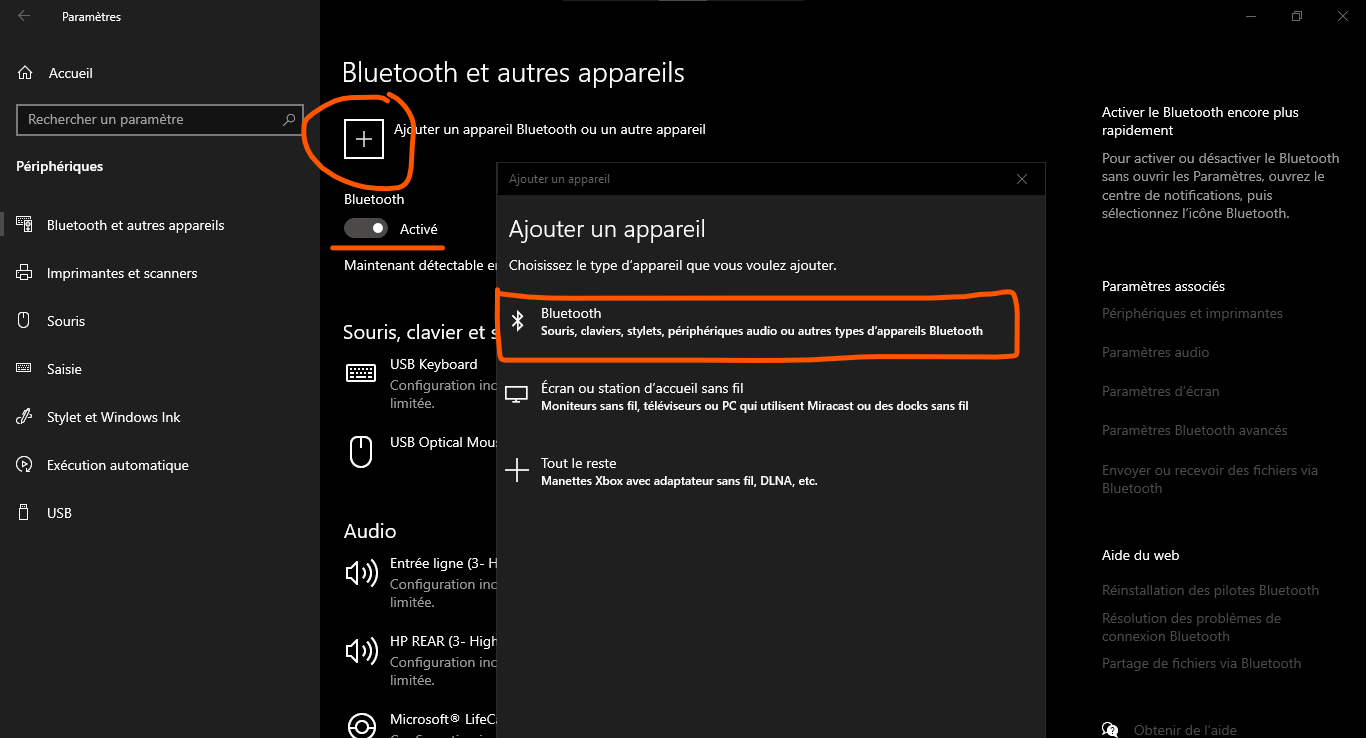
- Velg tastaturet ditt fra listen over oppdagede enheter, og følg instruksjonene på skjermen for å fullføre paringen.
Konklusjon
Et fastlåst datatastatur kan være svært frustrerende og hindre deg i å jobbe eller kose deg. Heldigvis finnes det enkle og effektive løsninger på dette problemet. Enten det skyldes en gjenstand under en tast, feil innstillinger, en feil driver eller en dårlig forbindelse, kan du oppheve blokkeringen av tastaturet ved å følge metodene vi har skissert i denne artikkelen. Vi håper disse tipsene vil være nyttige og at du vil kunne nyte tastaturet fullt ut.


