
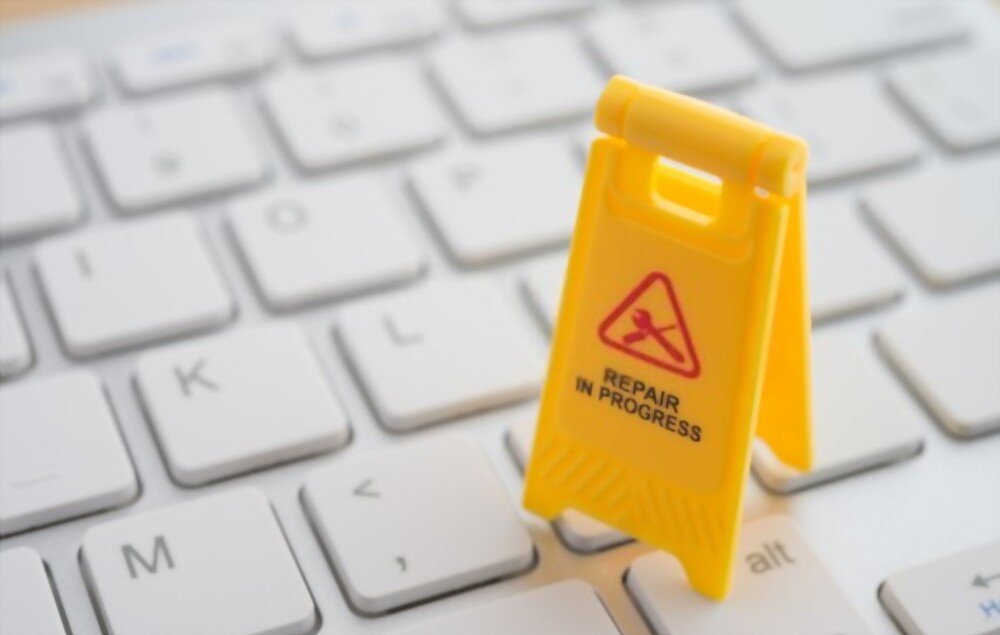
Mellomromstasten er en av de mest brukte tastene på et tastatur. Den lar deg skille ord, sette inn linjeskift, sette en video på pause eller starte et internettsøk. Men hva om den slutter å virke? Hvordan kan du reparere tastaturet og gjenoppta komfortabel skriving? Her er 10 mulige løsninger på dette problemet .
Løsning 1: Sjekk tastaturinnstillingene
Det første du må gjøre er å sjekke om problemet er relatert til tastaturinnstillingene dine. Mellomromstasten kan være deaktivert eller tilordnet en annen funksjon. Følg disse trinnene for å gjøre dette:
- Åpne Start-menyen og klikk på Innstillinger

- Klikk på Tid og språk, deretter på Språk

- Velg tastaturspråket ditt og klikk på Alternativer

- Sjekk at tastaturoppsettet er riktig, og at mellomromstasten ikke er endret
- Om nødvendig, endre innstillingene eller gjenopprett standardverdiene
Løsning 2: Rengjør tastaturet
Mellomromstasten kan være blokkert av støv, smuler eller annet rusk. Du kan bruke en myk klut, en bomullspinne, trykkluft eller en støvsuger rengjøre tastaturet

- Slå av datamaskinen og koble fra tastaturet hvis det er eksternt
- Snu tastaturet og rist det forsiktig for å fjerne eventuelle rusk
- Bruk en myk klut eller en litt fuktig bomullspinne til å rengjøre tastene og mellomrommene mellom dem
- Bruk en boks med trykkluft eller en støvsuger til å blåse eller støvsuge opp eventuell gjenværende smuss
- La tastaturet tørke helt før du kobler det til igjen og slår på datamaskinen igjen
Løsning 3: Demonter nøkkelen
Hvis rengjøring ikke er nok, kan du prøve å fjerne tasten fra tastaturet for å se om den er skadet eller sitter fast. Til dette trenger du en flat skrutrekker eller en tynn, flat gjenstand. Slik gjør du det:

- Slå av datamaskinen og koble fra tastaturet hvis det er eksternt
- Sett skrutrekkeren eller den flate gjenstanden under nøkkelen og skyv den forsiktig for å løfte den
- Ta ut nøkkelen og sjekk tilstanden. Hvis den er ødelagt, må du bytte den ut. Hvis den er skitten, rengjør den med en myk klut eller en litt fuktig bomullspinne
- Sjekk også tilstanden til mekanismen under nøkkelen. Hvis den er skadet, må du bytte den ut. Hvis den er skitten, rengjør den med trykkluft eller støvsuger
- Sett på knappen igjen ved å trykke den inn til den klikker på plass
- Koble til tastaturet igjen og slå på datamaskinen igjen
Løsning 4: Oppdater tastaturdriverne
Problemet kan skyldes utdaterte eller ødelagte drivere. Drivere er programvare som lar datamaskinen gjenkjenne og kommunisere med eksterne enheter. Følg disse trinnene for å oppdatere tastaturdriverne:
- Åpne Enhetsbehandling ved å høyreklikke på Start-menyen og velge Enhetsbehandling
- Utvid kategorien Tastaturer og høyreklikk på tastaturet ditt
- Velg Oppdater driver og følg instruksjonene på skjermen
- Start datamaskinen på nytt og sjekk om mellomromstasten fungerer
Løsning 5: Avinstaller og installer tastaturdriverne på nytt
Hvis det ikke løser problemet å oppdatere driverne, kan du prøve å avinstallere dem og installere dem på nytt. Dette vil gjøre det mulig for datamaskinen å oppdage tastaturet på nytt og tilordne det de riktige driverne. Følg disse trinnene for å gjøre dette:
- Åpne Enhetsbehandling ved å høyreklikke på Start-menyen og velge Enhetsbehandling
- Utvid kategorien Tastaturer og høyreklikk på tastaturet ditt
- Velg Avinstaller enhet og bekreft avinstalleringen
- Start datamaskinen på nytt og vent til den gjenkjenner tastaturet og installerer driverne automatisk
- Sjekk om mellomromstasten fungerer
Løsning 6: Test tastaturet på en annen datamaskin
Hvis ingen av løsningene ovenfor fungerer, kan du teste tastaturet på en annen datamaskin. Dette vil hjelpe deg med å finne ut om problemet ligger i selve tastaturet eller datamaskinen din. Følg disse trinnene for å gjøre dette:

- Koble tastaturet fra datamaskinen
- Koble den til en annen datamaskin
- Test mellomromstasten i et tekstbehandlingsprogram eller på internett
- Hvis mellomromstasten fungerer, er problemet med datamaskinen din. Du må kanskje kontakte en tekniker eller tilbakestille systemet. Hvis mellomromstasten ikke fungerer, er problemet med tastaturet. Du må kanskje bytte det ut.
Løsning 7: Bytt tastatur
Hvis du har funnet ut at problemet ligger i selve tastaturet, har du ikke noe annet valg enn å bytte det ut. Du kan kjøpe et nytt eksternt eller internt tastatur, avhengig av datamaskinmodellen din. Du kan også velge mellom et trådløst eller kablet tastatur, avhengig av hva du foretrekker. Her er noen tips for å velge et godt tastatur:
- Sjekk tastaturets kompatibilitet med operativsystemet og datamaskinmodellen din
- Velg et ergonomisk tastatur som gir et godt grep og respekterer plasseringen av hendene og håndleddene dine
- Velg et stille tastatur som ikke lager for mye lyd når du skriver
- Velg et bakgrunnsbelyst tastatur hvis du ofte jobber i mørket
- Sammenlign priser og brukeranmeldelser for å finne best valuta for pengene
Løsning 8: Bruk det virtuelle tastaturet
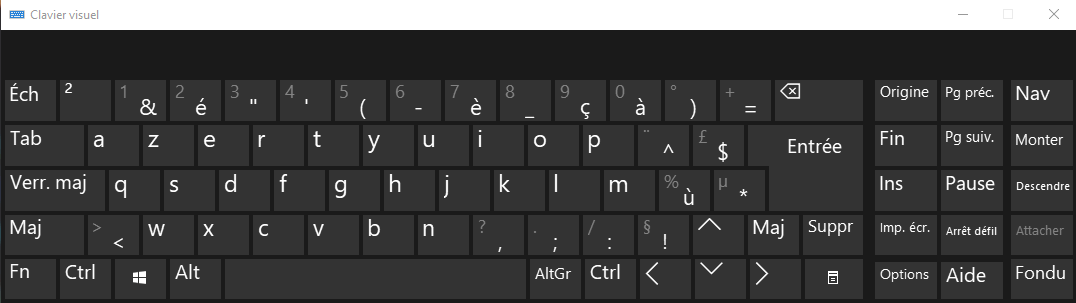
Mens du venter på å bytte ut tastaturet eller reparere datamaskinen, kan du bruke det virtuelle tastaturet. Dette er et tastatur som vises på skjermen, og som du kan kontrollere med musen eller fingeren hvis du har en berøringsskjerm. Følg disse trinnene for å aktivere det virtuelle tastaturet:
- Åpne Start-menyen og klikk på Innstillinger
- Klikk på Ergonomialternativer, deretter på Tastatur

- Aktiver alternativet Bruk skjermtastaturet
- Det virtuelle tastaturet vises på skjermen. Du kan bruke det til å skrive tekst ved å klikke på tastene med musen eller fingeren.
Løsning 9: Bruk talegjenkjenning
En annen midlertidig løsning er å bruke talegjenkjenning. Denne funksjonen lar deg kontrollere datamaskinen med stemmen. Du kan diktere tekst, starte programmer, søke på internett eller utføre enkle kommandoer. Følg disse trinnene for å aktivere talegjenkjenning:
- Åpne Start-menyen og klikk på Innstillinger
- Klikk på Tid og språk, deretter på Stemme
- Aktiver alternativet «Aktiver talegjenkjenning»

- En mikrofon vises på skjermen. Du kan klikke på den for å begynne å snakke eller si «Start lytting»
- Du kan se listen over tilgjengelige talekommandoer ved å si «Hva er kommandoene?»
Løsning 10: Bruk programvare for teksterstatning
En siste midlertidig løsning er å bruke programvare for teksterstatning. Denne typen programvare lar deg lage hurtigtaster for å sette inn tekst automatisk. Du kan for eksempel angi Alt + Mellomrom-kombinasjonen for å sette inn et mellomrom. Det finnes flere slike programmer, som PhraseExpress, AutoHotkey og TextExpander. Slik bruker du programvare for teksterstatning:
- Last ned og installer programvaren du ønsker
- Åpne programvaren og opprett en ny hurtigtast
- Skriv inn tastekombinasjonen du vil bruke og teksten som skal settes inn
- Lagre snarveien og test den i et tekstbehandlingsprogram eller på internett
Konklusjon
Mellomromstasten er en viktig tast på et tastatur. Hvis den slutter å virke, kan du prøve flere løsninger for å reparere tastaturet eller omgå problemet. Vi håper denne artikkelen har vært nyttig og at du har funnet en løsning som fungerer for deg. Hvis du har spørsmål eller kommentarer, kan du gjerne legge dem igjen nedenfor.
Sammenligningstabell for tastaturer
| Tastaturtype | Fordeler | Ulemper |
| Eksternt tastatur | Lett å endre | Kan ta opp plass |
| Internt tastatur | Integrert i datamaskinen | Vanskelig å endre |
| Trådløst tastatur | Ingen kabel nødvendig | Krever batterier |
| Kablet tastatur | Ingen batterier nødvendig | Kan bli flokete |
| Ergonomisk tastatur | Komfortabel og forebygger muskel- og skjelettplager | Kanskje dyrt |
| Stille tastatur | Lager ingen lyd | Kan mangle respons |
| Bakbelyst tastatur | Lar deg jobbe i mørket | Kan forbruke mer energi |
Vanlige spørsmål
Hva bør jeg gjøre hvis mellomromstasten slutter å virke på telefonen min?
Hvis mellomromstasten ikke lenger fungerer på telefonen, kan du prøve å starte telefonen på nytt, oppdatere det virtuelle tastaturet, endre språk eller tastatur eller tilbakestille tastaturinnstillingene.
Hvordan kan jeg vite om mellomromstasten min er ødelagt?
For å finne ut om mellomromstasten er ødelagt, kan du fjerne tasten og inspisere den. Hvis den er sprukket, bøyd eller løsnet fra mekanismen, er den sannsynligvis ødelagt. Du kan også teste tastaturet på en annen datamaskin for å se om problemet vedvarer.
Hvordan fikse en pop-out mellomromstast?
Hvis mellomromstasten hopper over, dvs. at du setter inn flere mellomrom samtidig eller ikke setter inn noen i det hele tatt, kan du prøve å rengjøre tastaturet, oppdatere tastaturdriverne, avinstallere og installere tastaturdriverne på nytt, eller bruke programvare for teksterstatning.
Hvordan endrer jeg mellomromstasten på et internt tastatur?
For å bytte mellomromstasten på et internt tastatur, må du åpne datamaskinen og få tilgang til tastaturet. Du trenger en passende skrutrekker og en kompatibel ny nøkkel. Deretter må du fjerne den ødelagte nøkkelen og erstatte den med en ny. Vær oppmerksom på at denne operasjonen kan være delikat og kan ugyldiggjøre datamaskinens garanti. Det anbefales å konsultere en fagperson hvis du er usikker.
Hvordan aktiverer eller deaktiverer jeg mellomromstasten?
For å aktivere eller deaktivere mellomromstasten kan du bruke programvare for teksterstatning. Du kan også opprette en hurtigtast som slår mellomromstastens funksjon av og på. Du kan for eksempel bruke Ctrl + Mellomrom for å slå mellomromstasten av og på. På denne måten kan du kontrollere når du vil bruke mellomromstasten.


