

Det inverterte utropstegnet , også kalt det omvendte utropstegnet eller det første utropstegnet , er et tegnsettingstegn som brukes på noen språk , inkludert spansk, katalansk, baskisk og asturisk. Vi viser deg hvordan du skriver det på tastaturet, smarttelefonen eller med tekstbehandlingsprogramvare som Word!
Hvordan skriver jeg et opp-ned utropstegn på et QWERTY-tastatur?
Det inverterte utropstegnet er et symbol som hovedsakelig brukes på spansk for å markere begynnelsen på en utrops- eller spørresetning. Det skrives ¡ og plasseres foran ordet som begynner setningen, og speiler det vanlige utropstegnet som plasseres på slutten. For eksempel: ¡Hola! ¿Qué tal?
For å skrive et invertert utropstegn på et QWERTY-tastatur, finnes det flere mulige metoder, avhengig av hvilket operativsystem du bruker. Her er noen eksempler:
- På Windows Du kan bruke tastekombinasjonen Alt + 0161. For å gjøre dette, hold nede Alt-tasten og skriv inn tallene 0161 på tastaturets numeriske tastatur. Slipp deretter Alt-tasten, og symbolet ¡ vil vises.
- På en Mac tastekombinasjonen Tilvalg + 1. For å gjøre dette, hold nede Tilvalg-tasten (eller Alt) og skriv inn tallet 1 på tastaturet. Slipp deretter Tilvalg-tasten, så vises symbolet ¡.
- På Linux : Du kan bruke tastekombinasjonen Ctrl + Shift + U , etterfulgt av den heksadesimale koden A1 . For å gjøre dette, hold nede Ctrl- og Shift-tastene og skriv bokstaven U på tastaturet. Slipp deretter Ctrl- og Shift-tastene og skriv inn koden A1 (med store eller små bokstaver). Til slutt trykker du på Enter-tasten, så vises symbolet ¡.
Hvis du har et QWERTY-tastatur, kan du enkelt skrive et invertert utropstegn ved å trykke på « Alt Gr» og «1 »-tasten samtidig. Dette vil produsere symbolet:

Denne artikkelen kan være av interesse for deg : Endre tastaturoppsettet fra QWERTY til AZERTY på Windows
Hvordan skriver jeg et opp-ned utropstegn på et AZERTY-tastatur?
Det inverterte utropstegnet kan også brukes på et AZERTY-tastatur, som er den vanligste typen tastatur i fransktalende land.
Det er imidlertid ikke direkte tilgjengelig på denne typen tastatur, i motsetning til det vanlige utropstegnet som er plassert på 8-tasten. Derfor må metoder som ligner på de som brukes for QWERTY-tastaturet, brukes. Her er noen eksempler:
På Windows :
Hvis du har et AZERTY- tastatur eller et annet tastaturoppsett, kan du bruke ASCII-kode til å skrive et invertert utropstegn. ASCII er et kodesystem som tilordner et tall til hvert tegn . For å skrive et invertert utropstegn må du bruke koden 0161. Slik gjør du det:
- Trykk på Num Lock for å aktivere det numeriske tastaturet.
- Hold nede Alt- og skriv 0161 på det numeriske tastaturet.
- Slipp Alt- , og utropstegnet som er vendt opp ned, vil vises på skjermen.
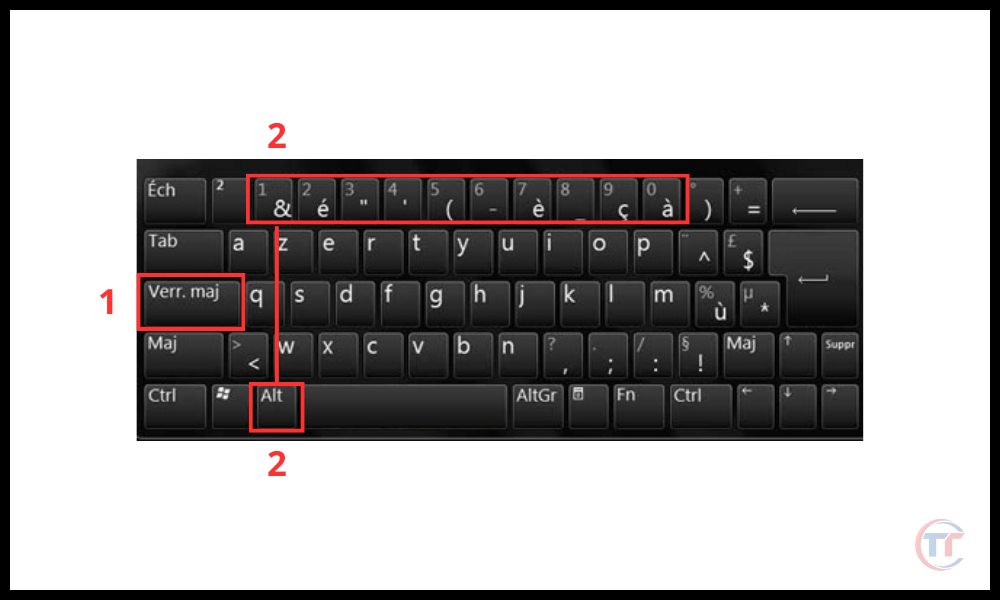
Du kan også bruke Unicode til å lage et invertert utropstegn. Unicode er et annet kodesystem som tillater flere tegn enn ASCII . For å lage et invertert utropstegn må du bruke koden U+00A1 . Slik gjør du det:
- Trykk på Num Lock-tasten [1] for å aktivere det numeriske tastaturet.
- Hold nede Ctrl- og Alt-tastene og skriv 00A1 på det numeriske tastaturet .
- Slipp Ctrl- og Alt-tastene , så vil du se ¡-symbolet vises.

På Mac
Du kan bruke samme tastekombinasjon som for QWERTY-tastaturet, dvs. Option + 1. Den eneste forskjellen er at du må trykke på Shift-tasten samtidig som Option-tasten for å få tilgang til tallet 1 på tastaturet.
På Linux
Du kan bruke samme tastekombinasjon som for QWERTY-tastaturet, det vil si Ctrl + Shift + U , etterfulgt av den heksadesimale koden A1 . Den eneste forskjellen er at du må trykke på Alt Gr-tasten samtidig med Ctrl- og Shift-tastene for å få tilgang til bokstaven U på tastaturet.
Bra å vite : Det finnes andre tastekombinasjoner, hurtigtaster, for å sette inn andre symboler og spesialtegn .
Hvordan skriver jeg et opp-ned utropstegn på en smarttelefon?
Hvis du bruker en smarttelefon med Android- eller iOS-system , kan du enkelt skrive et invertert utropstegn ved hjelp av det virtuelle tastaturet . Slik gjør du det:
- Åpne programmet der du vil skrive symbolet ¡ , for eksempel en melding, en e-post eller et notat.
- Trykk på ?123-tasten for å få tilgang til symbolene .
- Sveip fingeren til venstre for å vise flere symboler.
- Trykk på ¡-tasten for å sette inn symbolet i teksten.

Du kan også endre språket på det virtuelle tastaturet for å få tilgang til ¡-symbolet enklere. Slik gjør du det:
- smarttelefoninnstillingene dine Språk og inndata-delen .
- Trykk på Virtuelt tastatur og velg tastaturet du bruker , for eksempel Gboard eller SwiftKey.
- Trykk på Språk og legg til spansk eller et annet språk som bruker symbolet ¡.
- Åpne programmet der du vil skrive ¡-symbolet, og trykk på globustasten for å endre språk.
- Trykk på ! for å sette inn ¡ i teksten.
Hvordan skriver jeg et opp-ned utropstegn i et tekstbehandlingsprogram?
Hvis du bruker tekstbehandlingsprogramvare som Word, LibreOffice eller Google Docs, kan du lage et invertert utropstegn ved hjelp av funksjonen for innsetting av spesialtegn . Slik gjør du det:
- Åpne tekstbehandlingsprogrammet og gå til dokumentet der du vil skrive symbolet ¡.
- Klikk på Sett inn-menyen og velg Spesialtegn eller Symbol, avhengig av programvaren du bruker.
- Se etter symbolet ¡ i listen over tilgjengelige tegn, eller skriv inn navnet (invertert utropstegn) eller koden (U+00A1) i søkefeltet.
- Klikk på ¡-symbolet for å sette det inn i dokumentet.
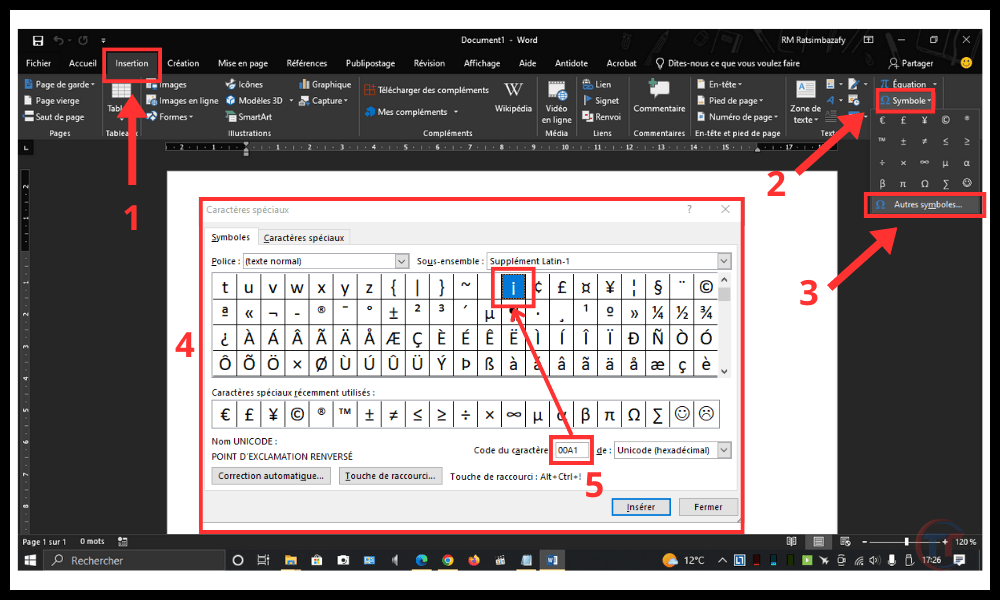
Du kan også bruke hurtigtastene vi så tidligere for å skrive et invertert utropstegn i et tekstbehandlingsprogram. Bare bruk ASCII- eller Unicode-koden med Alt- eller Ctrl+Alt-tastene.
Hvordan skriver man et utropstegn baklengs på sosiale medier?
På sosiale medieplattformer som Facebook, Twitter og Instagram kan du skrive et invertert utropstegn ved å bruke de samme metodene vi har sett tidligere for tastaturer, smarttelefoner, nettlesere og tekstbehandlingsprogrammer. Bare velg metoden som passer best for enheten din.
Du kan også kopiere og lime inn ¡ fra et nettsted som tilbyr spesialtegn .
Konklusjon
Det inverterte utropstegnet er et tegnsettingstegn som indikerer begynnelsen på en utrops- eller spørresetning på noen språk. Det plasseres foran det første ordet i setningen og kombineres med et vanlig utropstegn på slutten . Det bidrar til å understreke intonasjonen og betydningen av setningen fra starten av, noe som gjør teksten lettere å lese og forstå.


