

Siri, Apples stemmeassistent, har blitt et uunnværlig verktøy for mange iPhone-, iPad- og Mac-brukere. Enten du bruker den til å stille inn alarmer, ringe eller kontrollere smarthjem-enheter, kan den forenkle livet ditt. Siri kan imidlertid noen ganger støte på problemer, for eksempel at den ikke gjenkjenner stemmen din eller ikke kan utføre visse oppgaver. I slike tilfeller kan det være løsningen å tilbakestille Siri.
Heldigvis å tilbakestille Siri . I denne artikkelen forklarer vi hvordan du tilbakestiller Siri på iPhone, iPad eller Mac, og gir detaljerte instruksjoner og tips for hver enhet.
Før vi begynner
Før du tilbakestiller Siri, må du sikkerhetskopiere enheten din. Du kan gjøre dette ved hjelp av iCloud eller iTunes. Sørg også for at du vet Apple-ID-passordet , da du trenger det for å tilbakestille Siri på noen enheter.
Slik tilbakestiller du Siri på iPhone eller iPad
For å tilbakestille Siri på iPhone eller iPad, følg disse trinnene:
1. Gå til enhetsinnstillingene dine
2. Trykk på «Siri og søk».
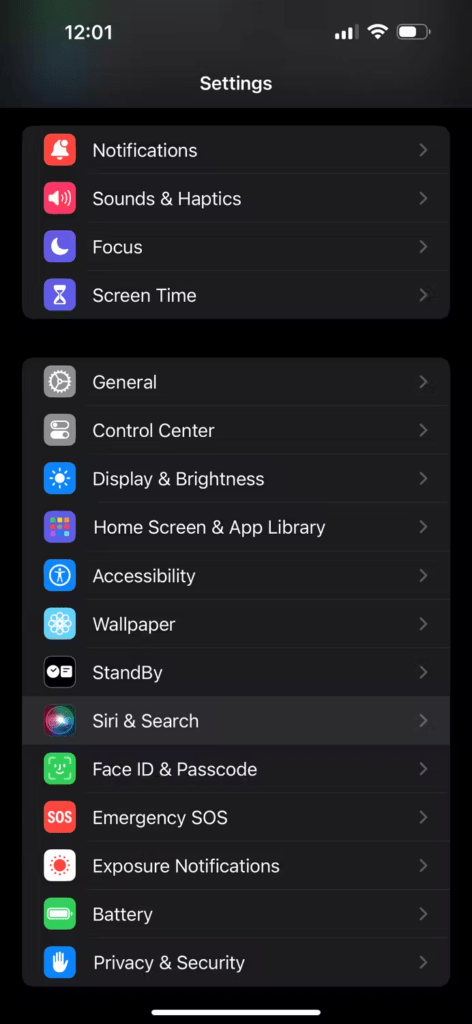
3. Bla nedover og trykk på «Tilbakestill Siri» .

4. Skriv inn Apple-ID-passordet ditt når du blir bedt om det.
5. Trykk på «Bekreft» for å fullføre tilbakestillingen.
6. Hvis du bruker en iPhone X eller nyere, kan du også tilbakestille innstillingene for talegjenkjenning. For å gjøre dette, trykk på « Lær å si navnet mitt » og følg instruksjonene på skjermen.
Slik tilbakestiller du Siri på Mac-en din
For å tilbakestille Siri på Mac-en din, følg disse trinnene:
1. Klikk på Apple øverst til venstre på skjermen.
2. Velg Systemvalg .
3. Klikk på Siri .
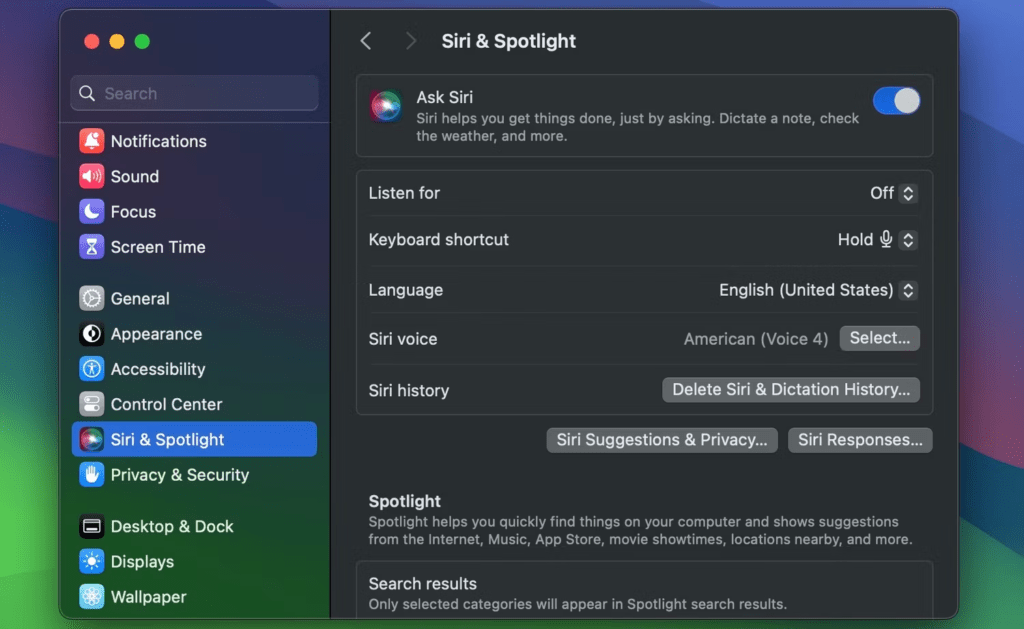
4. fanen «Generelt» .
5. Klikk på «Tilbakestill Siri» .
6. Apple-ID-passordet ditt når du blir bedt om det.
7. Klikk på «Bekreft» for å fullføre tilbakestillingen.
Når du har tilbakestilt Siri, skal det fungere normalt. Hvis du fortsatt opplever problemer, kan du prøve å oppdatere enheten din til den nyeste versjonen av iOS, iPadOS eller macOS.
Ytterligere tips
- Hvis du fortsatt opplever problemer med Siri etter at du har tilbakestilt den, kan du prøve å oppdatere enheten til den nyeste versjonen av iOS, iPadOS eller macOS.
- Du kan også midlertidig deaktivere Siri og deretter aktivere det på nytt. For å gjøre dette, åpne Innstillinger- (iPhone eller iPad) eller Systemvalg (Mac), gå til Siri og søk , og slå deretter av «Aktiver Siri» .
Forfremmelse
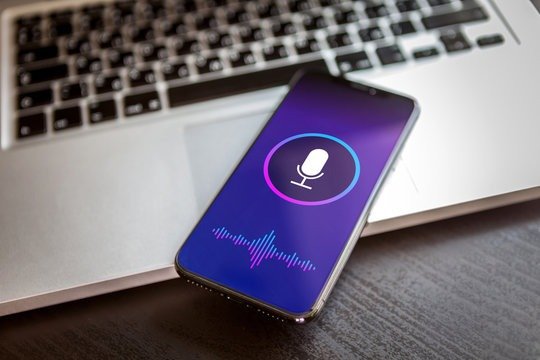
Visste du at Siri kan hjelpe deg med å bestille produkter på Amazon? Bare si «Hei Siri, legg X i handlekurven min» for å legge til et produkt i Amazon-handlekurven. Du kan deretter bruke Siri til å fullføre bestillingen.
Konklusjon
Å tilbakestille Siri er en enkel prosess som kan hjelpe deg med å feilsøke problemer med stemmeassistenten eller endre innstillingene. Ved å følge instruksjonene ovenfor kan du enkelt tilbakestille Siri på iPhone, iPad eller Mac.


