

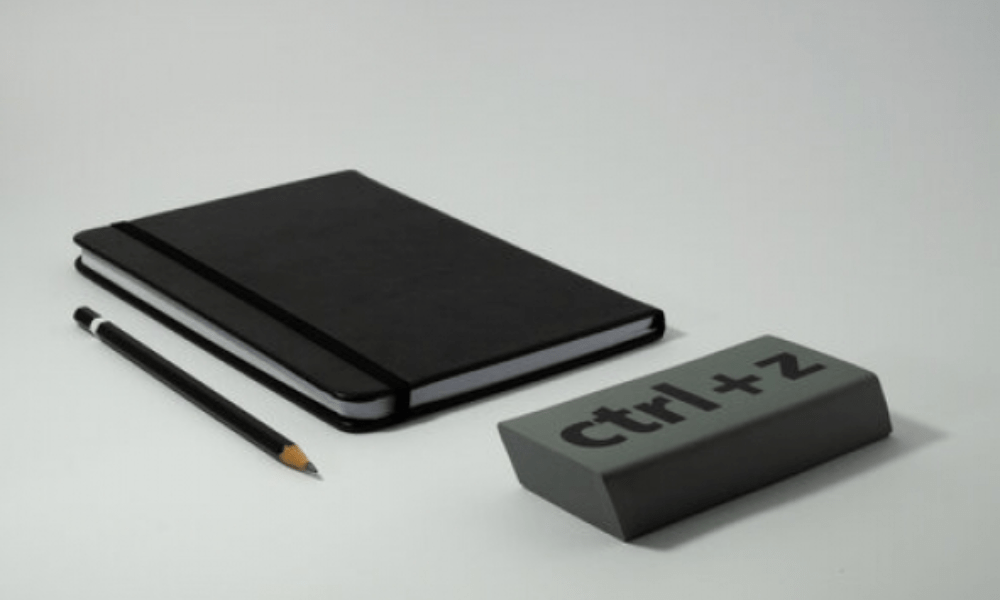
Du er sikkert kjent med hurtigtasten Ctrl+Z, som angrer den siste handlingen som ble utført på datamaskinen din . Enten det er for å rette en skrivefeil, gjenopprette en slettet fil eller gå tilbake i et program, er denne snarveien veldig nyttig og mye brukt. Men vet du hvordan du gjør det motsatte av Ctrl+Z – det vil si å gjøre om en handling du angret ved en feiltakelse eller angret på?
I denne artikkelen vil vi forklare hvordan du bruker den omvendte hurtigtasten Ctrl-Z på Windows , Mac og Linux , samt tilfellene der det ikke er mulig å gjøre det.
Hva er den omvendte hurtigtasten for Ctrl+Z?
For å gjøre det motsatte av CTRL Z, bruk ganske enkelt snarveien Ctrl Y !
Denne kombinasjonen lar deg faktisk angre den siste handlingen som ble avbrutt med Ctrl+Z , enten det er i Windows , et tekstbehandlingsprogram som Word eller et bilderedigeringsprogram som Photoshop . Hvis du for eksempel ved et uhell slettet en fil og trykket Ctrl+Z for å gjenopprette den , kan du trykke Ctrl+Y for å slette den igjen.

Denne snarveien er imidlertid ikke universell og kan variere avhengig av hvilket program du bruker eller operativsystemet ditt. For eksempel, på macOS , er den inverse snarveien til Ctrl+Z Cmd⌘ + Shift⇧ + Z , fordi Cmd⌘- ofte erstatter Ctrl-tasten på Apple-tastaturer. På Linux kan den inverse snarveien til Ctrl+Z være Ctrl+Shift⇧ + Z eller Ctrl+R, avhengig av skrivebordsmiljøet (GNOME, KDE osv.) eller terminalen du bruker.
Det er derfor viktig å vite den inverse snarveien til Ctrl+Z som passer for din situasjon og programvare. For å finne dette kan du se listen over tilgjengelige hurtigtaster i Hjelp-menyen eller i programmets verktøylinje. Du kan også prøve forskjellige tastekombinasjoner til du finner den som fungerer.
Når kan vi bruke den omvendte snarveien Ctrl+Z?

Den omvendte snarveien Ctrl+Z er nyttig for å angre en handling du ved et uhell avbrutt eller vil endre. Hvis du for eksempel kopierte tekst og limte den inn på feil sted, kan du trykke Ctrl+Z for å angre limingen, og deretter Ctrl+Y for å lime den inn på riktig sted . På samme måte, hvis du brukte et filter på et bilde og angret det for å se forskjellen, kan du trykke Ctrl+Y for å bruke filteret på nytt.
Det finnes imidlertid tilfeller der det ikke er mulig å bruke den omvendte snarveien Ctrl+Z . For eksempel:
- Hvis du har lukket filen eller programmet der du utførte den angrede handlingen, vil du ikke kunne gjenopprette den ved å åpne filen eller programmet på nytt.
- Hvis du har utført flere handlinger etter å ha angret en handling, kan du ikke angre den direkte ved å bruke den omvendte snarveien Ctrl+Z . Du må først angre de mellomliggende handlingene med Ctrl+Z til du kommer tilbake til handlingen du vil angre.
- Hvis du har avbrutt en handling som ikke tas i betraktning av programmets avbrytelsessystem, for eksempel å lagre en fil eller sende en e-post , vil du ikke kunne gjøre det på nytt med snarveien Ctrl Y.
Det er derfor lurt å bruke snarveien Ctrl+Y med forsiktighet og sjekke resultatet før du fortsetter arbeidet. Hvis du er usikker, kan du alltid bruke Lagre som- eller Eksporter-funksjonen for å lage en kopi av filen før du gjør noen endringer.
Vanlige spørsmål
Her er noen vanlige spørsmål om den omvendte snarveien Ctrl+Z:
Hvordan angrer jeg flere handlinger ved å bruke Ctrl+Z?
Du kan trykke Ctrl+Z gjentatte ganger for å angre flere handlinger på rad . Hvert trykk på Ctrl+Z avbryter den siste handlingen som ble utført. Du kan også holde nede Ctrl-tasten og trykke på Z-tasten gjentatte ganger.
Hvordan gjentar jeg flere handlinger ved å bruke Ctrl+Y?
Du kan trykke Ctrl+Y gjentatte ganger for å angre flere handlinger . Hvert trykk på Ctrl+Y gjenoppretter den siste angrede handlingen. Du kan også holde nede Ctrl-tasten og trykke Y gjentatte ganger.
Hvordan angrer jeg den omvendte snarveien til Ctrl+Z?

Hvis du ved et uhell trykket på den motsatte snarveien til Ctrl+Z , som er Ctrl+Y , og du vil angre handlingen, kan du trykke Ctrl+Z igjen for å angre den. Dette tilsvarer å gå frem og tilbake mellom å angre og gjøre om en handling.
Hvordan reverserer du Ctrl+Z på en smarttelefon eller et nettbrett?
På en smarttelefon eller et nettbrett finnes det ingen snarvei til Ctrl+Z fordi det ikke finnes noen Ctrl-tast. For å angre eller gjøre om en handling, må du bruke alternativene som er tilgjengelige i applikasjonen du bruker, for eksempel Angre- eller Gjør om-knappene, eller berøringsbevegelser som å sveipe til venstre eller høyre.
Hvordan gjør man det motsatte av Ctrl+Z i en nettleser?
I en nettleser kan snarveien Ctrl+Y ha forskjellige effekter avhengig av konteksten. Hvis du fyller ut et skjema eller skriver tekst i et tekstfelt, Ctrl+Y angre den siste handlingen du angret . Hvis du surfer på nettsider, kan den motsatte snarveien, Ctrl+Z, åpne den sist lukkede fanen på nytt eller gå tilbake til den sist besøkte siden .


