

Shift -tasten er en veldig nyttig tast på et Mac-tastatur . Den lar deg skrive store bokstaver, spesialsymboler eller aktivere hurtigtaster.
Men hvor er shift-tasten på en Mac ? Hvordan gjenkjenner og bruker du den? Her er noen svar.
Plasseringen av shift-tasten på en Mac
Shift-tasten er ofte representert med et pilsymbol som peker oppover (⇧) .
På Mac-tastaturer, som med de fleste tastaturer, er Shift-tasten plassert nederst til venstre . Shift-tasten er vanligvis på samme sted på alle tastaturer, så den bør gjenkjennes automatisk selv med et eksternt tastatur.
Shift-tasten er også plassert i øvre venstre hjørne av Mac-tastaturet, rett ved siden av Caps Lock-tasten. Den har en fet pil som peker oppover. På noen Mac-tastaturer er det en andre Shift-tast helt til høyre på tastaturet, som har samme funksjon som den til venstre.
Hva er shift-tasten på en Mac?
Shift-tasten er en spesialtast som lar deg endre virkemåten til andre taster på tastaturet. Den brukes primært til å skrive store bokstaver, symboler og spesialtegn .
Funksjonene til Shift-tasten på Mac
Shift-tasten på en Mac har flere funksjoner, avhengig av konteksten og hvilke tastene den brukes med. Nå som du vet hvor Shift-tasten er på en Mac, er her noen eksempler:
- Med Shift-tasten kan du skrive inn store bokstaver, symboler og spesialtegn som vanligvis ikke er tilgjengelige på et tastatur. Hvis du for eksempel vil skrive et utropstegn, må du trykke på Shift og 1-tasten samtidig.
- Shift-tasten kan også brukes til å endre program- og applikasjonsinnstillinger . For eksempel, for å starte Mac-en i sikkermodus, må du holde nede Shift-tasten under oppstart.
- Shift-tasten brukes i mange tastekombinasjoner som fungerer som hurtigtaster . Hvis du for eksempel vil kopiere et valgt element, trykker du på Kommando + C. Hvis du vil lime inn det kopierte elementet, trykker du på Kommando + V. Hvis du vil angre den siste handlingen, trykker du på Kommando + Z.
Hvordan bruker jeg shift-tasten på en Mac?
For å bruke Shift-tasten på en Mac, må du trykke og holde inne Shift-tasten og en annen tast samtidig . For eksempel, for å skrive et utropstegn, må du trykke Shift og 1-tasten samtidig.
Fordelene med Shift-tasten på Mac
Shift-tasten på en Mac gir mange fordeler for brukere. Den lar deg:
- Spar tid og øk effektiviteten ved å unngå å bruke musen eller styreflaten til bestemte handlinger.
- Få tilgang til avanserte og tilpassede funksjoner etter behov.
- Gjør tekstinntasting enklere og unngå stave- eller skrivefeil.
Shift-tasten: hvorfor er den viktig?

Shift-tasten er en viktig tast fordi den lar deg følge reglene for typografi og tegnsetting. Du må for eksempel bruke stor forbokstav i begynnelsen av en setning, etter et punktum eller for et egennavn. Du må også bruke spesielle symboler som anførselstegn (“”) , apostrofer (') eller bindestreker (–) .
Shift-tasten er også en viktig tast fordi den gir tilgang til avanserte og praktiske Mac-funksjoner. For eksempel lar den deg ta skjermbilder, søke etter tekst i et dokument eller på nettet, eller justere skjermvolumet eller lysstyrken.
Shift-tasten på Mac: hvordan forbedre den?
Shift-tasten er allerede veldig nyttig, men det finnes måter å gjøre den enda mer effektiv på. Her er noen tips og triks for å optimalisere bruken av Shift-tasten på en Mac:
- Du kan tilpasse hurtigtaster som bruker Shift-tasten i Systemvalg . For å gjøre dette, klikk på Apple (), deretter Systemvalg , deretter Tastatur og deretter Snarveier . Du vil se en liste over snarveikategorier, for eksempel Skjermbilde , Tjenester eller Tastaturfunksjoner . Du kan endre tastekombinasjonene ved å klikke på dem og trykke på tastene du ønsker.
Denne videoen kan være nyttig for deg:
- Du kan aktivere for langsomme taster , som lar deg trykke og slippe Shift-tasten før du trykker på en annen tast. Dette kan være nyttig hvis du har problemer med å holde nede Shift-tasten. For å aktivere denne funksjonen, klikk på Apple (), deretter Systemvalg , deretter Tilgjengelighet , deretter Tastatur og deretter Maskinvarealternativer . Merk av for Aktiver langsomme taster , og juster deretter forsinkelsen etter eget ønske.
- Du kan bruke programvare som Karabiner-Elements , som lar deg endre virkemåten til Shift-tasten og andre tastaturtaster. Du kan for eksempel få høyre Shift-tast til å fungere som en Enter-tast, eller venstre Shift-tast til å fungere som en Kommando- . Du kan også opprette makroer som utfører komplekse handlinger med et enkelt trykk på Shift-tasten.
Vanlige spørsmål
Hva er forskjellen mellom shift-tasten og caps lock-tasten?
Caps Lock-tasten er plassert øverst til venstre på Mac-tastaturet, ved siden av Shift-tasten. Den har et symbol som representerer en pil som peker oppover med en hengelås. Forskjellen mellom de to tastene er at:
- Med Shift-tasten kan du bare skrive inn én stor bokstav eller ett symbol om gangen ved å holde tasten nede1.
- Caps Lock-tasten lar deg skrive inn flere store bokstaver eller symboler etter hverandre, ved å trykke én gang på tasten for å aktivere eller deaktivere den.
Hva er forskjellen mellom shift-tasten og option-tasten (eller alt-tasten)?
Alternativ-tasten (eller Alt-tasten) er plassert nederst til venstre på Mac-tastaturet, rett ved siden av Shift-tasten. Den har et symbol som representerer et alternativ. Forskjellen mellom de to tastene er at:
- Shift-tasten lar deg skrive inn symboler og spesialtegn som vanligvis ikke er tilgjengelige på et tastatur.
- Med alternativtasten kan du skrive inn symboler og spesialtegn som er spesifikke for Mac-tastaturet eller for bestemte språk.
Hva er forskjellen mellom shift-tasten og kommandotasten (eller cmd-tasten)?
Kommando-tasten (eller cmd-tasten) er plassert nederst til venstre på Mac-tastaturet, rett ved siden av Tilvalg-tasten. Den har et symbol som representerer en kommando eller et eple. Forskjellen mellom de to tastene er at:
- Shift-tasten lar deg endre oppførselen til tastaturtastene.
- Kommandotasten lar deg utføre bestemte handlinger i programmer og applikasjoner.
Hva er forskjellen mellom shift-tasten og control- (eller ctrl-) tasten?
Ctrl-tasten (eller Ctrl-tasten) er plassert nederst til venstre på Mac-tastaturet, rett ved siden av Kommando-tasten. Den har et symbol som representerer en kontroll-tast eller en løkke. Forskjellen mellom de to tastene er at:
- Shift-tasten lar deg endre virkemåten til tastaturtastene på en Mac.
- Kontrolltasten gir tilgang til hurtigmenyer eller sekundære funksjoner.
Hva er forskjellen mellom shift-tasten og funksjonstasten (eller fn-tasten)?
Funksjonstasten (eller fn-tasten) er plassert nederst til venstre på Mac-tastaturet, rett ved siden av kontrolltasten. Den har et symbol som representerer en funksjon eller en globus. Forskjellen mellom de to tastene er at:
- Shift-tasten lar deg endre oppførselen til tastaturtastene.
- Funksjonstasten lar deg endre rollen til tastene i den øverste raden på tastaturet, som styrer innebygde Mac-funksjoner eller fungerer som standardfunksjonstaster.
Hvordan bruker jeg shift-tasten med hurtigtaster på en Mac?
Tastatursnarveier er tastekombinasjoner som lar deg utføre bestemte handlinger i programmer og applikasjoner. De er ofte angitt med symboler i menyer. For eksempel representerer symbolet ⌘ Kommando-tasten, og symbolet ⌥ representerer Tilvalg-tasten.
Skift-tasten brukes i mange hurtigtaster for å endre eller angre handlinger . Hvis du for eksempel vil kopiere et valgt element, trykker du på Kommando og C. Hvis du vil lime inn det kopierte elementet, trykker du på Kommando og V. Hvis du vil angre den siste handlingen, trykker du på Kommando og Z. Hvis du vil gjøre den angrede handlingen på nytt, trykker du på Skift, Kommando og Z.
Hvordan bruker jeg shift-tasten med spesialtegn på en Mac?
Spesialtegn er tegn eller symboler som ikke er en del av det latinske alfabetet, for eksempel aksenter, cedillaer, umlauter eller ligaturer. De brukes ofte i visse språk eller felt.
Shift-tasten lar deg skrive inn visse spesialtegn som vanligvis ikke er tilgjengelige på et tastatur. Hvis du for eksempel vil skrive et invertert spørsmålstegn (¿), må du trykke på shift og option og / samtidig.
Med alternativtasten kan du også skrive inn andre spesialtegn som er spesifikke for Mac-tastaturet eller bestemte språk. Hvis du for eksempel vil skrive en e inni en o (œ), må du trykke på alternativtasten og q samtidig.
Hvordan bruker jeg shift-tasten til å skrive aksenttegn på en Mac?
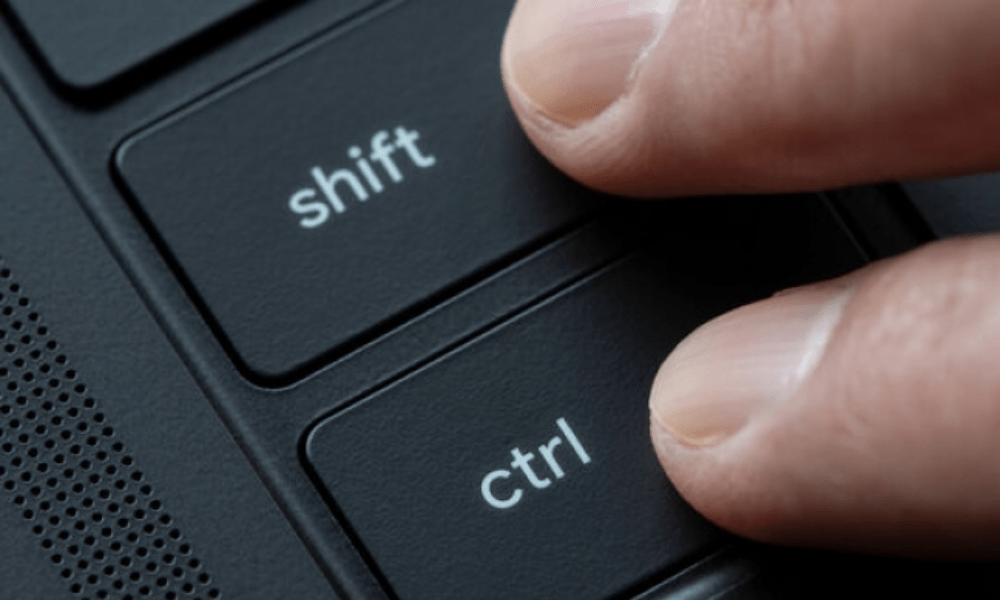
Med Shift-tasten kan du skrive aksenttegn på et Mac-tastatur. Det finnes to måter å gjøre dette på:
Den første metoden innebærer bruk av døde taster , som er taster som ikke produserer et tegn på skjermen, men endrer det neste tegnet. Hvis du for eksempel vil skrive en stor E på en Mac , trykker du på Tilvalg + E, slipper begge tastene og trykker deretter på E. For å skrive en È , trykker du på Tilvalg + E, slipper begge tastene og trykker deretter på Shift + E. De viktigste døde tastene er:
Alternativ + E : for å legge inn akutte aksenter (é, É)
Alternativ + I : for å legge inn cirkumfleks-aksenter (ê, Ê)
Alternativ + N : for å angi tildes (ñ, Ñ)
Alternativ + U : for å legge inn umlyd (ë, Ë)
Den andre metoden innebærer å bruke tastaturvisningen, som er et vindu som viser Mac-ens virtuelle tastatur. For å aktivere tastaturvisningen, klikk på Apple-menyen () , deretter Systemvalg , deretter Tastatur , og merk deretter av i boksen ved siden av Vis tastatur- og emojivisninger i menylinjen.
Klikk deretter på Tastaturvisning-ikonet i menylinjen og velg Vis tastaturvisning. Du vil da se det Mac på skjermen. For å skrive et tegn med aksent, trykker du ganske enkelt på Tilvalg- eller Skift , eller begge samtidig, og ser hvilke tegn som vises på det virtuelle tastaturet.
Hvis du for eksempel trykker på Tilvalg-tasten, vil du se at C-tasten blir til ç og A-tasten blir til å . Hvis du trykker på Shift + Tilvalg , vil du se at C-tasten blir til Ç og A-tasten blir til Å . Klikk deretter bare på tegnet du vil skrive, eller trykk på den tilsvarende tasten på det fysiske tastaturet.
Hvordan bruker jeg shift-tasten til å skrive inn matematiske symboler på en Mac?
Med Shift-tasten kan du skrive inn matematiske symboler på et Mac-tastatur. Det finnes to måter å gjøre dette på:
Den første metoden innebærer bruk av tegnsettingstastene, som produserer symboler som punktum, komma, parenteser og pluss- eller minustegn. Hvis du trykker på Shift-tasten og en tegnsettingstast, produseres et annet matematisk symbol. Hvis du for eksempel trykker på Shift-tasten og 8-tasten, produseres multiplikasjonstegnet (×) .
Hvis du trykker på Shift-tasten og 6-tasten, får du eksponentsymbolet (^) . Denne metoden lar deg også lage firkantede parenteser på en Mac ved å trykke på Alt + Shift + " 5 " og Alt + Shift + " ) " (tasten til høyre for null), som produserer henholdsvis [ og De viktigste tegnsettingstastene som produserer matematiske symboler er:
Shift + 5: prosentandel (%)
Shift + 6: av/på (^)
Shift + 7: &-tegnet
Shift + 8: multiplikasjon (×)
Shift + 9: åpningsparentes (()
Shift + 0: lukkeparentes ())
Shift + – : understrek (_)
Shift + = : større enn eller lik (≥)
Shift + / : divisjon (÷)
Den andre metoden innebærer å bruke tastaturvisningen, som er et vindu som viser Mac-ens virtuelle tastatur. For å aktivere tastaturvisningen, klikk på Apple-menyen () , deretter Systemvalg , deretter Tastatur , og merk deretter av i boksen ved siden av Vis tastatur- og emojivisninger i menylinjen.
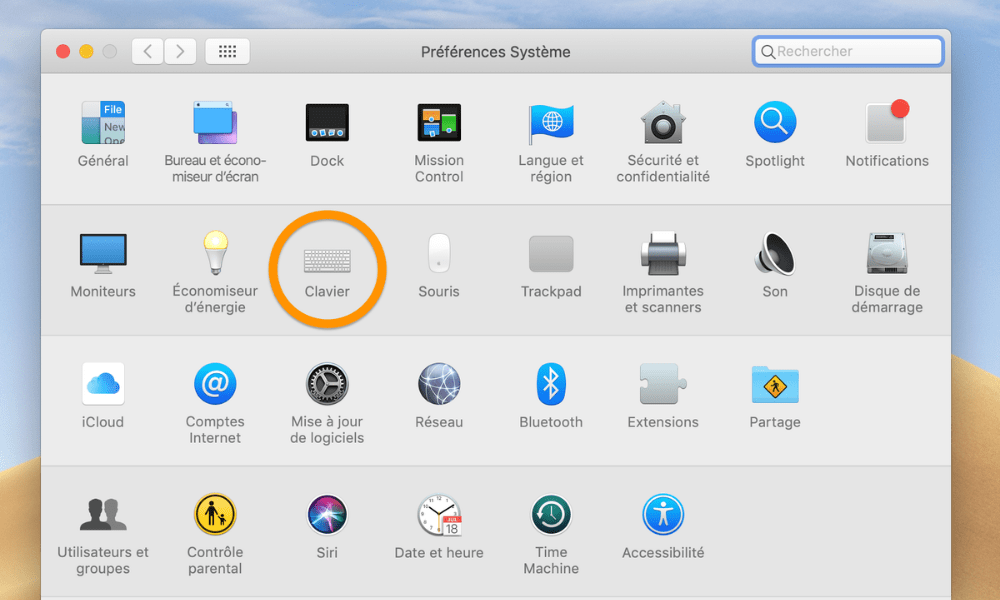
Klikk deretter på tastaturvisningsikonet i menylinjen og velg Vis tastaturvisning .
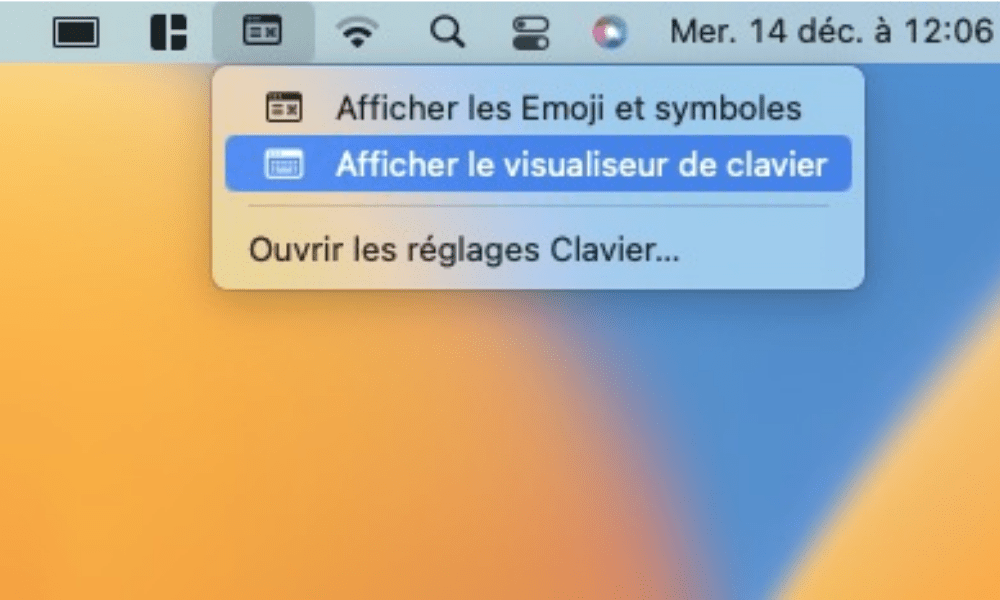
Du vil da se Mac-ens virtuelle tastatur på skjermen. For å skrive inn et matematisk symbol, trykker du ganske enkelt på Tilvalg- eller Skift , eller begge samtidig, og ser hvilke symboler som vises på det virtuelle tastaturet.
Hvis du for eksempel trykker på Tilvalg-tasten, vil du se at M-tasten blir til µ og P-tasten blir til π . Hvis du trykker på Shift + Tilvalg, vil du se at M-tasten blir til √ og P- blir til ∏ . Klikk deretter bare på symbolet du vil skrive inn, eller trykk på den tilsvarende tasten på det fysiske tastaturet.
Hvordan bruker jeg Shift-tasten til å navigere i en tekst på en Mac?
Med Shift-tasten kan du navigere i tekst på et Mac-tastatur. Mer spesifikt lar den deg velge tekst ved å kombinere Shift-tasten med piltastene eller markørbevegelsestastene. Hvis du for eksempel trykker på Shift-tasten og høyre piltast , velger du tegnet til høyre for markøren.
Hvis du trykker på Shift-tasten og venstre piltast, velges tegnet til venstre for markøren. Hvis du trykker på Shift-tasten og pil opp-tasten, velges teksten over markøren. Hvis du trykker på Shift-tasten og pil ned-tasten, velges teksten under markøren.
De viktigste tastene for markørbevegelse som kan kombineres med shift-tasten er:
- Shift + Kommando + Pil høyre : for å merke all tekst til høyre for markøren opp til slutten av linjen
- Shift + Kommando + venstrepil : for å merke all tekst til venstre for markøren opp til begynnelsen av linjen
- Shift + Kommando + Pil opp : for å merke all tekst over markøren opp til begynnelsen av dokumentet
- Shift + Kommando + Pil ned : for å merke all tekst under markøren til slutten av dokumentet
- Shift + Tilvalg + Pil høyre : for å velge ordet til høyre for markøren
- Shift + Tilvalg + Pil venstre : for å velge ordet til venstre for markøren
- Shift + Tilvalg + Pil opp : for å velge avsnittet over markøren
- Shift + Tilvalg + Pil ned : for å velge avsnittet under markøren
Hvordan bruker jeg shift-tasten til å endre volum eller lysstyrke på skjermen på en Mac?
Med Shift-tasten på et Mac-tastatur kan du justere volumet eller skjermens lysstyrke. Den lar deg endre disse innstillingene i små trinn, noe som gir større presisjon og kontroll. Hvis du for eksempel trykker på F12 øker datamaskinens volum med ett hakk. Hvis du trykker på Shift + F12, øker du volumet med et kvart hakk. Hvis du trykker på F11, reduseres volumet med ett hakk. Hvis du trykker på Shift + F11, reduseres volumet med et kvart hakk.
Hovedknappene som lar deg endre volum eller lysstyrke på skjermen er:
- F10 : for å dempe eller oppheve lyden
- F11 : for å redusere volumet
- F12 : for å øke volumet
- F1 : for å redusere skjermens lysstyrke
- F2 : for å øke skjermens lysstyrke
Hvordan bruker jeg Shift-tasten til å søke etter tekst i et dokument eller på nettet på en Mac?
Med Shift-tasten kan du søke etter tekst i et dokument eller på nettet på et Mac-tastatur. Den lar deg også søke etter tekst i motsatt rekkefølge, det vil si fra slutten av dokumentet eller nettsiden til begynnelsen.
Hvis du for eksempel trykker på Kommando + F åpnes et søkevindu der du kan skrive inn teksten du vil finne. Hvis du trykker på Kommando + G , flyttes du til neste forekomst av den søkte teksten. Hvis du trykker på Shift + Kommando + G, flyttes du til forrige forekomst av den søkte teksten.
Hovedtastene som lar deg søke etter tekst i et dokument eller på nettet er:
- Kommando + F : for å åpne søkevinduet
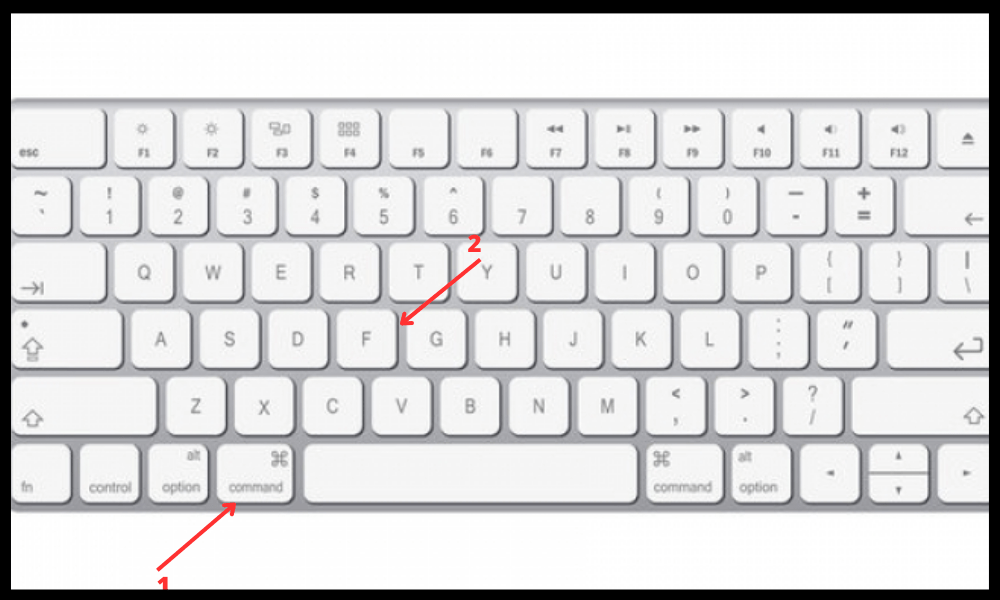
- Kommando + G : for å gå til neste forekomst av den søkte teksten
- Shift + Command + G : for å hoppe til forrige forekomst av den søkte teksten
Hvordan bruker jeg shift-tasten til å ta skjermbilder på en Mac?
Med Shift-tasten kan du ta skjermbilder på et Mac-tastatur. Den lar deg også endre skjermbildealternativer avhengig av hvilke tastene den brukes med. Hvis du for eksempel trykker på Command + Shift + 3, vil hele skjermen bli tatt. Hvis du trykker på Command + Shift + 4, vil et valgt område bli tatt. Hvis du trykker på Command + Shift + 4 og deretter mellomromstasten, vil et bestemt vindu bli tatt.
Hovedtastene som lar deg ta skjermbilder er:
- Kommando + Skift + 3 : for å ta et skjermbilde av hele skjermen
- Kommando + Skift + 4 : for å ta et skjermbilde av et valgt område
- Kommando + Shift + 4, deretter mellomrom : for å ta et skjermbilde av et bestemt vindu
Hvordan bruker man shift-tasten til å skrive matematiske formler i LaTeX på en Mac?
Shift-tasten lar deg skrive matematiske formler i LaTeX på et Mac-tastatur. LaTeX er et språk som lar deg lage dokumenter med avansert formatering, spesielt for matematiske uttrykk. For å skrive matematiske formler i LaTeX må du bruke spesielle symboler som begynner med en omvendt skråstrek (). For eksempel, for å skrive formelen for arealet av en sirkel, ville du skrive:
A=πr²
Shift-tasten gir tilgang til visse symboler som er nødvendige for å skrive matematiske formler i LaTeX . For eksempel, for å skrive en omvendt skråstrek (), trykk Shift + Option + 7. For å skrive en hevet skrift (^) , trykk Shift + 6. For å skrive en åpningsklammeparentes ({) , trykk Shift + Option + 8. For å skrive en avsluttende klammeparentes (}) , trykk Shift + Option + 9.
Hovedtastene som lar deg skrive matematiske symboler i LaTeX er:
- Shift + Tilvalg + 7: omvendt skråstrek ()
- Shift + 6: eksponent (^)
- Shift + Option + 8: åpner krøllparentes ({)
- Shift + Option + 9: avsluttende klammeparentes (})
- Shift + Tilvalg + L: lambda (λ)
- Shift + Tilvalg + P: pi (π)
- Shift + Option + X: multiplikasjon (×)
Den er vanligvis plassert i nedre venstre hjørne og øvre høyre hjørne av tastaturet, og den er representert med et pilsymbol som peker oppover (⇧).
Du må vite hvor den er og hvordan du bruker den, men også hvordan du kan forbedre den gjennom tilpassede innstillinger, tilgjengelighetsfunksjoner eller dedikert programvare. Med disse tipsene vil du mestre Shift-tasten på Mac-en din!
Avslutningsvis shift-tasten en viktig tast på et Mac-tastatur . Den lar deg skrive store bokstaver, spesialsymboler eller aktivere hurtigtaster.


