

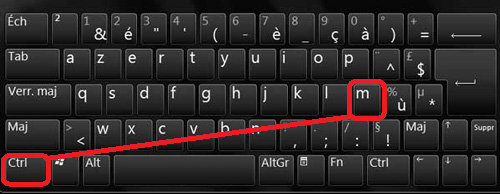
Du er sikkert kjent med de vanligste hurtigtastene, som Ctrl + C for kopiering, Ctrl + V for liming eller Ctrl + Z for angre. Men visste du at det finnes en hurtigtast som kan ha svært forskjellige funksjoner avhengig av hvilket program du bruker? Den heter Ctrl + M, og den kan spare deg tid og øke produktiviteten din i ulike situasjoner. I denne artikkelen skal vi vise deg de viktigste bruksområdene til denne fantastiske hurtigtasten.
Ctrl + M i en nettleser
 Hvis du bruker Firefox som nettleser, lar snarveien Ctrl + M deg slå av eller på lyden i den aktive fanen. Dette er veldig nyttig hvis du vil se en video eller høre på musikk uten å forstyrre de rundt deg, eller hvis du vil sette audiovisuelt innhold på pause uten å måtte søke etter den tilhørende knappen. Bare trykk Ctrl + M for å slå lyden av eller på når som helst.
Ctrl + M i Microsoft PowerPoint
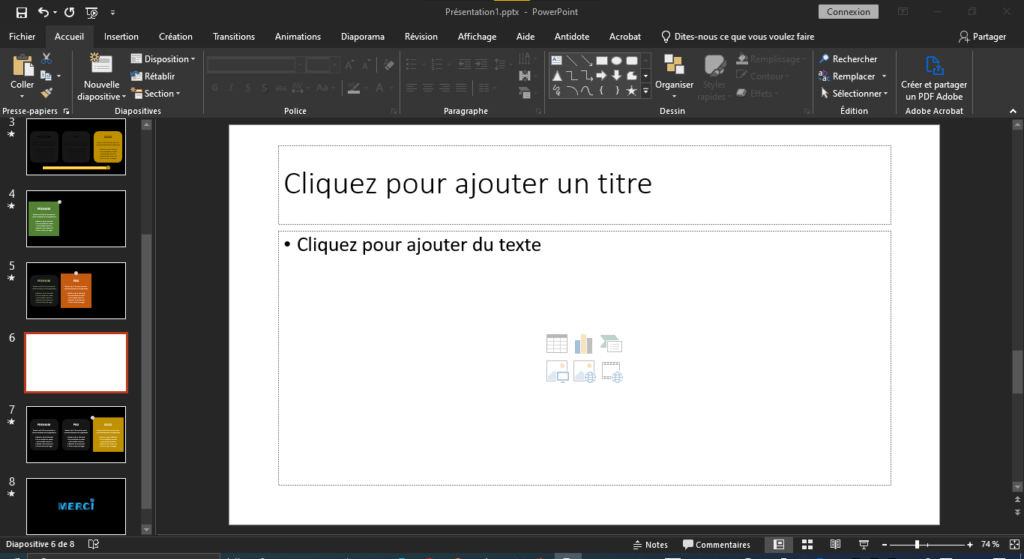
Hvis du bruker Microsoft PowerPoint til å lage presentasjoner, lar snarveien Ctrl + M deg sette inn et nytt, tomt lysbilde etter det du valgte. Dette er en rask måte å legge til innhold i presentasjonen uten å måtte bruke Sett inn-menyen eller båndet. Du kan deretter tilpasse lysbildet slik du ønsker, ved å legge til tekst, bilder, diagrammer eller animasjoner.
Ctrl + M i Outlook
 Hvis du bruker Outlook som e-postklient, lar snarveien Ctrl + M deg sende og motta alle e-postene dine samtidig. Dette er nyttig hvis du vil synkronisere innboksen med serveren og se etter nye meldinger uten å måtte klikke på Send/Motta-knappen. Du kan også bruke denne snarveien til å sende en melding du nettopp har skrevet uten å måtte klikke på Send-knappen.
Ctrl + M i Word og andre tekstbehandlingsprogrammer
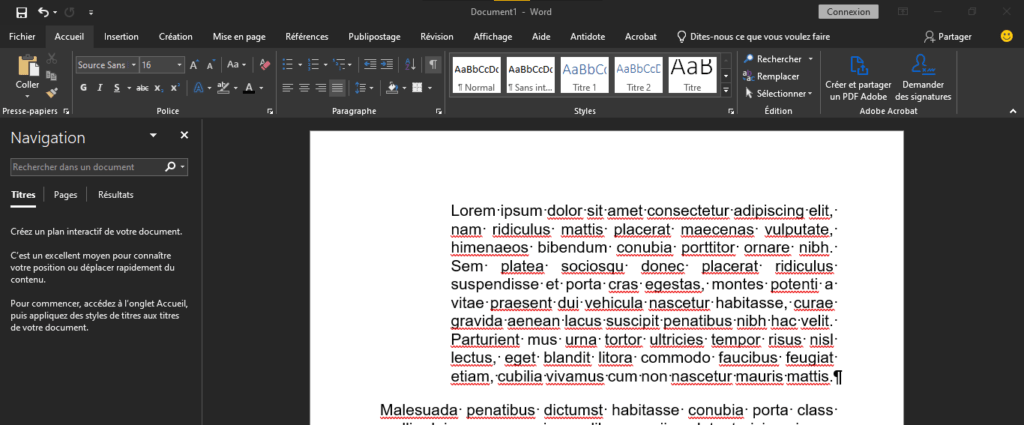
Hvis du bruker Word eller et annet tekstbehandlingsprogram, lar snarveien Ctrl + M deg øke innrykket til avsnittet du har valgt eller der markøren din er plassert. Dette er en enkel måte å endre formateringen av teksten din og opprette avsnitt eller punktlister. Hvis du trykker på denne snarveien gjentatte ganger, øker du innrykket. For å redusere innrykket, trykker du ganske enkelt Ctrl + Shift + M.
Ctrl + M i Windows Media Player
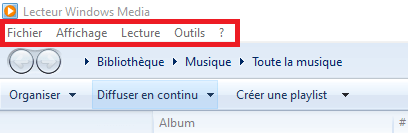
Hvis du bruker Windows Media Player som mediespiller, lar snarveien Ctrl + M deg vise eller skjule Fil-menyen øverst på skjermen. Denne menyen gir deg tilgang til diverse alternativer, for eksempel å åpne en fil, lagre en spilleliste, endre innstillinger eller avslutte programmet. Hvis du vil ha rask tilgang til disse alternativene uten å bruke musen, trykker du bare Ctrl + M for å vise eller skjule menyen.
Ctrl + M i Photoshop
 Hvis du bruker Photoshop som bilderedigeringsprogramvare, åpner snarveien Ctrl + M Kurver-panelet. Dette panelet lar deg endre lysstyrken og kontrasten i bildet ved å justere en kurve som representerer tonefordelingen. Du kan opprette forskjellige visuelle effekter, for eksempel å øke skarpheten, livligheten eller realismen i bildet. For å bruke denne snarveien må du sørge for at du jobber på et lag som støtter kurver, for eksempel et bilde- eller justeringslag.
Vanlige spørsmål
Hva er hurtigtasten Ctrl + M?
Snarveien Ctrl + M er en tastekombinasjon som kan ha svært forskjellige funksjoner avhengig av hvilket program du bruker. Den kan la deg dempe lyden, sette inn et lysbilde, sende en e-post, øke innrykket, vise en meny eller åpne et vindu.
Hvordan bruker jeg hurtigtasten Ctrl + M?
For å bruke denne hurtigtasten, trykk og hold nede Ctrl-tasten, og mens du holder den nede, trykk på M-tasten. Funksjonen til snarveien vil avhenge av programmet du bruker når du trykker på tastene.
I hvilke programmer kan jeg bruke hurtigtasten Ctrl + M?
Du kan bruke hurtigtasten Ctrl + M i mange programmer, som Firefox, Microsoft PowerPoint, Outlook, Word, Windows Media Player og Photoshop. Hvert program har sin egen funksjon knyttet til denne snarveien. I Firefox kan du for eksempel slå av den aktive fanen, mens du i PowerPoint kan sette inn et nytt, tomt lysbilde.
Hvordan endrer eller deaktiverer jeg hurtigtasten Ctrl + M?
Hvis du vil endre eller deaktivere hurtigtasten Ctrl+M for et bestemt program, må du se i programmets innstillinger eller alternativer. Noen programmer lar deg tilpasse hurtigtaster slik du ønsker, mens andre ikke gjør det. Du kan også bruke tredjepartsprogramvare til å administrere datamaskinens hurtigtaster.
Konklusjon
Som du kan se, er snarveien Ctrl + M en svært allsidig hurtigtast som kan ha svært forskjellige funksjoner avhengig av hvilket program du bruker. Den kan hjelpe deg med å administrere lyd, lage presentasjoner, sende e-poster, formatere tekst, få tilgang til alternativer eller redigere bilder. Vi oppfordrer deg til å prøve denne fantastiske hurtigtasten og oppdage fordelene selv.


