
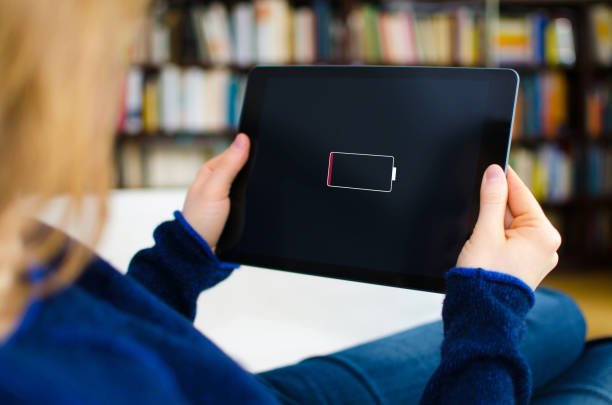
Eier du et Samsung-nettbrett som ikke lenger lader når du kobler det til? Er nettbrettet helt utladet og slår seg ikke på i det hele tatt når du trenger det? Er det et problem med batteriet, laderen eller selve nettbrettet? Denne artikkelen vil svare på disse spørsmålene og tilby noen feilsøkingsløsninger.
Oppdatert 4. oktober 2023
Hvorfor lader ikke Samsung-nettbrettet mitt lenger?
Hvis Samsung-nettbrettet ditt ikke lenger lader, skyldes dette vanligvis flere årsaker:
- Batteriet fungerer ikke lenger
- Utdatert operativsystem
- Ladeporten for nettbrettet er skadet
- Skadet nettbrettlader
- Feilfungerende strømuttak
Heldigvis finnes det flere løsninger som kan hjelpe deg med å løse problemet!
Løsning 1: Sjekk at enhetens ladekontakt fungerer som den skal
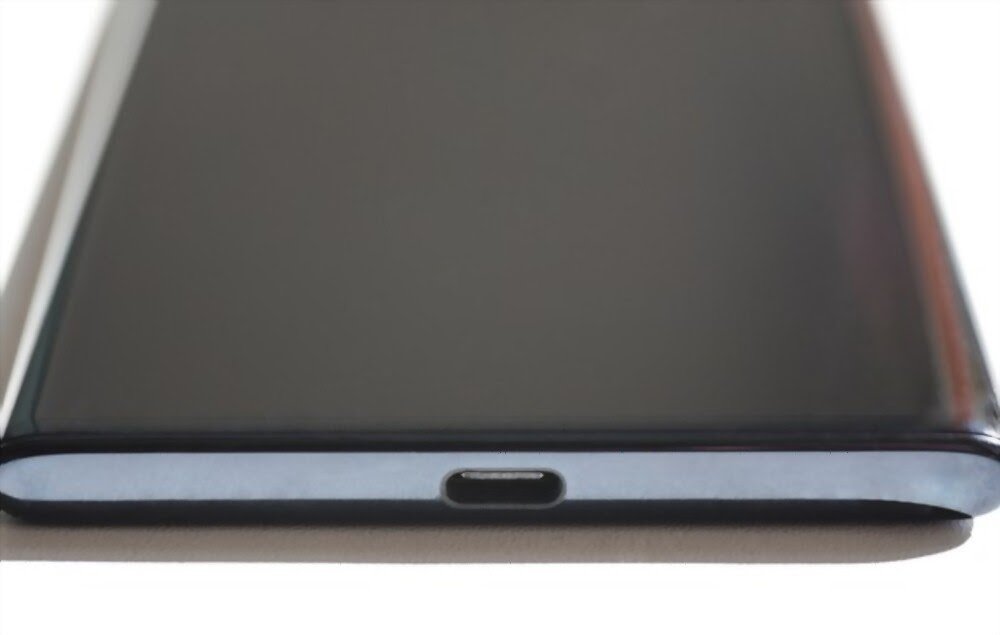
Hvis Samsung-nettbrettet ditt ikke lenger lader, ligger problemet mest sannsynlig i micro-USB-ladekontakten . Sjekk at den er i god stand, ikke bøyd eller skadet! Ladepluggen må være intakt, slik at alle pinnene på laderen passer perfekt.
Er porten din skadet? I så fall må den repareres! Vet du ikke hvordan? Se denne videoen:
Du kan også erstatte Samsung-nettbrettet ditt fullstendig hvis du har råd til det. Her er de beste modellene som er tilgjengelige på markedet for øyeblikket:

Løsning 2: Sørg for at kabelen fungerer
Det er mulig at Samsung-nettbrettet ditt ikke lader på grunn av kvaliteten på kabelen du bruker (som sannsynligvis ikke er kompatibel). Vi anbefaler derfor å bruke en originalkabel som ikke vil skade nettbrettet ditt!
kan kabelen bli skadet etter en tids bruk, etter å ha blitt båret rundt . I denne situasjonen er det best å erstatte den med en av høy kvalitet.
Her er den beste kabelen som lar deg lade Samsung-nettbrettet ditt :
![USB-C-kabel [2-pakning, 1M+1M] Svart flettet nylon til Samsung Galaxy S8/S9/S10/S20 Plus, Huawei,...](https://m.media-amazon.com/images/I/41DkjcACtkL._SL160_.jpg)
Løsning 3: Sjekk og bytt ut adapteren der det er mulig

Noen ganger er adapteren kilden til problemet. Derfor bør du sjekke at den fungerer som den skal. For å gjøre dette, bruk den samme adapteren til å lade en annen enhet. Hvis den fungerer, er ikke adapteren problemet, og problemet ligger et annet sted.
Ellers betyr det at adapteren din er defekt, og du må bytte den ut så snart som mulig for å løse problemet. Er du usikker på hvor du finner en adapter av god kvalitet, som er slitesterk og robust? Klikk på et av disse bildene:
Les også: Hvilke nettbrett med tastatur er best å velge ?
Løsning 4: Gi batteriet litt tid etter at du har koblet det til

Samsung-nettbrettet ditt indikerer at det lader, men batteriindikatoren beveger seg ikke ? Det er veldig sannsynlig fordi du bruker det. Hvis du bruker en strømkrevende app mens nettbrettet er koblet til strømnettet, vil det ikke lade. Så bare la det lade!
Dessuten kan enheten din være helt utladet, enten fordi du ikke har brukt den på flere dager eller fordi batteriet er helt flatt. Når du kobler den til for å lade, bør du vente minst en stund (ca. 5 minutter) før den slår seg på og indikerer at ladingen har begynt. Tid ... Selv enheter trenger det! 🙂
Løsning 6: Sjekk batteristatusen til Samsung-nettbrettet ved hjelp av et program
Hvis Samsung-nettbrettet ditt ikke lader, kan det hende at batteriet er defekt eller utslitt. For å sjekke batteriets tilstand kan du bruke en app som AccuBattery , som viser deg tilstandsnivå, kapasitet og temperatur.
Hvis batteritilstanden er under 80 %, anbefales det å bytte det ut. Du kan finne batterier som er kompatible med nettbrettmodellen din på nettsteder som Amazon eller eBay.
Løsning 7: Tøm hurtigbufferpartisjonen på Samsung-nettbrettet
En annen mulig årsak til ladeproblemet på Samsung-nettbrettet er en programvarekonflikt på grunn av en systemoppdatering eller et tredjepartsprogram. For å løse dette problemet kan du prøve å tømme nettbrettets hurtigbufferpartisjon, som lagrer midlertidige data som brukes av systemet og programmene. Slik gjør du det:
- Slå av nettbrettet og trykk samtidig på av/på-knappen, hjem-knappen og volum opp-knappen til Samsung-logoen vises.
- Slipp knappene og vent til gjenopprettingsmenyen vises.
- Bruk volumknappene til å navigere og velg «slett hurtigbufferpartisjon».
- Trykk på av/på-knappen for å bekrefte og vent til prosessen er fullført.
- Velg «Start systemet på nytt nå» og trykk på av/på-knappen for å starte nettbrettet på nytt.
Løsning 8: Start nettbrettet i sikkermodus eller sikkermodus!

Du kan også løse problemet ved å starte enheten i sikkermodus. I denne modusen vil sannsynligvis bare programmene som følger med operativsystemet fungere.
For å starte Samsung-nettbrettet ditt i sikkermodus, følg disse trinnene:
- Trinn 1: Trykk og hold inne av/på-knappen på nettbrettet
- Trinn 2: Vent til alternativet « Slå av » vises på skjermen.
- Trinn 3: Trykk og hold inne « Slå av menyen power supply
- Trinn 4: Du vil bli spurt om du vil starte enheten på nytt i sikkermodus. Bekreft dette ved å trykke på « JA ».
Du kan også prøve å trykke og holde inne av/på- og volum ned-knappene i minst 30 sekunder mens enheten er koblet til strømnettet. Vær imidlertid oppmerksom på at denne metoden ikke fungerer med alle eldre versjoner av Android!
Merker du at Samsung-nettbrettet ditt begynner å lade normalt etter at du har startet opp i sikkermodus? Dette betyr at et tredjepartsprogram forårsaket problemet. Avslutt sikkermodus ved å starte enheten på nytt, og avinstaller deretter programmet.
Bra å vite: Er du designer eller grafisk designer som ønsker å bli med på digital design? Denne artikkelen kan også være av interesse for deg: Oppdag hvilket tegnebrett du skal velge !
Løsning 9: Sjekk at Samsung-nettbrettet ditt er fullstendig oppdatert
Hvis enheten din ikke lenger lader, anbefaler vi at du sjekker at applikasjonene og programvaren er kompatible med den nyeste versjonen av operativsystemet. Selv om Samsung-nettbrett er utformet for å varsle deg automatisk når det er en programvareoppdatering, er dette ikke alltid tilfelle for applikasjoner.
Derfor bør du sjekke Play Store for tilgjengelige oppdateringer for appene på Samsung-nettbrettet ditt. For å gjøre dette,
- Åpne Play Butikk-appen og klikk på e-postikonet som er knyttet til Google-kontoen din
- Administrer apper og enheter » .
- Hvis det finnes oppdateringer tilgjengelig, trykk på « Oppdater alle ».
Viktig : Sørg for at du har en god internettforbindelse før du starter oppdateringen!
Løsning 10: Reparere operativsystemet til Samsung-nettbrettet via DroidKit?
Hvis ingen av de foregående løsningene fungerer, kan operativsystemet til Samsung-nettbrettet ditt være skadet eller ødelagt. I dette tilfellet kan du bruke programvare som DroidKit , som lar deg reparere nettbrettets operativsystem uten å miste dataene dine. Slik gjør du det:
- Last ned og installer DroidKit på datamaskinen din.
- Koble Samsung-nettbrettet ditt til datamaskinen via en USB-kabel og start DroidKit.
- Velg «Reparer system» i hovedgrensesnittet.
- Følg instruksjonene på skjermen for å laste ned fastvaren som tilsvarer nettbrettmodellen din.
- Klikk på «Reparer nå» og vent til prosessen er fullført.
Løsning 11: Vurder å gjenopprette fabrikkinnstillingene
Har du prøvd alt, men Samsung-nettbrettet ditt lader fortsatt ikke? Vi anbefaler at du formaterer enheten. Denne metoden gjenoppretter nettbrettet til sin opprinnelige tilstand ved å slette alle lagrede data. Så husk å sikkerhetskopiere det på forhånd!
Vet du ikke hvordan du tilbakestiller et nettbrett? Følg disse trinnene:
- Trinn 1: Sikkerhetskopier først dine personlige data til Google-kontoen din, og slett dem deretter!
- Trinn 2: Gå deretter til innstillingene på nettbrettet ditt, og finn og klikk deretter på «Global administrasjon»
- Trinn 3: "Tilbakestill" >> "Tilbakestilling til fabrikkinnstillinger" .
- Trinn 4: Trykk deretter på «Slett alle» for å bekrefte handlingen!
Hvis ingen av disse løsningene fungerer, foreslår vi at du kontakter Samsungs kundeservice hvis garantien på nettbrettet ditt fortsatt er gyldig.


