
Rytmespillet Osu! har sett spillerbasen sin vokse dramatisk de siste årene. Og det er ingen overraskelse: spillet er utrolig konkurransepreget og avhengighetsskapende! Det krever at du forlater den tradisjonelle mus- og tastaturtilnærmingen og utforsker nye måter å spille på. Og hvis du noen gang har snakket med andre spillere, har du sannsynligvis hørt om de berømte nettbrettene.
Bare koble enheten til datamaskinen. Når du holder pekepennen over berøringsplaten, beveger musepekeren seg med pekepennen, og å trykke på pekepennen tilsvarer å klikke med musen. Du kan vurdere å prøve et nettbrett til Osu! på samme måte som du kan velge en arkadekontroller til slåssespill.
Bedre spillkomfort og bedre ytelse – OSU-grafikkbrettet kan være akkurat det som hjelper deg med å klatre til topps på rangeringen.
Så hvis du vil se navnet ditt der, bør du også vurdere å velge et tegnebrett . La oss ta en titt sammen!
Sammenligning av de beste OSU-grafikkbrettene

Grafikkbrett for OSU: ting du bør vite før du kjøper
- Med OSU-tegnebrett kan du spille musikkspillet Osu!
- De tilbyr større spillkomfort enn mus- og tastaturkombinasjonen, og gir en mer naturlig spillopplevelse
- Når du velger nettbrettet, bør du være oppmerksom på prisen på det (noen produsenter er dyrere enn andre), power supply (batterier eller oppladbart batteri), prosesseringshastigheten og latensen. En annen viktig detalj: vurder om du er høyrehendt eller venstrehendt. Noen nettbrett vil være mer praktiske å bruke enn andre
1. XP-Pen G640 OSU: et allsidig og rimeligere nettbrett
Funksjoner og anmeldelser
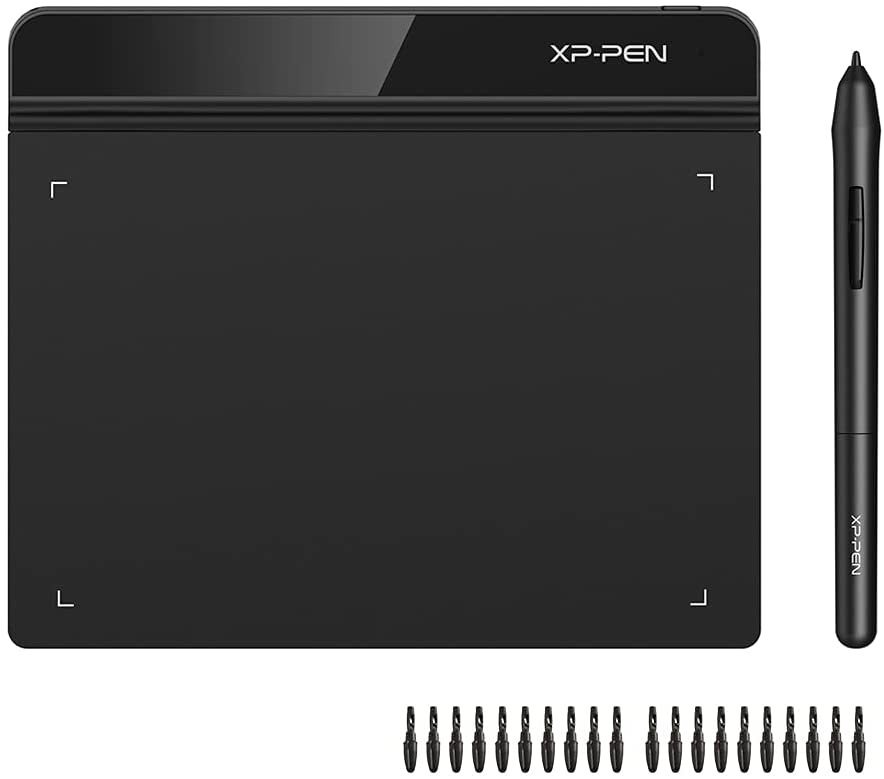
OSU G640-grafikkbrettet har et elegant og attraktivt design. Med mål på bare 19 x 16,2 x 0,8 cm og en vekt på bare 11 tommer kan du ta med deg OSU XP-Pen hvor som helst og lage dine kunstverk. Med en pris på €44,99 tilbyr dette grafikkbrettet et vell av potensial for brukerne sine.
Med sitt ergonomiske og ambidextrøse design er G640-nettbrettet slankt, noe som gjør det enkelt for selv et barn å holde, og gir deg følelsen av å tegne på papir. Trykkfølsomhetsnivået er 8192, med et aktivt område på 6 x 4 tommer, slik at du kan navigere, lage og redigere tegningene dine med et bredt utvalg av pensler og styluser.
Denne pennen leveres med P01-pennen, fungerer som en vanlig penn og er svært praktisk. For å forenkle dataoverføring tilbyr denne versjonen en hastighet på 266 RPS. Når det gjelder kompatibilitet, fungerer XP-Pen G640 med de fleste datasystemer, som Microsoft Windows 7/8/10, Mac OS X 10.10 og tidligere versjoner.
Men også med vanlig grafikkprogramvare som Photoshop, Painter, Illustrator, Clip Studio… Og for å lage elektronisk skriving eller signaturer på nett, kan grafikkbrettet støtte One Note, Zoom Whiteboard, Microsoft Whiteboard og Openboard.

2. WACOM One: et høyt ansett grafikkbrett
Funksjoner og anmeldelser
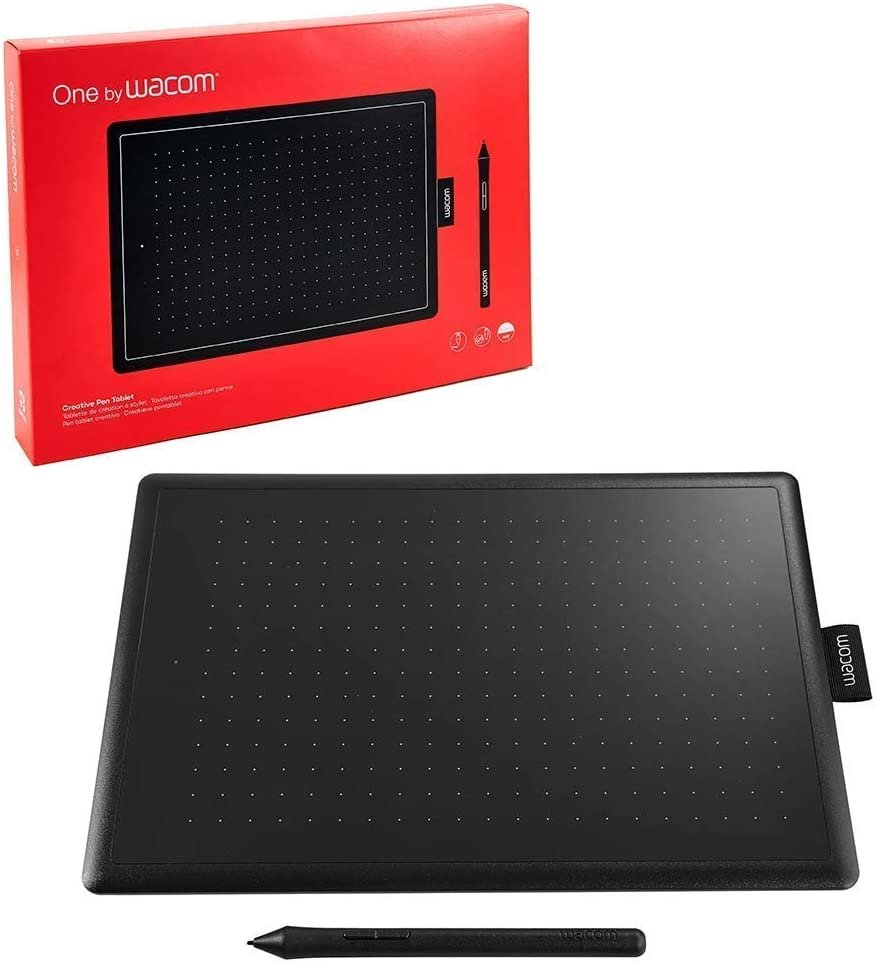
For €41,58 er dette One by Wacom-pennetavlet spesielt utviklet for OSU. Det lar deg tegne, male og retusjere bildene dine. Nettbrettets estetisk tiltalende design, med sin svarte farge, gjør det svært attraktivt. Det har de nødvendige spesifikasjonene for å utføre dine forskjellige oppgaver
Med mål på 21 x 14,6 x 0,9 cm er dette One by Wacom-nettbrettet svært lett, og veier bare 440 g. Det leveres med en lett pekepenn som gir imponerende presisjon og en følelse av penn på papir. Dette nettbrettet er ideelt for å lage elektroniske signaturer.
Den støtter nyere grafikkprogramvare, samt gratis pedagogisk programvare med prøveperioder. Dette One By Wacom-nettbrettet er kompatibelt med Windows 7/8/10, Mac OS X 10.10 og tidligere versjoner, og Chrome OS.
3. TWDYC G430S: grafikkbrettet spesielt utviklet for OSU!

Funksjoner og anmeldelser
Denne G430S-modellen fra TWDYC er et grafikkbrett dedikert til OSU. Det lette og slanke designet gjør at du enkelt kan putte det i vesken og bruke det hvor som helst. Unn deg selv dette TWDYC-grafikbrettet for OSU-spilling til en pris på €149,92.
Med sitt ergonomiske, ambidextrøse design og hvite farge er dette nettbrettet både stilig og iøynefallende. Det er lett å gripe og utrolig enkelt å bruke. Nyt et aktivt område på 10 x 7,5 cm med 2048 trykkfølsomhetsnivåer.
Du kan også bruke den til tegning, maling, skisser og elektroniske signaturer. Den leveres med en ergonomisk, passiv Pen p01-pennen, krever ikke batteri og kan brukes direkte på tegnebrettet med imponerende flyt for å øke kreativiteten din.
Dette grafikkbrettet for OSU er drevet av en 5V DC-strømforsyning og har bred kompatibilitet med PC-operativsystemer, inkludert Windows 7/8/10/Vista/XP og Mac OS. Rapporteringshastigheten på 266 RP lar deg lage raskere og jevnere uskarpe linjer.

4. XP-PEN G430S: Nyt den utrolige ytelsen!

Funksjoner og anmeldelser
Dette G430S-grafikkbrettet er designet av XP-PEN og tilbyr enestående ytelse som vil overraske deg. Med en pris på €35,00 representerer det utmerket valuta for pengene. G430S måler 16,5 x 0,2 x 10,6 cm, noe som gjør det svært lett, slik at du kan ta det med deg overalt.
Med sin ergonomiske design gjenspeiler dette nettbrettets estetikk de andre XP-PEN-modellene. Med en tykkelse på bare 2 mm gir det et komfortabelt og enkelt grep, og gir en tegneopplevelse som ligner på å jobbe på papir. Med et aktivt område på 4 x 3 tommer er dette grafikkbrettet perfekt for å spille spill, tegne eller jobbe.
De 8192 nivåene av pennetrykk lar deg redigere eller skape med et utvalg av pensler og penner. Den batterifrie pekepennen er veldig jevn med en pollingfrekvens på 266 RPS. Spesielt designet for OSU-spilling, trenger du ikke lenger å installere en driver for å spille.
Med sin brede kompatibilitet kan dette nettbrettet brukes med operativsystemene Microsoft Windows 7/8/10 og Mac OS. XP-PEN G430 er også kompatibel med grafikkprogramvare som Photoshop, Illustrator, Painter, Clip Studio Painter og OneNote, Jamboard, Zoom Whiteboard og Microsoft Whiteboard hvis du trenger å lage elektroniske signaturer, skrive dokumenter eller ta nettkurs.
5. TWDYC G640: et ambidextrøst grafikkbrett
Funksjoner og anmeldelser
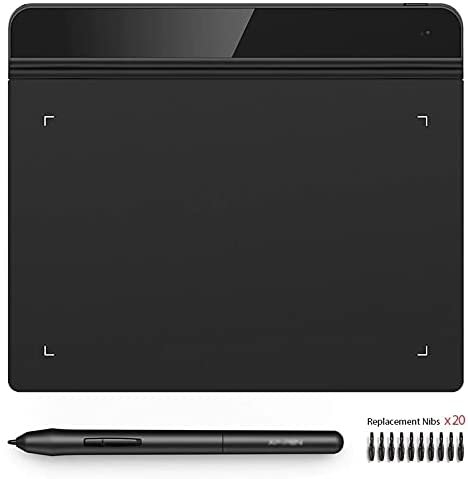
TWDYC G640 er utvilsomt det dyreste grafikkbrettet for OSU som er tilgjengelig på markedet for øyeblikket. Med et enkelt, men attraktivt design, tilbyr dette nettbrettet ergonomisk komfort takket være sin ambidextrøse form, egnet for både høyre- og venstrehendte brukere. Med en pris på €198,42 er G640 bærbar og får lett plass i lommen takket være den slanke profilen og det komfortable grepet.
Den er laget av ABS-plast. Nettbrettet er utstyrt med en ergonomisk pekepenn, slik at du enkelt kan tegne, spille OSU eller skissere på det. Pekepennen støtter en 60° vippevinkel, noe som gir deg større fantasi og kreativitet. Siden den er batteriløs, fungerer dette tilbehøret som følger med nettbrettet akkurat som en ekte penn.
G640-nettbrettet tilbyr 8192 nivåer av trykkfølsomhet med et aktivt område på 6 x 4 tommer. Det krever ingen programvare- eller driverinstallasjon for OSU, så du kan bare starte spillet og kose deg. Nettbrettet har en USB-port og drives av en 5V-strømforsyning for å koble det til enhetene dine. Dette TWDYC-nettbrettet er kompatibelt med Windowsoperativsystemer og passer for versjoner 7/8/10/Vista. Det kan også kobles til Android-enheter.

OSU grafikkbrett: Fordelene

Naturlig spillopplevelse
Den største fordelen med OSU-grafikkbrett er at de gjør spillet mye morsommere å spille. Det er en naturlig følelse å spille OSU med et nettbrett. I motsetning til å bruke mus og tastatur, føles det som om spillet ble designet spesielt for denne enheten!
Enkel å bruke
Takket være nettbrettets naturlige følelse er det enklere å nå et høyt nivå ved å bruke det. Det er mye enklere å bli en utmerket nettbrettspiller enn en god musespiller!
Beste ytelse
Alt avhenger av individet ... men generelt sett oppnår spillere som bruker et OSU-grafikkbrett bedre poengsummer enn de som holder seg til mus og tastatur. Det er hele poenget med et OSU-grafikkbrett! Dette er imidlertid ikke en fast regel: noen spillere foretrekker mus og tastatur.
Flere bruksområder
Husk at et tegnebrett ikke primært er designet for å spille Osu! ... men ved å velge et nettbrett spesielt for Osu!, låser du opp en helt ny verden av muligheter. Et tegnebrett er et utmerket verktøy for å øve på tegning, uavhengig av ferdighetsnivå. Hvorfor ikke øve mellom spillene?
OSU grafikkbrett: ulempene

Dings
Man kan imidlertid stille spørsmål ved den virkelige nytten av OSU-grafikkbrettet. Spillet kan spilles perfekt med mus og tastatur, så ikke alle vil synes nettbrettet er nyttig. Derfor bør det ikke være et automatisk valg, men snarere et gjennomtenkt et.
Tilpasningstid
Å bytte fra mus til grafikkbrett vil uunngåelig kreve en tilvenningsperiode: hvis du er vant til en bestemt måte å spille på, kan du ikke endre deg så lett over natten! Så forvent å stagnere litt i rangeringen, eller til og med falle, mens du lærer å mestre nettbrettet. Det er også en risiko for at du gir opp før du gjør det.
Forskjellene mellom OSU-grafikkbrettet og musen

Det opprinnelige målet med OSU-grafikkbrett er å gi større grad av kontroll i spill. Den største forskjellen mellom et nettbrett og en mus er at den tilbyr absolutt sporing. Dette betyr at hvert punkt på nettbrettet tilsvarer et bestemt punkt på skjermen. Hvis du løfter pekepennen utenfor det følsomme området og deretter plasserer den på en annen del av nettbrettet, vil markøren hoppe til det stedet.
Dette er ikke noe i nærheten av en mus, som er avhengig av relativ sporing. Det er hovedsalgsargumentet til OSU-grafikkbrett! Alle andre parametere, som trykknivåer og vippefølsomhet, vil ikke spille en så viktig rolle i spilling! Disse funksjonene er designet for digital kunst, der nettbrettet kan oppdage elementer som trykket du bruker for å lage et mørkere blyantmerke, for eksempel.
En funksjon som vil forandre Osu!-spillopplevelsen din betraktelig er LPI (linjer per tomme). Dette er «oppløsningen» på nettbrettets overflate. Med andre ord er det mengden bevegelse du må gjøre for at nettbrettet skal registrere den. Hvis et nettbrett har en LPI på 100, må du bevege deg minst en hundredel av en tomme for at det skal registrere en handling. Selv den laveste LPI-en bør imidlertid være betydelig høyere enn for en hvilken som helst skjerm du sannsynligvis vil spille på. Høyere tall har en praktisk talt umerkelig effekt på spillingen.
Disse funksjonene er først og fremst ment for grafikken. Men det viser seg at de fungerer veldig bra for å spille Osu!
Hva er egentlig Osu!?
Osu! er et rytmespill hvor du trykker på knapper til takten til en sang. For hver sang lages et kart som beskriver bevegelsen til alle sirklene, glidebryterne og linjene som er hovedelementene i spillet.
Kartene lages av spillerne, hvoretter det kreves bekreftelse fra andre medlemmer av spillmiljøet. Den høyeste statusen regnes som rangert, noe som offisielt gir deg rangeringspoeng og erfaring for kartet.
Du kan spille alene, men også med andre spillere samtidig. Det er slik alle turneringer fungerer.
På hvilke plattformer er Osu! tilgjengelig?
Osu! er tilgjengelig på PC. Det kan spilles på Microsoft Windows, Mac OS og Linux. Spillet er ikke tilgjengelig på konsoller som PS4 eller Xbox.
Hvordan installerer jeg OSU?
La oss starte med begynnelsen, det vil si med å laste ned og installere Osu. Last ned Osu fra det offisielle nettstedet osu.ppy.sh.
Selve installasjonen burde ikke være vanskelig: først vil et vindu dukke opp der du kan endre installasjonsmappen i 10 sekunder, deretter vil Osu! laste ned og installere alle nødvendige filer. Når installasjonen er fullført, anbefales det å starte datamaskinen på nytt for å forhindre problemer i spillet. Det var det! Spillet er nå installert og nesten klart til bruk. Alt som gjenstår er å opprette en konto.
Umiddelbart etter at du har startet appen, vil du bli møtt på en skjerm med bakgrunnsmusikk. Klikk på «Registrer deg» og skriv inn et brukernavn. Velg det med omhu, da det bare kan endres hvis du velger et betalt abonnement. Du vil også bli bedt om å oppgi e-postadresse og passord.
Vær oppmerksom på at det ikke finnes noe felt for å skrive inn passordet på nytt, så unngå skrivefeil! Der har du det, nå har du en Osu!-konto
Deretter kan du se på innstillingene for å konfigurere spillet slik du synes passer.
Hva er de viktigste funksjonene til OSU-grafikkbrettet?
Det første du må sjekke er markørtimingen. Siden nettbrettene som vanligvis brukes med Osu! er designet for tegning, kan den innebygde driveren forårsake en forsinkelse når du tegner glatte linjer. Sørg for at du kan deaktivere driveren manuelt.
Sjekk det aktive området, som er området der du kontrollerer skjermen. Du kan velge et større eller mindre område avhengig av dine preferanser og komfort. Nettbrett lar deg vanligvis justere det aktive området, men hvis du ikke har installert driverne, vil du ikke kunne endre denne innstillingen.
Sjekk også sveveavstanden, som er den maksimale avstanden skjermen registrerer pekepennen fra. Når det gjelder selve pekepennen, sørg for at den har et komfortabelt grep. Skjermens overflatestruktur er like viktig: test den og sørg for at den ikke setter seg fast.
På den tekniske siden, sjekk at nettbrettet støtter operativsystemet du trenger. Se hvordan det kan kobles til, både kablet og trådløst. Selv om trådløse tilkoblinger kan virke mer praktiske, er kablede tilkoblinger raskere ... og mer pålitelige!
Sørg også for å sjekke trykk- og vippefølsomheten. Nettbrett som primært er designet for å tegne på papir, inkluderer denne innstillingen ved å bruke trykk eller vippe pekepennen. Disse funksjonene er imidlertid helt unødvendige for å spille Osu!
Berøringsfunksjonalitet er et alternativ som, når det er aktivert, lar deg bruke grafikkbrettet som en styreflate på en bærbar PC, noe som ikke er viktig bortsett fra Osu!
En annen faktor å vurdere er hvor ofte pennens posisjon og trykk sendes til datamaskinen. Rapporteringsfrekvensen påvirker nettbrettets responsfrekvens direkte. Vanligvis er nettbrettets størrelse direkte korrelert med rapporteringsfrekvensen.
Jo større nettbrettet er, desto høyere rapporteringsfrekvens per sekund. Så hvis du kan få tak i et stort nettbrett ... ikke nøl!
Til slutt, ta en nærmere titt på oppløsningen. Når du klikker på et punkt på nettbrettet, forventer du at markøren alltid peker på en bestemt piksel på skjermen. Dette er ikke alltid tilfelle, men et nettbretts presisjon eller oppløsning avgjør hvor ofte det kan gjøre dette.
Prioriter selvsagt nettbrett med høyest presisjon, spesielt hvis du har tenkt å bruke dem til noe annet enn Osu! (vanligvis tegning).
Det finnes andre sekundære kriterier som kan støtte valget ditt, for eksempel produsentens merke. Wacom regnes vanligvis som det eksklusive og pålitelige alternativet. power supply bør også vurderes.
Med andre ord, er det batterier eller et oppladbart batteri? Et kriterium som overses av de fleste spillere: hvilken hånd du skriver med. Komforten vil ikke alltid være den samme for høyrehendte og venstrehendte!
Kan man «resirkulere» et grafikkbrett for å spille Osu!?

Du har kanskje et grafikkbrett liggende, eller du har kanskje kjøpt et til grafikk uten å tenke på å bruke det til Osu! Kan du koble et hvilket som helst grafikkbrett til spillet?
Tro det eller ei, det er mulig! Det anbefales imidlertid ikke hvis nettbrettet er for gammelt. Jo eldre enheten er, desto mer sannsynlig er det at den mangler hastighet og batterilevetid, faktorer som vil påvirke spillopplevelsen din direkte.
Å kjøpe et OSU-grafikkbrett: ja eller nei?
Et grafikkbrett er et viktig verktøy hvis du er konkurransedyktig og vil klatre på rangeringene på Osu! Men det er ikke uunnværlig. Noen spillere er helt komfortable med den klassiske mus- og tastaturkombinasjonen.
Men utover ytelse og presisjon, er den største fordelen med OSU-tegnebrett hvor brukervennlige de er. Å spille Osu! på et tegnebrett føles helt naturlig. Spillet passer perfekt til dette formatet.
Og det er også verdt å merke seg at svært få spill spilles på et grafikkbrett: litt forandring er alltid velkommen!
Uansett hvilken måte du foretrekker å spille Osu! på, øv og hold ut. Slik blir du en ekspert!