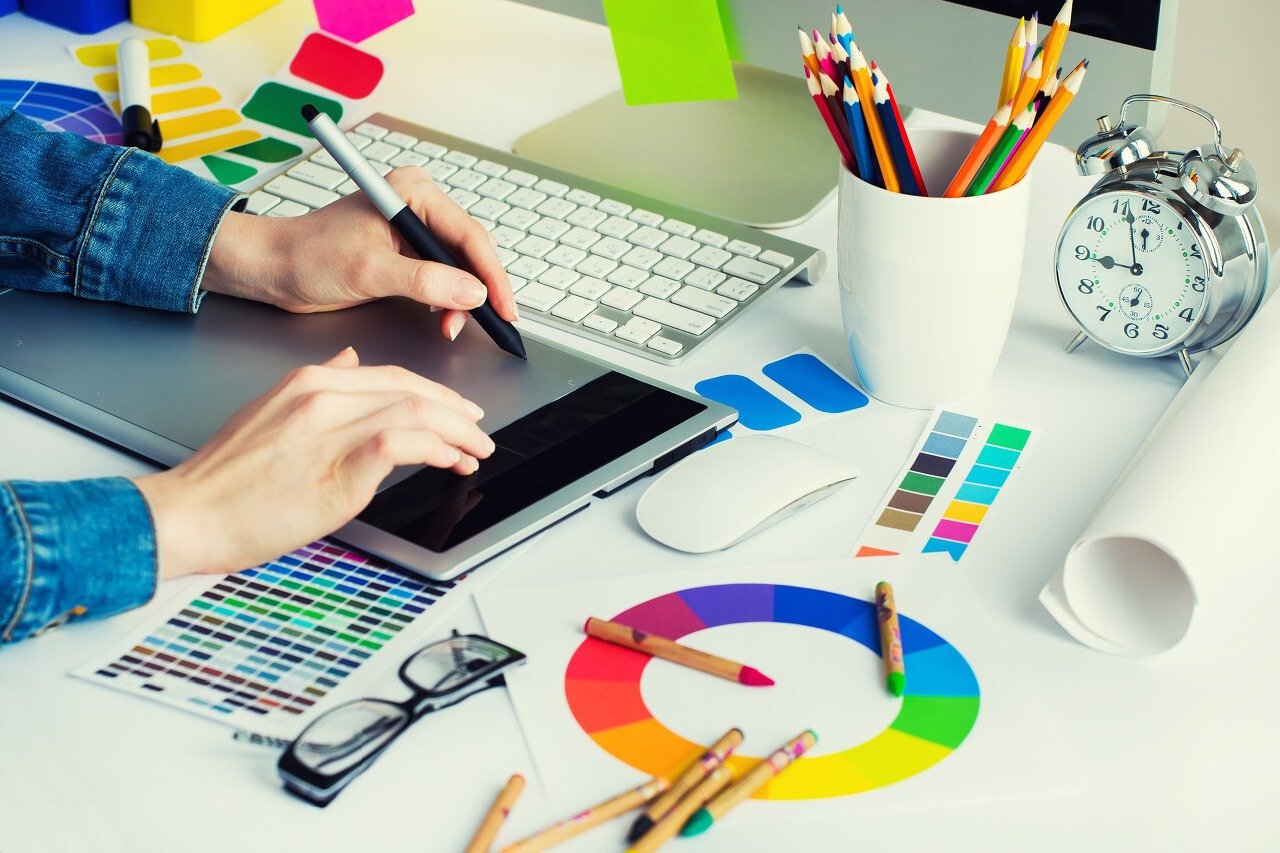
Er du illustratør eller grafisk designer som ønsker å bli med på digital design? Det er en god idé, for i dagens globaliserte verden blir alle yrker digitale. Og rollen som illustratør eller grafisk designer vil ikke bli glemt. En profesjonell grafisk designer trenger utstyr av høy kvalitet, som et tegnebrett.
Markedet tilbyr et bredt utvalg av alternativer, og det er ikke alltid lett å velge en modell som passer dine behov og budsjett. Derfor inviterer vi deg til å oppdage vår guide til de beste grafikkbrettene i 2020. Nedenfor gir vi nyttige tips for å velge det ideelle grafikkbrettet.
Sammenligning av de beste grafikkbrettene i 2020
1. X-pen Artist 12: Vår favoritt

Funksjoner og anmeldelser
Hvis du leter etter et tegnebrett for tegning uten å tømme bankkontoen, har du kommet til rett sted. XP-Pen Artist 12 er akkurat det du trenger. Denne modellen vil passe deg enten du er nybegynner eller en erfaren profesjonell. Den attraktive prisen er ubestridelig sammenlignet med andre modeller som tilbyr lignende funksjoner.
Grafikkbrettet XP-Pen Artist 12 har betydelige mål: 21,8 cm bredt, 36,3 cm langt og 1 cm tykt. Med en vekt på bare 900 g er det lett å ta med seg. Grafikkbrettet har dessuten en HD IPS-skjerm som sikrer naturtro fargegjengivelse for eksepsjonelle resultater.
Videre tilbyr dette tegnebrettet en synsvinkel på 178°. Det er verdt å merke seg at dette er en ambidextrous modell, like egnet for høyre- og venstrehendte brukere. Takket være den passive pekepennen, som fungerer uten batterier eller strøm, tilbyr nettbrettet ubestridelig brukervennlighet. Følelsen av å bruke dette XP-Pen Artist 12-grafikbrettet er veldig lik den av å bruke en blyant til å tegne på papir.
Resultatet vil imidlertid avhenge sterkt av trykket som påføres under manøveren. Et innebygd viskelær lar deg rette feil, så ikke nøl med å bruke pekepennen i alle retninger. Den er allsidig og har en 3-i-1-kabel som gir maksimal fleksibilitet. Ingen bekymringer hvis du ikke har koblet Artist 12 til PC-en din ennå. Dette nettbrettet er designet for å være spesielt uavhengig takket være skjermen og adapteren.
For å optimalisere enhetens ytelse er åtte erstatningsspisser inkludert. Et etui er også inkludert for å beskytte pekepennen mot riper. En rengjøringsklut for tegneflaten og en hanske for å lette håndbevegelsen og flyten på det aktive området er også inkludert.
2. Wacom Intuos Pro Large PTH-860-S: grafikkbrettet tilpasset profesjonelle

Funksjoner og anmeldelser
Hvis det er ett aspekt der Wacoms seriøsitet og profesjonalitet er umiddelbart tydelig, er det i nettbrettets design. Wacom Intuos Pro Large PTH-860-S er både funksjonell og estetisk tiltalende. Den høykvalitetskonstruksjonen sikrer holdbarhet. Nettbrettet er laget av anodisert aluminium og glassfiber. Med sin raffinerte finish leveres dette tegnebrettet med en stålpenn for langvarig bruk.
Wacom presenterer den som et innovativt og sofistikert kreativt pennbrett. Det er spesielt utviklet for å dra full nytte av en Wacom Pro Pen 2 for høypresisjonstegning. Nettbrettet tilbyr sømløs tilkobling til ulike enheter, inkludert Windows PC-er og iOS-operativsystemer. Det er også kompatibelt med Bluetooth- og USB-tilkoblinger. For å bruke det må du installere driverne og deretter begynne å jobbe med din foretrukne programvare.
Selv om grafikkbrettet tilbyr trådløs tilkobling via Bluetooth, kan du også jobbe med en kablet tilkobling via USB. Mange brukere foretrekker imidlertid trådløs tilkobling, spesielt siden enheten har en batterilevetid på omtrent 15 timer for lengre tids bruk. Wacom Pro Pen 2-pennen har 8192 nivåer av trykkfølsomhet.
På dette nivået kan man si at produsenten ser ut til å ha tenkt på alt. På siden er det åtte ExpressKeys som kan brukes som snarveier. En sentral knapp på enheten lar deg bytte mellom applikasjoner eller få tilgang til tekniske innstillinger for prosjektet ditt. Enheten er utstyrt med en multi-touch-skjerm, og lar deg velge, zoome inn og ut med fingrene. Merk at du kan deaktivere denne funksjonen fra siden av datamaskinen.

3. Wacom Cintiq Pro 16: ideell for intensiv bruk

Funksjoner og anmeldelser
Wacom er det anerkjente merket som spesialiserer seg på tegnebrett. Merket innoverer stadig med stadig mer avanserte enheter. Det er umulig å presentere vår sammenligning av de beste tegnebrettene uten å trekke frem noen modeller fra katalogen sin. Her har vi Cintiq Pro 16. Dette nettbrettet er like bra som andre modeller i sin klasse. Enten du er nybegynner eller en erfaren kunstner, vil det passe dine behov perfekt.
Den har gledet mange brukere, og har en Ultra HD-skjerm med en oppløsning på 3840 x 194 mm, supplert med en visningsvinkel på 176°. Dette gjør den til en ideell enhet for å utfolde alle slags tegnetalenter. Et godt grafikkbrett bør tilby livlige farger, og Wacom forstår dette godt. Dette Cintiq Pro 16-grafikbrettet kan skryte av en 8-bits skjerm som lover 16,7 millioner farger med 94 % Adobe RGB-fargeskaladekning.
Av ergonomiske årsaker har nettbrettet et støttestativ som kan utvides til en vinkel på 20°. Dette lar deg plassere grafikkbrettet i din foretrukne vinkel. For å dra full nytte av funksjonene til Wacom Cintiq 16, tilbyr merket en Pro Pen 3D-pennen.
Stylusen er derfor et ideelt verktøy for de som ønsker å lage 3D-modellerte fotografier. Den tilbyr 8912 nivåer av trykkfølsomhet, noe som sikrer bildeskarphet. To sideknapper gjør den brukervennlig og komfortabel å holde. Integrert EMR-teknologi forenkler bruken av stylusen ytterligere.

4. Kamvas Pro 13: best valuta for pengene
Funksjoner og anmeldelser
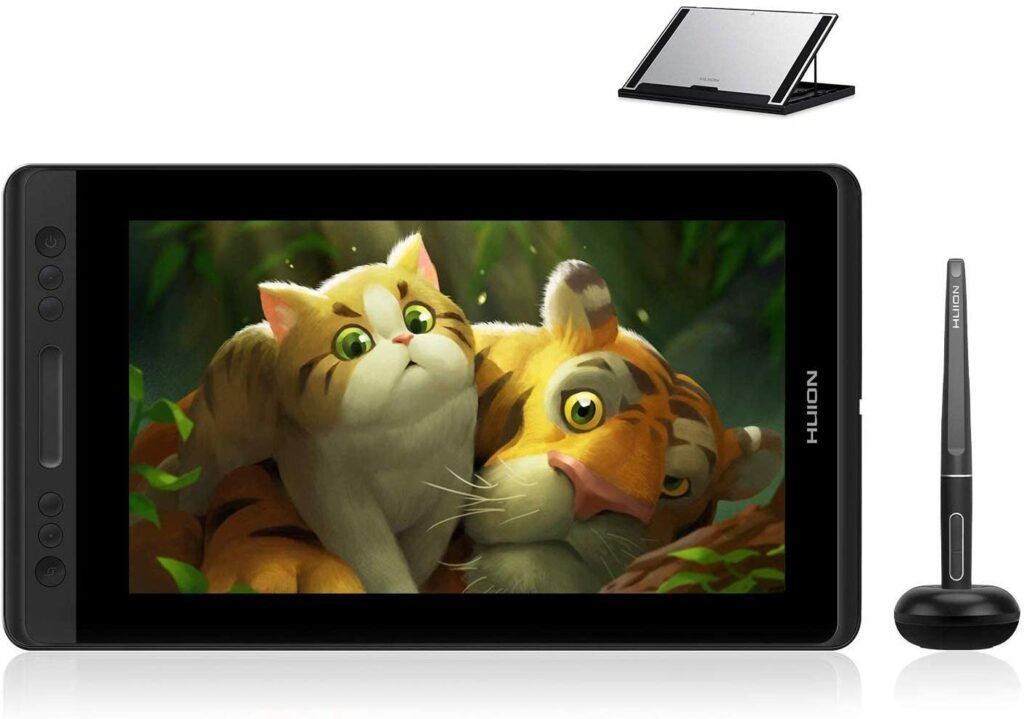
En av Kamvas Pro 13-grafikkbrettets sterke sider er den latterlig lave prisen. Under testingen av dette grafikkbrettet ble vi overrasket over hva det tilbød. Det kan skilte med en 13,3-tommers fargeskjerm og bruker en passiv pekepenn, noe som gjør det ideelt for trådløs bruk. Det tilbyr 8192 nivåer av trykkfølsomhet, akkurat som den forrige modellen i denne sammenligningen.
Videre roser vi Full HD-oppløsningen til denne skjermen. Takket være den integrerte lamineringsteknologien, som betyr at både skjermpanelet og et beskyttende glasslag integreres, sikrer denne designen en pålitelig tykkelse for forbedret holdbarhet. Nettbrettet tilbyr en enestående tegneopplevelse og uvurderlig visuell komfort takket være det antireflekterende glassbelegget. Denne teknologien, kjent som Anti-Reflective Lamination Screen, er et viktig salgsargument som produsenten fremhever for å markedsføre dette produktet med stor fanfare.
Videre har den fire snarveier, samt en berøringsfelt for å zoome inn på detaljer. Siden skjermen veier mindre enn én kilo, er nettbrettet verken for tungt eller for klumpete, noe som gjør det enkelt å håndtere og bære. Berøringsfeltet og snarveiene vil spare deg enormt mye tid.

5- GAOMON S620 grafikkbrett
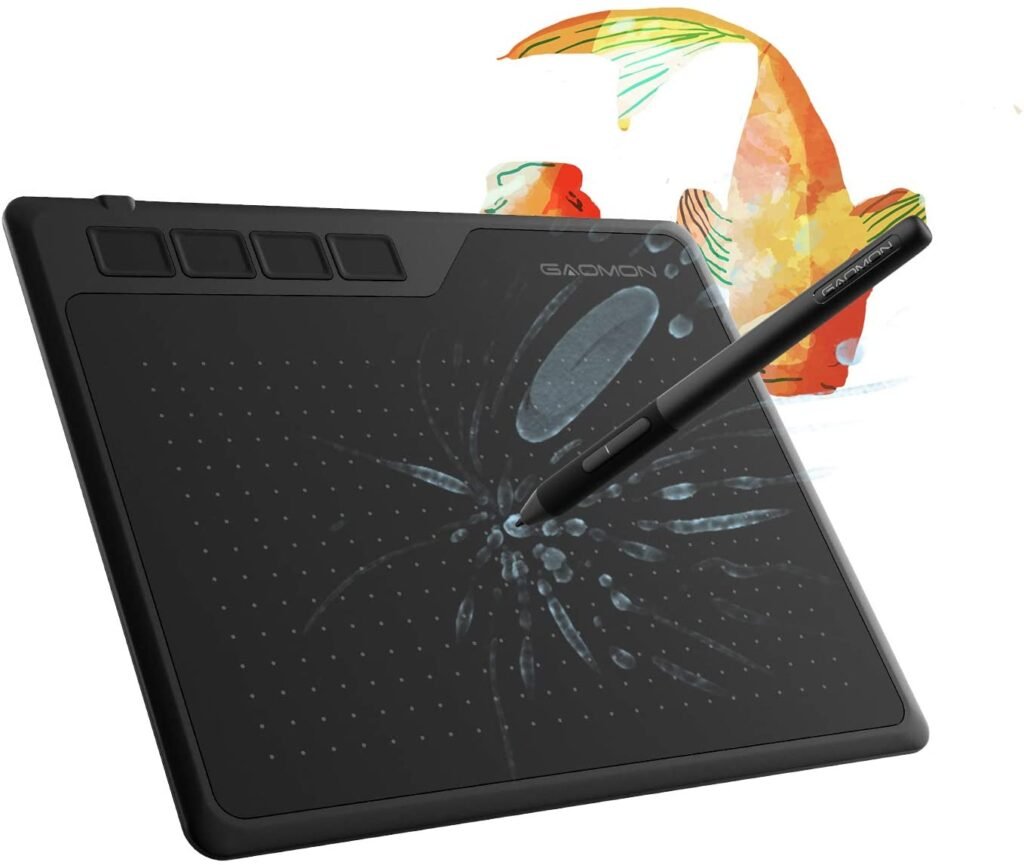
Funksjoner og anmeldelser
Det er mange grunner til å kjøpe dette M10 K-grafikkbrettet. Med et slankt og lett design, gjør den fjærlette vekten det enkelt å ta med seg overalt. Selv ved intensiv eller langvarig bruk vil ikke denne enheten belaste håndleddet. Dessuten har grafikkbrettet en stor tegneflate, slik at du kan utføre et bredt spekter av oppgaver, fra fotoredigering og skriving til grafisk design og tegning.
Overflaten er glatt, noe som gir en behagelig taktil opplevelse. Selv uten hanske vil du ikke lide av glatte fingre slik som med mange andre modeller. Videre er den medfølgende pekepennen en betydelig fordel. Den tilbyr 2048 nivåer av trykkfølsomhet, noe som sikrer høy presisjon under bruk. Takket være den høye følsomheten krever ikke nettbrettet langvarig trykk for at linjer skal dukke opp.
Dessuten er det en passiv penn, så den vil ikke bryte sammen i det mest ubeleilige øyeblikket. En annen fordel med dette GAOMON S620-nettbrettet ligger i størrelsen på det aktive området. Dette er en betydelig fordel, enten du er illustratør eller designer. Fordi du har god plass til å lage ønsket kunstverk, vil du synes det er en virkelig hyggelig opplevelse å jobbe på dette grafikkbrettet, med sin 5080 LPI-oppløsning.

Hva er et grafikkbrett?
Grafikkbrettet er også kjent som en digitaliseringsenhet, pennbrett, tegneplate eller digital kunsttavle. Det lar en kunstner lage bilder, animasjoner og grafikk ved hjelp av en spesiell penn kalt en stylus. Denne typen nettbrett brukes også til datafangst eller håndskrevne signaturer. Denne bruken ligner noe på signaturblokkene som finnes i butikker.
Et grafikkbrett består av en flat overflate hvor bilder kan tegnes med en pekepenn. Nettbrett dukker stadig opp på markedet og er spesielt utviklet for å erstatte musen, kjent som en pekeenhet. Hensikten deres er å konvertere dataene som overføres av pekepennen. Pekepennen, som brukes som en penn, pensel eller blyant, presses med spissen mot dataskjermen.
Enheten kan brukes i stedet for en datamus. De første nettbrettene på markedet ble designet av Wacom. Siden den gang har produsenten møtt hard konkurranse. Produktet er av så stor betydning at merkevarer stadig designer nye modeller, i økende grad skreddersydd for behovene til de mest krevende brukerne.
Hvorfor kjøpe et grafikkbrett?
Å kjøpe et tegnebrett vil gi deg muligheten til å endre de ulike tegnemulighetene dine på datamaskinen. Det er imidlertid viktig å huske på, eller til og med erkjenne, at et nettbrett ikke vil gjøre deg til en bedre kunstner, uansett pris. Når det er sagt, med slikt utstyr vil du kunne jobbe annerledes og oppnå imponerende resultater takket være kraften i lagdelingsmulighetene.
Den primære fordelen med et grafikkbrett ligger i brukervennligheten. Følelsen av et grafikkbrett er lik den man får av å tegne på et ark. Selv om tidlige grafikkbrett føltes noe kunstige, er ikke dette lenger tilfelle. Nyere pennbrett har løst dette problemet og tilbyr en enkel og brukervennlig opplevelse.
Et verktøy som passer for tegnere
For å designe de beste modellene av grafikkbrett, konsulterte produsentene nøye brukerne som slike enheter var beregnet for. De som bruker disse enhetene deler samme oppfatning: grafikkbrett gir muligheten til å spare tid og øke produktiviteten. Muligheten til raskt å legge til eller fjerne detaljer bidrar til effektiv grafikkproduksjon, i motsetning til tradisjonell blyanttegning på papir. Selv om grafikkbrett krever litt tid å tilpasse seg, er det verdt det, da du utvilsomt vil synes det er en glede å bruke dem hver dag.
Bra å vite : Noen grafiske designere liker ikke å bruke nettbrett til tegning ... Hvis det er deg, er her vår rangering av de bærbare datamaskinene for designere i år! Hvis du bruker en datamaskin til denne aktiviteten, bør du også vurdere å skaffe deg en ergonomisk vertikal mus! Se vår sammenligning av mus for grafiske designere .
Kompatibilitet
En av de største fordelene med et grafikkbrett ligger i kompatibiliteten med en rekke foto- og tegneprogrammer, som Photoshop, Adobe Illustrator og andre. Derfor, uansett arbeidsmiljø, vil du finne det veldig enkelt å integrere det i arbeidsflyten din og dra full nytte av funksjonene. Dessuten krever ikke et grafikkbrett en kraftig datamaskin.
Intuitivt og komplett objekt
Grafikkbrettet brukes med en pekepenn. Med pekepennen kan du kontrollere nettbrettet og bruke hovedfunksjonene. Det sier seg selv at følelsen av å bruke pekepennen ligner på å tegne med blyant. Hvis du enkelt kan lade den, kan du også koble den direkte til datamaskinen.
Som du sikkert har lagt merke til, har tegnebrett en rekke fordeler. Det er et viktig verktøy hvis du vil begynne med tegning og grafisk design.
Hvordan velge et grafikkbrett?

Et nettbrett er essensielt for alle profesjonelle grafiske designere, men ikke alle nettbrett er skapt like. Hvordan velger du en modell som passer ikke bare dine behov, men også budsjettet ditt? Her er de viktige faktorene du bør vurdere når du velger et grafikkbrett.
Trykkfølsomhet
Trykkfølsomhet er en teknologi som nå er tilgjengelig på moderne grafikkbrett. Denne følsomheten avhenger av trykket du bruker på pekepennen mens du tegner. Grafikkbrett finnes med en rekke følsomhetsalternativer. Det er imidlertid viktig å merke seg at de fleste grafikkbrett på inngangsnivå ikke har trykkfølsomhet.
Ideelt sett anbefales det å velge enheter med et nivå av trykkfølsomhet som du komfortabelt kan tolerere. Dette vil gi deg en følelse som minner mer om opplevelsen av å jobbe med en tradisjonell penn eller pensel på lerret eller papir. Når du forstår hva trykkfølsomhet kan tilby, vil du aldri ønske å jobbe med tegnebrett som ikke tilbyr det igjen; forskjellen er ganske merkbar.
Oppløsning
En av de viktigste tingene å vurdere når du kjøper et grafikkbrett er oppløsningen. Kvaliteten på et grafikkbrett avhenger av oppløsningen det kan tilby. I praksis, etter hvert som oppløsningen øker, vil du ha større sjanse til å få mer presise gjengivelser, uunngåelig nærmere virkeligheten.
Betyr dette at du bør kjøpe den høyeste oppløsningen som er tilgjengelig? Vel, hvis du har råd til det, ville ikke det være en dårlig idé. Men hvis budsjettet ditt er begrenset, må du vurdere om typen arbeid du gjør krever utrolig fine detaljer.
For grunnleggende logodesign trenger du ikke nødvendigvis fine detaljer. Du kan spare penger ved å investere i et enkelt nettbrett med lavere oppløsning. På den annen side trenger du et nettbrett med høy oppløsning hvis du skal produsere kunst og fotorealistiske tegninger.
Faktum er at du over tid kan kreve høyere oppløsning. I så fall er det best å vente til teknologien utvikler seg før du kjøper passende utstyr. På noen nettbrett måles oppløsningen i piksler, mens på andre er måleenheten linjer per tomme (LPI).
sporingshastighet
Sporingshastighet måles i poeng per sekund (PPS). Den representerer tiden det tar for datamaskinen å vise streken som er laget av pekepennen. En høy sporingshastighet betyr mindre forsinkelse og forsinkelse mellom når du lager et strek på tegneflaten og når datamaskinen reagerer på det. Som du kanskje forventer, kan eldre grafikkbrett med lave PPS-vurderinger gi svært dårlig ytelse og være utsatt for feil.
Størrelse
Når du kjøper et grafikkbrett, er det alltid viktig å sørge for at du får mest mulig for pengene. Du må budsjettere mer hvis du velger et ultrastort nettbrett. Et mindre nettbrett kan imidlertid tilby høyere oppløsning for prisen, og de fleste kunstnere synes at mindre nettbrett fungerer utmerket.
På samme måte krever store grafikkbrett at du har tilstrekkelig plass til å plassere dem. Selvfølgelig vil det å kjøpe et større skrivebord løse problemet. Men du må være forberedt på å betale en premie hvis du får et stort nettbrett med høy oppløsning, for ikke å nevne at det vil være ganske klumpete. Fordelen med mindre nettbrett er at de er ultraportable og derfor kompakte og holdbare.
Designmateriale
Materialet som brukes til å lage ditt fremtidige grafikkbrett er også et viktig element å vurdere når du velger en slik enhet. På markedet finner du mange nettbrett laget av rimelig plast. Selv om nettbrettet ditt er av plast, sørg alltid for at det har mer metall enn plast på utsiden. I så fall vil du sannsynligvis dra nytte av et kvalitetsnettbrett som tilbyr litt holdbarhet. Så finnes det nettbrett laget utelukkende av metall. Hovedkarakteristikken til denne typen nettbrett er vekten, som har en tendens til å tiltrekke seg kondens fra luften i kjøligere områder.
Selv om kvaliteten på dekselet er viktig når du velger et tegnebrett, er den viktigste faktoren overflaten tegningen utføres på. Alle brukere trenger virkelig den glattest mulige tegneoverflaten. Innstegsmodeller har ofte en kornete tekstur, noe som kan påvirke hvor jevnt pennen glir. Wacom har hevet standarden i denne forbindelse med sin spesielle serie med tegnebrett kjent som Cintiq. Den tilbyr den jevneste nettbrettopplevelsen du kan finne fordi du tegner direkte på glass.
Tilkobling
Når du velger et grafikkbrett, er det viktig å vurdere hvordan det skal kobles til datamaskinen din. Hvis du har en eldre datamaskin, vil det eneste alternativet være USB 2.0. Det er sjelden at et nettbrett av nåværende generasjon har (eller krever) USB 3.0. Uansett kobles en USB 3.0-kontakt til en USB 2.0-port og fungerer perfekt. Mer moderne datamaskiner kan kanskje kommunisere med noen grafikkbrett ved hjelp av Bluetooth. Bluetooth-teknologi er ikke tilgjengelig på alle grafikkbrett, så du må sjekke om dette er din foretrukne arbeidsmetode.
Kompatibilitet med operativsystemer
Valget av grafikkbrett vil også avhenge av operativsystemet du bruker. De mest kjente grafikkbrettene, de fra Wacom, tilbyr best kompatibilitet med Windows, Mac- og Linux-systemer. Modeller som Wacom Intuos 5, Wacom Intuos 4 og Wacom Intuos 3 vil gi deg bedre kompatibilitet med grafikkprogramvare og de mest populære operativsystemene. Det er viktig å merke seg at Apple-enheter som iPad-er, Mac-er og iPhone-er leveres med integrerte Wacom-drivere, akkurat som de fleste Linux-enheter på markedet.
Tegnebrett med eller uten inkludert programvare?
Hvis nettbrettet ditt leveres med forhåndsinstallert programvare, vil verdien potensielt være høyere, men det vil også koste deg mer. Derfor bør du bare velge dette alternativet hvis du virkelig trenger programvaren.
Konklusjon
Takk for at du leste denne artikkelen til slutt. Vi håper at sammenlignings- og kjøpeguiden vår har hjulpet deg med å velge et grafikkbrett som passer dine behov. Det finnes noe for enhver smak, og det er opp til deg å ta et valg som samsvarer med dine behov og budsjett.