

Leter du etter en måte å bruke PS3-kontrolleren på PC-en? Vil du enkelt bruke Dualshock 3- eller Sixaxis-kontrolleren på en Windows datamaskin ? Perfekt, vi vet hvordan vi kan hjelpe deg!
I denne artikkelen vil du oppdage:
- De forskjellige programvarene du må bruke for å få PS3-kontrolleren til å fungere på datamaskinen din
- De ulike trinnene du må følge for å installere og konfigurere en PS3-kontroller på PC.
Uten videre om og men, la oss komme i gang!
Bra å vite og alt du trenger før du begynner

Før du begynner, må du ha følgende ting klare:
- En PS3-kontroller
Hvis du ikke har en kontroller av god kvalitet, kan det hende at den ikke fungerer. Derfor anbefaler vi at du velger en av følgende modeller

- En PC med Windows
- En USB-kabel eller en mini-USB-til-USB-omformer.
Etter det inviterer vi deg til å laste ned programvare for kompatibilitet med PS3-kontrollere .
Du trenger spesifikk programvare for at PC-en din skal kunne gjenkjenne kontrolleren. Flere programmer er tilgjengelige på nettet, men det mest effektive og enkleste å bruke er scp server .
Vi har imidlertid valgt ut tre for deg for å sikre suksessen din. Så følg trinnene nedenfor!
SCP Server: Den beste programvaren for PS3-kontrollerkompatibilitet du kan installere på PC-en din
Hvorfor velge SC Server for å bruke PS3-kontrolleren på PC?
SC Server er en gratis programvare med åpen kildekode som lar deg koble PS3-kontrolleren til PC-en via en USB-kabel eller Bluetooth-tilkobling. Den er kompatibel med Windows 7, 8, 10 og 11, og støtter de fleste PC-spill. Den tilbyr flere fordeler fremfor annen programvare:
SCP Server er programvare som emulerer Xbox 360-kontrolleren på PC-en din. Den gjenkjenner PS3-kontrolleren din som om den var en Xbox 360-kontroller, slik at du kan bruke den med de fleste PC-spill som er kompatible med sistnevnte. SCP Server er basert på et åpen kildekode-prosjekt kalt SCP Toolkit, som ikke har blitt oppdatert siden 2016 .
SCP Server tilbyr flere fordeler i forhold til annen lignende programvare, for eksempel:
- Det er gratis og enkelt å installere .
- Det krever ingen ekstra drivere eller registerendringer.
- Den støtter kablede og trådløse PS3-kontrollere , samt PS4-kontrollere .
- Den lar deg tilpasse fargen på dioden og følsomheten til spakene og avtrekkerne .
- Den er kompatibel med Windows 7, 8, 10 og 11 .
Hvordan installerer jeg SCP Server på PC-en min?
For å installere SCP Server på PC-en din, må du følge disse trinnene:
Trinn 1: Last ned og installer scp-serveren
- Koble til Bluetooth-donglen din, gjør det samme for Dualshock 3, og la Windows installere standarddriverne.
- Last ned arkivet med den nyeste versjonen av SCP Drivers Package ved å klikke her .
- Pakk ut innholdet i filen til en mappe du velger.
- Kjør ScpDriver.exe-filen som administrator.
- Merk av i boksen «Installer Bluetooth-driver» hvis du vil bruke PS3-kontrolleren trådløst, eller fjern merket hvis du vil bruke den med en USB-kabel.
- Klikk på «Installer».
- Start datamaskinen på nytt.
Trinn 2: Koble PS3-kontrolleren til PC-en
Hvis du vil koble PS3-kontrolleren til PC-en via en USB-kabel , kobler du bare kabelen til kontrolleren og en USB-port på PC-en . Du skal se et grønt ikon på oppgavelinjen som indikerer at kontrolleren er tilkoblet.
For å koble PS3-kontrolleren til PC-en via Bluetooth , må du først koble kontrolleren til PC-en. Følg disse instruksjonene for å gjøre dette:
- Sørg for at PC-en din har en Bluetooth-adapter som er kompatibel med SC Server. Du finner en liste over kompatible adaptere på det offisielle nettstedet.
- Sørg for at Bluetooth er aktivert på PC-en.
- Trykk på «PS»- og «Share»-knappene på PS3-kontrolleren samtidig til LED-lampen blinker raskt.
- Åpne kontrollpanelet på PC-en, klikk på «Enheter og skrivere» og deretter på «Legg til en enhet».
- Velg PS3-kontrolleren din fra listen over tilgjengelige enheter, og klikk på «Neste».
- Skriv inn PIN-koden «0000» hvis du blir bedt om det, og klikk på «Neste».
- Vent til paringen er fullført. Du skal se et grønt ikon på oppgavelinjen som indikerer at kontrolleren er tilkoblet.
Trinn 3: Konfigurer PS3-kontrolleren din i henhold til dine preferanser
Når PS3-kontrolleren er koblet til PC-en, kan du konfigurere den etter dine preferanser ved hjelp av scp-servergrensesnittet. For å gjøre dette, klikk på det grønne ikonet på oppgavelinjen og velg «Åpne scp-server».
Et vindu med flere faner vil dukke opp. Du kan navigere mellom fanene for å endre innstillingene for PS3-kontrolleren. Her er hovedfanene og funksjonene deres:
- Kontroller : lar deg se statusen til PS3-kontrolleren, endre navnet, sjekke batteriet osv.
- Profil : Lar deg opprette, redigere eller slette profiler for hvert spill. En profil er et sett med personlige innstillinger for PS3-kontrolleren din. Du kan velge profilen du vil bruke, avhengig av spillet du spiller.
- Knapper : Lar deg endre funksjonen til hver knapp på PS3-kontrolleren. Du kan velge fra en liste med forhåndsdefinerte kommandoer eller opprette dine egne tilpassede kommandoer.
- Akser : Lar deg endre følsomheten og responskurven for hver akse på PS3-kontrolleren. Du kan justere presisjonen og flyten i bevegelsene dine.
- Vibrasjoner : Lar deg justere intensiteten og varigheten på vibrasjonene i PS3-kontrolleren. Du kan aktivere eller deaktivere vibrasjoner etter behov.
- Lys : Lar deg endre fargen og lysstyrken på LED-lyset på PS3-kontrolleren. Du kan velge fra en fargepalett eller lage din egen tilpassede farge.
Trinn 4: Kos deg med å bruke PS3-kontrolleren på PC-en
Når du har konfigurert PS3-kontrolleren din slik du vil, kan du nyte PC-spillene dine med en forbedret spillopplevelse. Bare start spillet du vil spille og velg den tilsvarende profilen i SCP-serveren. PS3-kontrolleren din vil bli gjenkjent som en Xbox 360-kontroller av spillet, og du vil kunne spille som om du var på en konsoll.
Hvordan optimalisere spillopplevelsen din med SCP Server?
For å optimalisere spillopplevelsen din med SCP Server, kan du følge disse tipsene:
- Før du spiller, sørg for at PS3-kontrolleren er fulladet. Du kan gjøre dette ved å sjekke fargen på LED-lampen på kontrolleren. Hvis den er rød, er batteriet lavt. Hvis den er grønn, er den fulladet.
- Juster følsomheten til de analoge spakene og triggerne slik du ønsker. Du kan gjøre dette ved hjelp av ScpToolkit Settings Manager-programvaren, som ligger i ScpServer-mappen.
- Tilpass utseendet til kontrolleren din ved å endre LED-fargen. Du kan gjøre dette ved hjelp av ScpToolkit Profile Manager-programvaren, som også ligger i ScpServer-mappen.
- Deaktiver alle andre Bluetooth-enheter som er koblet til PC-en for å unngå forstyrrelser. Du kan gjøre dette ved å gå til PC-ens Bluetooth-innstillinger og koble fra alle unødvendige enheter.
2. Lib-USB: En annen programvare for kompatibilitet med PS3-kontrollere som skal installeres
Lib-USB er et elektronisk bibliotek som lar applikasjoner kontrollere dataoverføring fra USB-enheter på Unix- og ikke-Unix-systemer, uten nødvendigvis å kreve kjernemodusdrivere. Slik installerer du det:
Trinn 1: Last ned Lib-USB til datamaskinen din
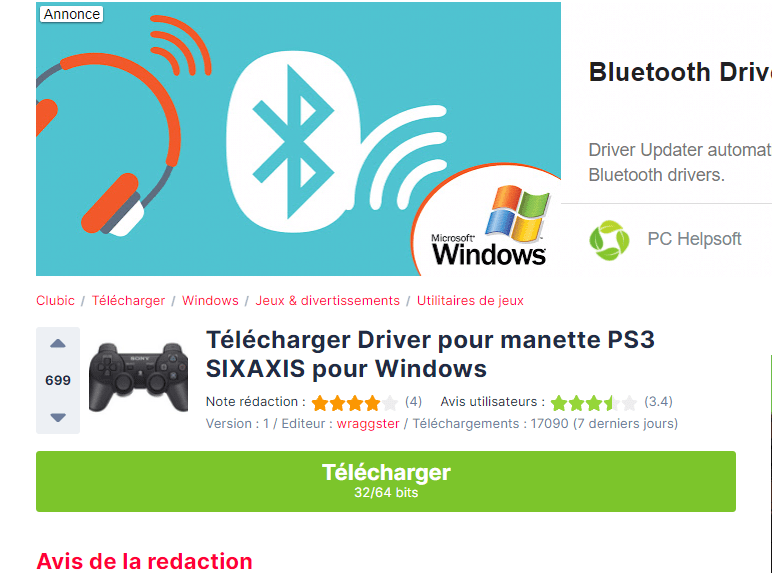
Bare klikk på lenken nedenfor for å få tilgang til nedlastingsadressen, og klikk deretter på « Last ned ».
Lenke : https://www.clubic.com/telecharger-fiche72766-driver-pour-manette-ps3-sixaxis.html
Trinn 2: Installer Lib-USB-driveren på PC-en din

Etter at du har lastet ned programvaren, må du installere den på datamaskinen din. For å gjøre dette, åpne den nedlastede filen og følg deretter installasjonsprosedyren.
Hvordan installerer jeg en PS3-kontroller på PC-en min ved hjelp av Lib-USB-driveren?
Å laste ned og installere PS3-kontrollerdriveren på en PC er én ting, å vite hvordan man bruker den er noe annet. La oss se hvordan du gjør det med disse trinnene:
Trinn 1: Koble PS3-kontrolleren til datamaskinen

For å installere en PS3-kontroller på en datamaskin , kobler du den bare til PC-ens USB-port og venter på at Windows sender et signal som indikerer at den nye maskinvaren er installert og klar til bruk.
Trinn 2: Start datamaskinen på nytt
Hvis du fullfører det første trinnet, som er å « koble PS3-kontrolleren riktig til datamaskinen » fra en USB-port , er neste trinn ganske enkelt å starte datamaskinen på nytt.
Trinn 3: Aktiver og konfigurer PS3-kontrolleren din
Når maskinen har startet på nytt, trykker du på power supply knappen på PS3-kontrolleren. Den skal nå fungere på datamaskinen.
Hvis PS3-kontrolleren din ikke fungerer, trykker du på strømknappen power supply umiddelbart etter at du har startet spillet du vil spille med PS3-kontrolleren .
Hvis du ønsker det, kan du også kjøre et testprogram for å sjekke om PS3-kontrolleren din er kompatibel med PC-en din.
Trinn 4: Bruk testprogrammet Lib-USB til å sjekke kompatibiliteten til kontrolleren din
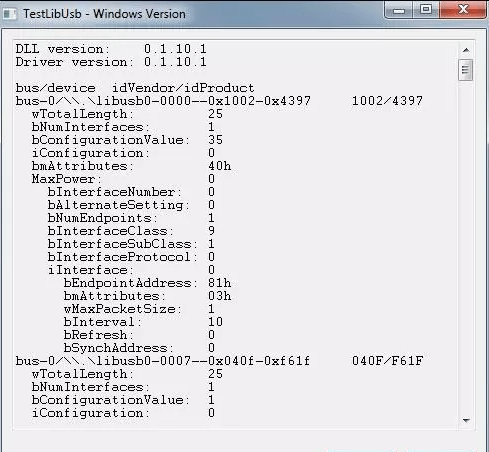
Følgende er en oversikt over Lib-USB-programmet, som brukes til å teste normal drift av PS3-kontrolleren på datamaskinen din. Alt du trenger å gjøre er å koble til kontrolleren og åpne TestLibUsb-programmet for å se resultatene.
3. Bevegelse i glede:
MotioninJoy er et lite program som lar deg installere og bruke en PS3-kontroller på PC-en din. Det er veldig populært blant mange som allerede har prøvd det.
Hvordan installerer jeg en PS3-kontroller på PC-en min ved hjelp av MotioninJoy-driveren?
Slik ser det ut i videoen:
Hvis du imidlertid ikke forstår prosessen med å installere en PS3-kontroller på PC-en ved hjelp av MotioninJoy-driveren, kan du gjøre følgende:
Trinn 1: Last ned MotioninJoy på PC-en din
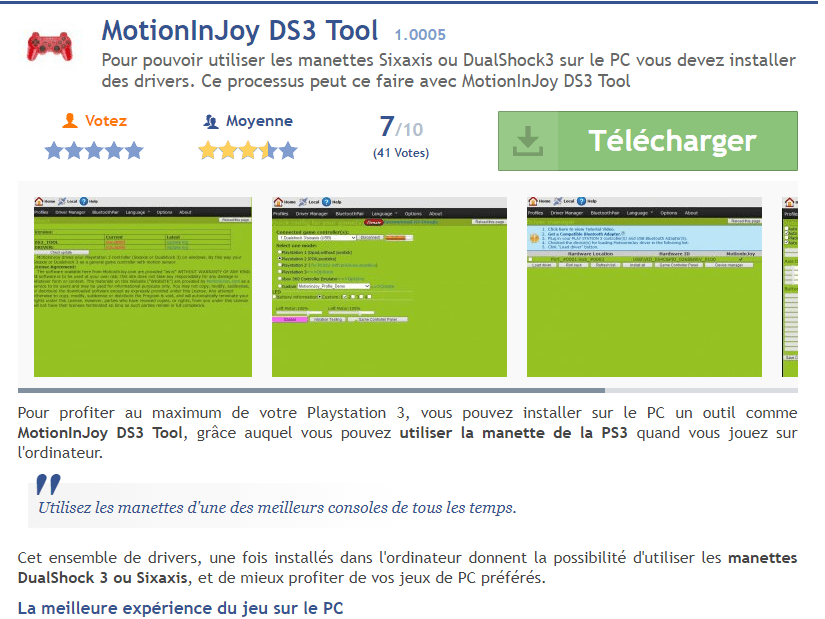
Klikk på følgende lenke: https://motioninjoy-ds3-tool.fr.malavida.com/#gref
Klikk på « Last ned » nå for å starte nedlastingen.
Trinn 2: Pakk ut den nedlastede filen

Når nedlastingen er fullført, åpner du MotioninJoy-filen, som vil vises i nedlastingsmappen din. Pakk deretter ut MotioninJoy-filen og vent. Etter utpakkingen vil du se at filen din oppretter en .exe-fil med samme navn.
Trinn 3: Få tilgang til filen din og fullfør installasjonen
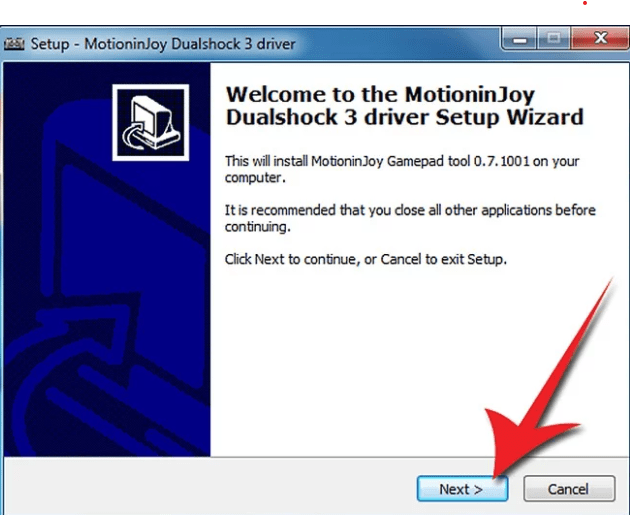
Åpne .exe-filen din og kjør den som administrator. Installasjonsveiledningen åpnes, og du trenger bare å følge instruksjonene for å installere MotioninJoy .
Viktig : På den siste siden i installasjonsveiledningen må du sørge for at det er merket av i boksen « Kjør DS3-verktøyet» .
Etter at du har installert applikasjonen, anbefaler vi at du endrer språket for å unngå språkproblemer når du konfigurerer kontrolleren. Slik gjør du dette:
- Gå til fanen « Språk»
- Velg språket du forstår
Hvordan konfigurerer og installerer jeg PS3-kontrolleren på datamaskinen min?
Trinn 1: Koble PS3-kontrolleren til PC-en
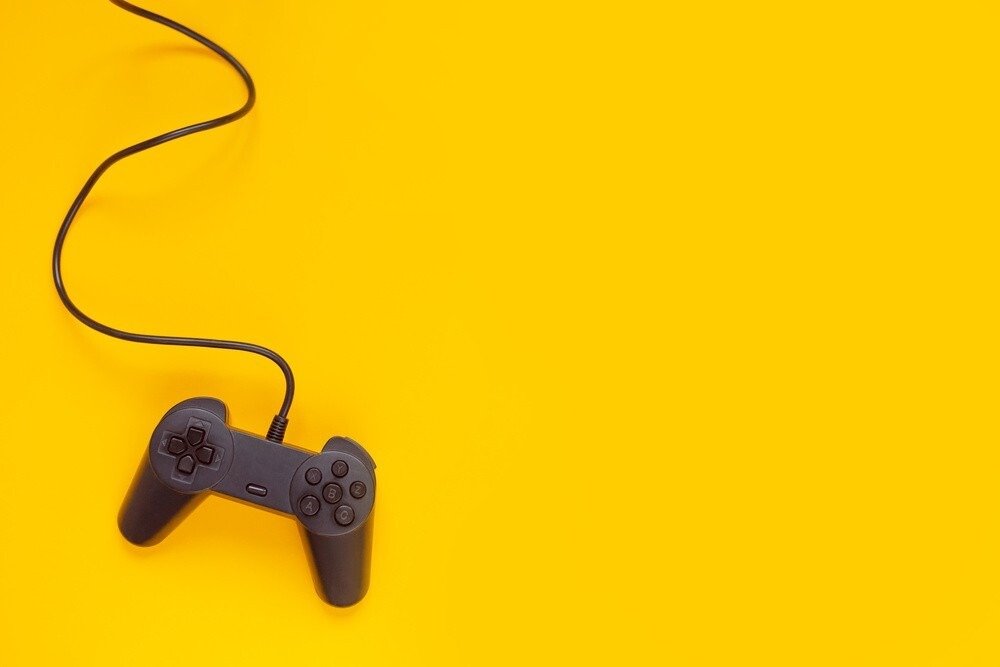
Som nevnt tidligere med Lib-USB-programvaren, er det svært viktig at du kobler PS3-kontrolleren til en USB-port på datamaskinen. Vi anbefaler å bruke en mini-USB-til-USB-adapter hvis mulig.
Hvis du ikke allerede eier en, er her de beste modellene på markedet:
Trinn 2: I MotioninJoy-grensesnittet velger du alternativet « Driveradministrasjon» for å konfigurere Playstation 3-kontrolleren.
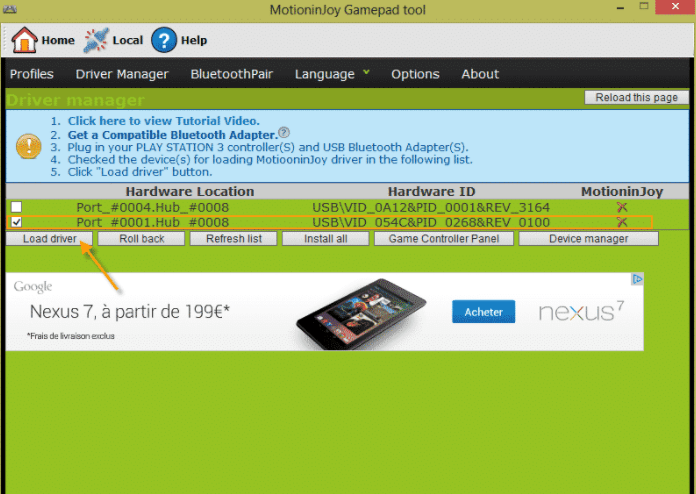
Du vil nå være i MotioninJoy-applikasjonsgrensesnittet. Når datamaskinen gjenkjenner PS3-kontrolleren, vil den vises under Enheter-delen. Hvis flere enheter er koblet til, skal PS3-kontrolleren din være oppført på linjen som viser maskinvare-ID-en.
Trinn 3: Merk av i boksen på denne linjen og klikk på « Last inn driver ».
Etter det er alt du trenger å gjøre å merke av i boksen for USB-porten som brukes av kontrolleren din for å fullføre konfigurasjonen.
Merk : Hvis du ikke er sikker på den nøyaktige plasseringen av USB-porten, foreslår vi at du merker av i alle boksene i delen «Enheter».
Trinn 4: Trykk på « Last inn »-knappen nederst til venstre under alternativet « Enheter Windows operativsystemet Du vil deretter bli bedt om å autentisere MotioninJoy-tilkoblingen.
Trinn 5: Fullfør operasjonen

I vinduet som vises, velger du « Etabler denne tilkoblingen likevel ». Datamaskinen vil deretter starte tilkoblingen og vise « Suksess: Installasjon fullført ». Fra dette tidspunktet kan du begynne å spille med PS3-kontrolleren på PC-en.
PS3-kontroller på PC: Viktige ting å vite etter installasjon

Har du lagt merke til at kontrolleren din slutter å virke etter en stund, eller etter at datamaskinen går i hvilemodus? Ikke bekymre deg, vi anbefaler at du:
- Koble den fra
- Koble den til igjen.
- Start datamaskinen på nytt mens PS3-kontrolleren er slått på.


