

Snapchat er en direktemeldingsapp som lar deg dele bilder, videoer og flyktige meldinger med kontaktene dine. Men hva bør du gjøre når du mottar en venneforespørsel fra noen du ikke kjenner? Bør du godta eller avslå? Hva er risikoene og forholdsreglene du bør ta? I denne artikkelen gir vi deg noen tips om hvordan du håndterer venneforespørsler fra ukjente personer på Snapchat.
Hva er en venneforespørsel fra en ukjent person på Snapchat?
En venneforespørsel fra en ukjent person på Snapchat er et varsel du mottar når noen vil legge deg til i kontaktlisten sin. Denne personen kan ha funnet Snapchat-brukernavnet på forskjellige måter: ved å skanne Snapkoden , søke etter navnet eller telefonnummeret ditt, bruke funksjonen « Legg til venner i nærheten » eller få tilgang til profilen din fra en annen app (for eksempel Instagram eller TikTok ).
Når du mottar en venneforespørsel fra en ukjent avsender, har du tre alternativer:
- Godta : Du legger personen til i kontaktlisten din , og du kan utveksle snapper og meldinger med dem.
- Ignorer : Du svarer ikke på forespørselen, og du ser ikke lenger varselet .
- Blokkering : du hindrer personen i å kontakte deg igjen, og du rapporterer oppførselen deres til Snapchat .
Hvordan gjenkjenne en venneforespørsel fra en ukjent person på Snapchat?

Når du mottar en venneforespørsel fra en ukjent person på Snapchat , kan du se brukernavnet, navnet og profilbildet til personen som sendte den. Du kan også se om denne personen har samhandlet med deg før, om de har felles venner , eller om de er i telefonkontaktene dine. Hvis ingen av denne informasjonen er kjent, er det sannsynligvis en venneforespørsel fra en ukjent person.
Hva er risikoen ved å sende venneforespørsler til ukjente personer på Snapchat?
Å godta en venneforespørsel fra en ukjent person på Snapchat kan medføre visse risikoer, inkludert:
- Trakassering : personen kan sende deg fornærmende, truende eller uønskede meldinger, eller distribuere bildene dine til andre uten ditt samtykke.
- Svindel : Personen kan prøve å presse deg ut for penger, personlig informasjon eller kompromitterende bilder ved å utgi seg for å være noen andre eller ved å utpresse deg.
- Fare for mindreårige : personen kan være en voksen som ønsker å kontakte mindreårige ved å utgi seg for å være en ung person eller bruke stjålne bilder.
Hvilke forholdsregler bør man ta når man mottar venneforespørsler fra ukjente personer på Snapchat?
For å unngå ubehagelige overraskelser , er det noen forholdsregler du bør ta når du mottar venneforespørsler fra ukjente brukere på Snapchat :
Bekreft personens identitet
Før du godtar en forespørsel , prøv å finne ut hvem personen som kontakter deg er. Du kan spørre om navn, alder, by, skole eller jobb, og sjekke om denne informasjonen samsvarer med profilen deres. Du kan også be dem sende deg et bilde eller en direktesendt video for å se om det samsvarer med profilbildet deres.
Ikke del din personlige informasjon
Gi aldri fullt navn , adresse , telefonnummer , passord eller bankinformasjon til noen du ikke kjenner. Ikke klikk på lenker de sender deg, da de kan inneholde virus eller spionprogrammer .
Ikke del intime bilder
Send aldri bilder eller videoer av deg selv naken eller i undertøy til noen du ikke kjenner. Disse bildene kan brukes mot deg til utpressing eller for å skade omdømmet ditt.
Bruk personverninnstillingene
Du kan begrense tilgangen til profilen og historiene dine ved å velge hvem som kan legge deg til som venn, hvem som kan se historien din og hvem som kan kontakte deg. Du kan også aktivere spøkelsesmodus for å skjule posisjonen din .
Rapporter og blokker mistenkelige personer
Hvis du mottar upassende, truende eller støtende meldinger, ikke nøl med å rapportere og blokkere avsenderen. Du kan gjøre dette ved å trykke lenge på navnet deres i kontaktlisten din, og deretter velge « Rapporter » og « Blokker ».
Her er en kort video som kanskje kan være nyttig for deg:
Se også andre artikler om Snapchat:
Vanlige spørsmål om venneforespørsler fra ukjente personer på Snapchat
Hvordan kan man vite om en venneforespørsel fra en ukjent person er en falsk profil?
Det finnes ingen idiotsikker metode for å oppdage en falsk profil på Snapchat , men det er noen få ledetråder som kan utløse et rødt flagg:
- Brukernavnet er merkelig eller ikke relatert til profilbildet.
- Profilbildet er uskarpt , pikselert eller for perfekt.
- Profilen har ingen Snapchat-poengsum eller en veldig lav poengsum.
- Profilen har ingen historie , eller en historie som ikke samsvarer med alderen, kjønnet eller bostedsstedet deres.
- Profilen sender deg meldinger så snart du godtar forespørselen deres, uten å presentere seg selv eller ha en gyldig grunn.
- Profilen ber deg om personlig informasjon , penger eller intime bilder.
Hvis du er i tvil om identiteten til noen som kontakter deg på Snapchat, kan du gjøre et omvendt bildesøk på Google Bilder eller TinEye . Dette lar deg finne ut om bildet ble stjålet fra et annet nettsted eller om det tilhører en kjendis.
Hvordan unngå å motta venneforespørsler fra ukjente personer på Snapchat?
Hvis du ikke vil motta venneforespørsler fra ukjente personer på Snapchat , kan du endre personverninnstillingene dine for å begrense tilgangen til profilen din. Slik gjør du det:
- Åpne Snapchat-appen og trykk på profilbildet ditt øverst til venstre.
- Trykk på tannhjulikonet øverst til høyre for å få tilgang til innstillingene.

- I seksjonen «PERSONVERNKONTROLLERVelg alternativene som passer deg:
- « Legg meg til »: Du kan velge hvem som kan legge deg til som venn på Snapchat. Du kan velge « Alle », « Mine kontakter » eller « Ingen ».
- « Se historien min »: Du kan velge hvem som kan se historien din på Snapchat. Du kan velge « Alle », « Vennene mine » eller « Tilpasset » (for å velge personene du vil ekskludere).
- « Kontakt meg »: Du kan velge hvem som kan sende deg snapper og meldinger på Snapchat. Du kan velge « Alle » eller « Mine venner ».

Det finnes andre måter å begrense venneforespørsler fra ukjente brukere på Snapchat; her er noen tips du kan følge:
Gjør kontoen din privat
I appinnstillingene kan du velge hvem som kan legge deg til som venn. Du kan velge alternativet « Mine venner Telefonkontakter , som bare lar personer som har telefonnummeret ditt i adresseboken sin sende deg forespørsler.
Ikke del brukernavnet eller Snapcoden din
Hvis du ikke vil at fremmede skal finne Snapchat-kontoen , bør du unngå å legge ut brukernavnet eller Snapcoden din på andre sosiale medieplattformer eller gi dem til folk du ikke kjenner godt. Du kan også endre brukernavnet ditt i appens innstillinger hvis du synes det er for lett å gjette.
Bruk «Ikke forstyrr»-funksjonen:
Hvis du mottar for mange venneforespørsler fra ukjente personer på Snapchat, kan du aktivere « Ikke forstyrr »-funksjonen, som lar deg deaktivere appvarsler. Du vil fortsatt kunne se venneforespørslene dine når du vil, men du vil ikke bli plaget av uønskede varsler.
Hvordan sletter jeg en venneforespørsel fra en ukjent person på Snapchat?
Hvis du har mottatt en venneforespørsel fra en ukjent person på Snapchat og du ikke ønsker å svare, kan du slette den ved å følge disse trinnene:
- Åpne Snapchat-appen og trykk på katteikonet nederst i venstre hjørne.
- Trykk på ikonet for ny venn øverst til høyre.
- Trykk på den ukjente venneforespørselen du vil fjerne.
- Trykk på « Ignorer »-knappen nederst i høyre hjørne.

Venneforespørselen vil da bli slettet, og du vil ikke lenger se varselet.
Hvordan godtar jeg en venneforespørsel fra en fremmed på Snapchat?
Hvis du har mottatt en venneforespørsel fra en ukjent person på Snapchat og ønsker å godta den, kan du gjøre det ved å følge disse trinnene:
- Åpne Snapchat-appen og trykk på katteikonet nederst i venstre hjørne.
- Trykk på ikonet for ny venn øverst til høyre.
- Trykk på den ukjente venneforespørselen du vil godta.
- Trykk på « Godta »-knappen nederst i høyre hjørne.

Personen vil deretter bli lagt til i kontaktlisten din, og du vil kunne utveksle snapper og meldinger med dem.
Hvordan blokkerer jeg en venneforespørsel fra en ukjent person på Snapchat?
Hvis du har mottatt en venneforespørsel fra en ukjent person på Snapchat og ønsker å blokkere vedkommende, kan du gjøre det ved å følge disse trinnene:
- Åpne Snapchat og trykk på katteikonet nederst i venstre hjørne.
- Trykk på ikonet for ny venn øverst til høyre.
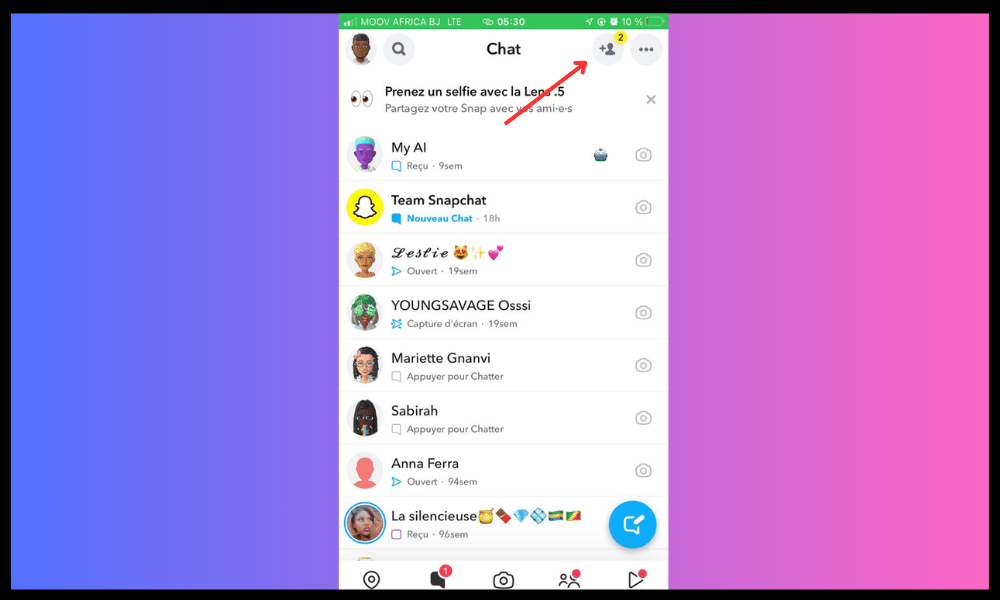
- Trykk og hold inne den ukjente venneforespørselen du vil blokkere.
- Trykk på « Blokker »-knappen nederst i høyre hjørne.

Personen vil da bli blokkert og vil ikke lenger kunne kontakte deg eller se profilen din. Du kan også rapportere oppførselen deres til Snapchat ved å trykke på « Rapporter »-knappen nederst i venstre hjørne.

Konklusjon
Snapchat er en morsom og brukervennlig app, men den kan også være en kilde til fare hvis du ikke er forsiktig. Når du blir møtt med venneforespørsler fra fremmede, må du være forsiktig og ikke godta hvem som helst. Du må også beskytte dine personlige data og bilder , og rapportere krenkende oppførsel. På denne måten kan du trygt bruke Snapchat.


