

Snapchat er en direktemeldingsapp som lar deg dele flyktige bilder og videoer med vennene dine. For å kunne nyte denne appen fullt ut, må du gi tilgang til smarttelefonens kamera. Men hvordan gjør du det?
Del 1: Hvorfor tillate kameratilgang på Snapchat?
I denne første delen skal vi forklare hvorfor det er viktig å tillate kameratilgang på Snapchat. Vi skal vise deg Snapchat-funksjonene som krever kameraet.
Snapchat-funksjoner som krever kameraet
Snapchat er en applikasjon som hovedsakelig er avhengig av bruk av kameraet. Her er de viktigste Snapchat-funksjonene som krever kameraet:
- Snapper er bilder og videoer du kan sende til vennene dine eller grupper av kontakter. Snapper er flyktige, noe som betyr at de forsvinner etter noen sekunder når de åpnes av mottakeren. Du kan også legge til tekst, klistremerker, emojier eller tegninger til snappene dine for å tilpasse dem.
- Historier : Dette er innlegg som er synlige i 24 timer for alle vennene dine eller for offentligheten, avhengig av personverninnstillingene dine. Historier består av flere bilder som du kan kombinere for å fortelle en historie. Du kan også bruke filtre og linser for å gjøre historiene dine mer engasjerende.
- Filtre og linser : Dette er morsomme, personlige effekter du kan bruke på bildene eller historiene dine. Filtre endrer fargen, lysstyrken eller kontrasten på bildene og videoene dine. Linser endrer utseendet på ansiktet ditt eller omgivelsene dine, og legger til ting som katteører, solbriller eller flammer. Du kan også lage dine egne filtre og linser ved hjelp av Lens Studio-verktøyet.
- Videochatter : Dette er direktesamtaler med vennene dine, som kan være én-til-én-samtaler eller gruppechatter. Du kan se og høre personene du snakker med, og også sende dem meldinger, klistremerker, emojier eller tegninger. Du kan også bruke filtre og linser under videochatter for moro skyld.
Denne artikkelen kan være av interesse for deg : Hvordan fjerne noen fra bestevennelisten din på Snapchat?
Del 2: Hvordan tillate kameratilgang på Snapchat?
I denne andre delen skal vi forklare hvordan du gir kameratilgang på Snapchat. Vi vil veilede deg gjennom trinnene avhengig av smarttelefonmodellen din, samt alternative løsninger hvis du støter på problemer.
Fremgangsmåte for å tillate kameratilgang på Snapchat avhengig av smarttelefontype
Om du gir tilgang til kameraet på Snapchat avhenger av smarttelefonens operativsystem. Her er trinnene du må følge, avhengig av om du har en iPhone eller en Android-enhet:
På iPhone
Du må gå inn i Snapchats innstillinger og aktivere kameraet. Følg disse trinnene for å gjøre dette:
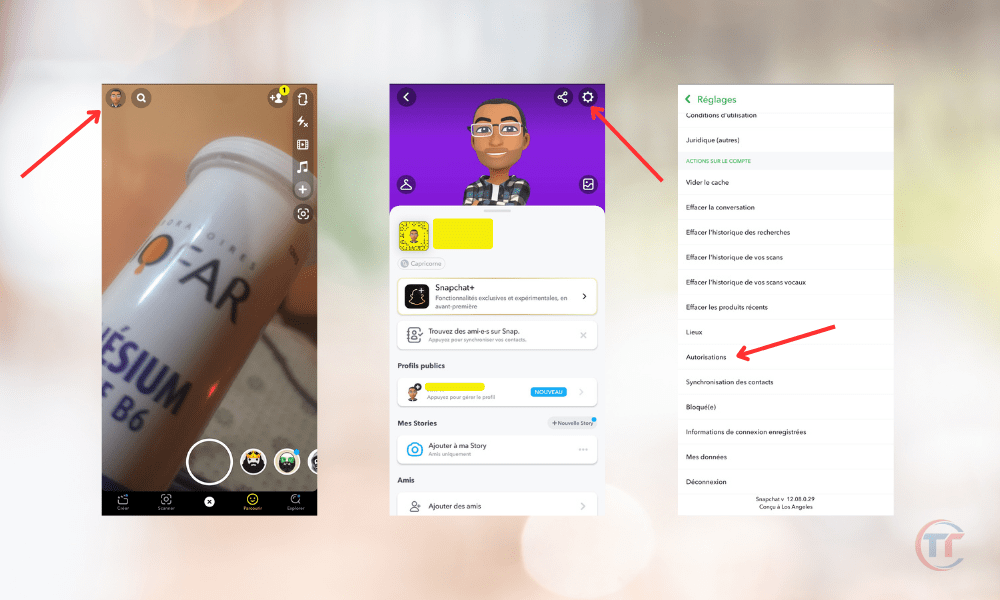
- Åpne Snapchat-appen og trykk på profilikonet øverst til venstre på skjermen.
- Trykk på tannhjulikonet øverst til høyre på skjermen for å få tilgang til Snapchat- innstillingene
- Bla ned og trykk på « Tillatelser ».
- Trykk på « Kamera » og aktiver knappen ved siden av « Snapchat ».
- Du kan også få tilgang til iPhone-innstillingene dine, trykke på « Personvern », deretter « Kamera » og slå på bryteren ved siden av « Snapchat ».
På Android
Du må gå inn på telefoninnstillingene dine og tillate kameraet for Snapchat. Følg disse trinnene for å gjøre dette:
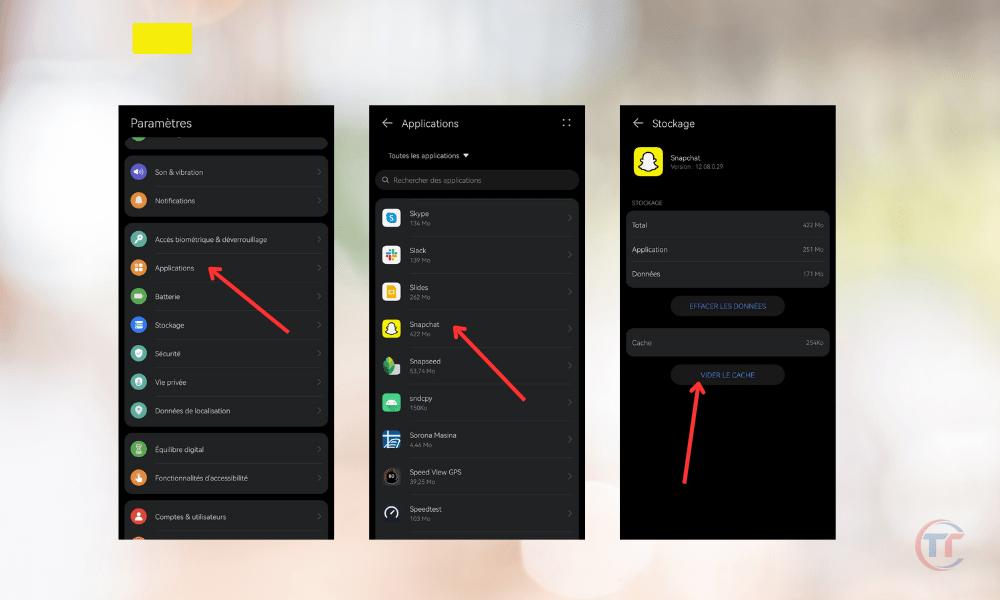
- Åpne telefonens innstillinger og trykk på « Applikasjoner ».
- Søk etter og trykk på « Snapchat » i listen over apper.
- Trykk på « Tillatelser » og slå på bryteren ved siden av « Kamera ».
- Du kan også åpne Snapchat-appen, trykke på profilikonet øverst til venstre på skjermen, trykke på tannhjulikonet øverst til høyre på skjermen, trykke på « Tillatelser » og slå på bryteren ved siden av « Kamera ».
Alternative løsninger for å tillate kameratilgang på Snapchat fra appen
Hvis du ikke ga kameratilgang på Snapchat da du brukte appen for første gang, kan du gjøre det fra selve appen. Her er noen alternative løsninger du kan bruke:
- Trykk påprofilikon og tilgang tillatelser :
- Åpne Snapchat
- Trykk på profilikonet øverst til venstre på skjermen
- Trykk på tannhjulikonet øverst til høyre på skjermen
- Klikk på « Tillatelser »
- Aktiver knappen ved siden av « Kamera ».
Denne metoden fungerer for både iPhone- og Android-enheter.
- Pressen pastillen som ber om tilgang til kameraet og følger instruksjonene:
- Åpne Snapchat
- Trykk på det lille ikonet som vises midt på skjermen og sier « Trykk for å tillate kameratilgang ».
Følg instruksjonene på skjermen for å gi kameratilgang på Snapchat.
Denne metoden fungerer for både iPhone- og Android-enheter.
Tips for å løse potensielle problemer med kameratilgang på Snapchat
Hvis du har gitt kameratilgang på Snapchat, men har problemer med å ta eller sende bilder, bruke filtre og linser eller delta i videochatter, er det noen tips du kan prøve:
- Start telefonen på nytt : Du kan slå telefonen av og på igjen, noe som kan løse noen feil eller funksjonsfeil i applikasjonen.
- Tøm Snapchat-hurtigbufferen Du kan slette midlertidige data som er lagret av programmet, noe som kan frigjøre plass og forbedre ytelsen. Slik gjør du dette:
- Åpne Snapchat-appen, trykk på profilikonet øverst til venstre på skjermen, trykk på tannhjulikonet øverst til høyre på skjermen, trykk på « Tøm hurtigbuffer » og bekreft.
- Oppdater Snapchat : Du kan sjekke om en ny versjon av appen er tilgjengelig, som kan rette feil eller inkludere forbedringer. For å gjøre dette, gå til smarttelefonens appbutikk (App Store for iPhone, Google Play for Android), søk etter Snapchat og trykk på « Oppdater » hvis alternativet er tilgjengelig.
- Installere Snapchat på nytt : Du kan avinstallere og installere appen på nytt, noe som kan løse noen vedvarende problemer. For å gjøre dette, trykk og hold inne Snapchat-ikonet på smarttelefonens startskjerm, trykk på « Slett » eller « Avinstaller », gå deretter til smarttelefonens appbutikk, søk etter Snapchat og trykk på « Installer ».
- Sjekk internettforbindelsen din : Du kan sjekke om smarttelefonen din er riktig koblet til internett, noe som er nødvendig for å bruke Snapchat. For å gjøre dette, slå flymodus av og på, eller bytt mellom Wi-Fi og mobildata.
Del 3: Hvordan optimalisere kamerabruken på Snapchat?
I denne tredje delen gir vi deg noen tips for å optimalisere bruken av kameraet på Snapchat. Vi viser deg triks for å ta bedre bilder og videoer, administrere lukkerlyden og respektere personvern og sikkerhet på Snapchat.
Tips for å ta bedre bilder og videoer på Snapchat
Med Snapchat kan du ta bilder og videoer av høy kvalitet, forutsatt at du følger noen grunnleggende regler. Her er tipsene vi anbefaler at du følger:
- Velge riktig opptaksmodus : Snapchat tilbyr flere opptaksmoduser, avhengig av formatet du ønsker for bildene og videoene dine. Du kan velge mellom portrettmodus, landskapsmodus, firkantet modus, sirkulær modus osv. For å endre modus, trykk på pilikonet nederst til høyre på skjermen og velg ønsket modus.

- Juster lysstyrke, kontrast, metning osv .: Snapchat lar deg endre innstillingene til bildene og videoene dine for å gjøre dem klarere, mer kontrastfylte, mer mettede osv. For å gjøre dette, trykk på penselikonet øverst til høyre på skjermen og bruk glidebryterne til å justere innstillingene du ønsker.
- Bruk zoom, blits, timer og mer : Snapchat tilbyr praktiske verktøy for å forbedre bildene og videoene dine. Du kan zoome inn eller ut ved å klype skjermen eller bruke glidebryteren nederst. Trykk på lynikonet øverst til venstre på skjermen for å legge til lys på bildene og videoene dine. Trykk på timerikonet nederst til venstre på skjermen for å ta bilder og videoer eksternt.
- Eksperimenter med de forskjellige filtrene og linsene som er tilgjengelige : Snapchat tilbyr et bredt utvalg av filtre og linser, slik at du kan endre utseendet på bildene og videoene dine. Du får tilgang til filtrene ved å sveipe til venstre eller høyre og velge det du liker. Du får tilgang til linser ved å trykke lenge på skjermen og velge det som appellerer til deg. Du kan også lage dine egne filtre og linser ved hjelp av Lens Studio-verktøyet.
- Legg til tekst, klistremerker, emojier, tegninger og mer : Med Snapchat kan du legge til dekorative eller informative elementer i bildene og videoene dine. Du kan legge til tekst ved å trykke på T-ikonet øverst til høyre på skjermen og skrive hva du vil. Du kan legge til klistremerker, emojier eller tegninger ved å trykke på det firkantede ikonet øverst til høyre på skjermen og velge de du liker. Du kan også bruke blyantverktøyet ved å trykke på blyantikonet øverst til høyre på skjermen og tegne hva du vil.
Hvis du er ny på Snapchat , følg tipsene våre som : Snapchat-venneforespørsel fra ukjente brukere: Hva skal du gjøre?


