

Telegram er en direktemeldingsapp som lar deg kommunisere med venner, familie eller kolleger sikkert og enkelt. Du kan sende meldinger, bilder, videoer, filer, klistremerker, GIF- er og til og med foreta tale- eller videosamtaler. Men visste du at du også kan bruke Telegram på datamaskinen din ?
Enten du vil fortsette en samtale, sjekke meldingene dine uten å ta frem smarttelefonen eller nyte en større skjerm, finnes det flere måter å koble til nettversjonen av Telegram på en PC . I denne artikkelen forklarer vi hvordan du gjør det trinn for trinn.
Bruk den offisielle Telegram-klienten for PC

Den første metoden for å koble til nettversjonen av Telegram på en PC er å bruke den offisielle Telegram-klienten for PC. Dette er et program du kan laste ned og installere på datamaskinen din, og det gir deg tilgang til alle Telegrams funksjoner. Slik gjør du det:
- Gå til nettstedet telegram.org , og klikk deretter på « Telegram for PC/Mac/Linux ».
- Last ned Telegram ved å klikke på «Skaff deg Telegram for macOS/Windows/Linux», og installer deretter programmet på datamaskinen din.
- Åpne Telegram. Innloggingsvinduet vises.
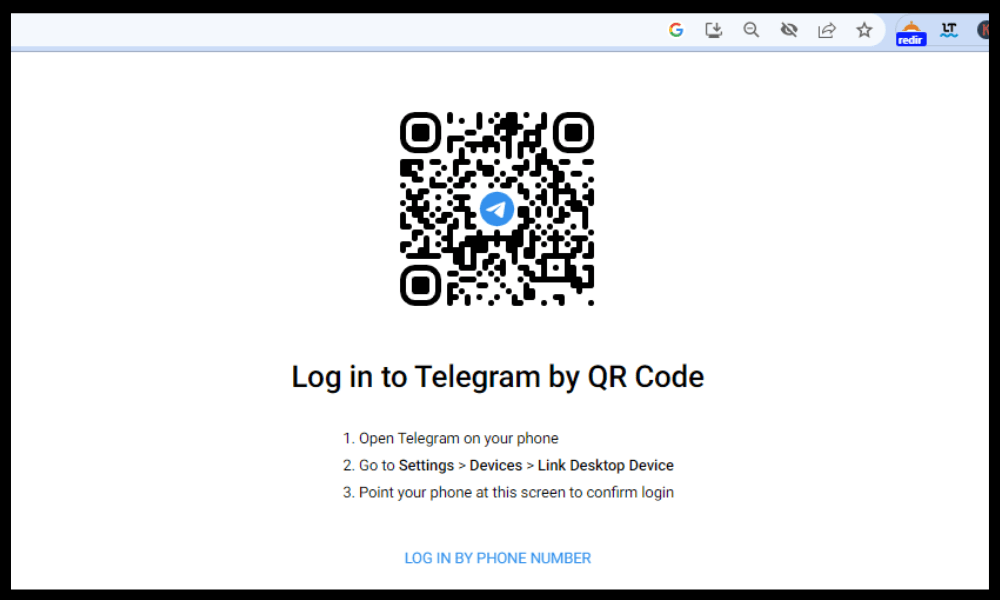
Det er to alternativer: skriv inn telefonnummeret ditt , deretter koden du mottok enten på SMS eller direkte i Telegram på smarttelefonen din. Alternativt kan du logge inn via QR-kode alternativet Logg inn via QR-kode og følg instruksjonene med smarttelefonen din.
Og der har du det! Du er nå koblet til nettversjonen av Telegram på PC-en din . Du kan sjekke meldingene dine, sende filer, opprette grupper osv.
Bruk Telegram-nettversjonen i nettleseren din

Den andre metoden for å få tilgang til nettversjonen av Telegram på en PC er å bruke Telegram-nettleseren. Dette er en nettside som lar deg få tilgang til Telegram-kontoen din uten å måtte installere noe. Slik gjør du det:
- Gå til web.telegram.org i nettleseren din.
- Skriv inn telefonnummeret ditt, deretter den hemmelige koden du mottok via SMS eller i Telegram-appen på smarttelefonen din.
Og der har du det! Du er nå koblet til nettversjonen av Telegram på PC-en din. Du kan se meldingene dine, sende filer, opprette grupper osv.
Hvilken metode bør jeg velge?

De to metodene vi nettopp presenterte har sine fordeler og ulemper. Den offisielle Telegram-klienten for PC tilbyr en bedre brukeropplevelse, høyere hastighet og bedre synkronisering med smarttelefonen din. Den krever imidlertid nedlasting og installasjon på forhånd, og den tar opp plass på harddisken din. Nettversjonen av Telegram i nettleseren din er mer praktisk og lettere, ettersom den ikke krever nedlasting eller installasjon. På den annen side er den mindre flytende og mindre funksjonsrik enn den offisielle klienten.
Det er opp til deg å velge den metoden som passer best til dine behov og preferanser.
Noen tips for effektiv bruk av Telegram på PC
Enten du velger den offisielle klienten eller nettversjonen av Telegram på PC , er det noen tips for å bruke dette programmet effektivt på datamaskinen din:
- Husk å logge ut av Telegram-kontoen din hvis du bruker en offentlig eller delt datamaskin. Hvis du ikke gjør det, vil alle som bruker maskinen kunne lese meldingene dine.
- Benytt deg av hurtigtaster for å spare tid og øke effektiviteten. Du kan for eksempel bruke Ctrl + F for å søke etter en melding, Ctrl + N for å opprette en ny chat, Ctrl + M for å åpne menyen og Ctrl + Z for å angre den siste handlingen .
- Tilpass utseendet til Telegram ved å endre tema, skriftstørrelse, varsler osv. For å gjøre dette, klikk på de tre horisontale linjene øverst til venstre på siden, og velg deretter " Innstillinger ".
- Oppdag Telegrams avanserte funksjoner, som roboter, kanaler, avstemninger, animerte klistremerker og mer. Besøk telegram.org eller telegram.org/blog for mer informasjon.
Vanlige spørsmål
Hva er forskjellen mellom Telegram og Telegram Web?
Telegram er et direktemeldingsprogram som du kan installere på smarttelefonen eller datamaskinen din. Telegram Web er en nettside som lar deg få tilgang til Telegram-kontoen din uten å måtte installere noe.
Hvordan kobler jeg meg til Telegram Web med en iPhone?

For å koble til Telegram Web med en iPhone , følg de samme trinnene som for å koble til Telegram Web med en PC . Gå til web.telegram.org, skriv inn telefonnummeret ditt, og skriv deretter inn koden du mottok via SMS eller i Telegram-appen på iPhonen din.
Hvordan sletter jeg Telegram-kontoen min?
For å slette Telegram-kontoen din , gå til my.telegram.org, logg inn med telefonnummeret ditt og klikk deretter på « Slett konto ». Vær oppmerksom på at denne handlingen er angrebar og vil slette alle meldinger, kontakter og grupper.
Hvordan gjenopprette Telegram-passordet ditt?
Hvis du har aktivert tofaktorautentisering på Telegram , måtte du velge et passord for å sikre kontoen din. Hvis du har glemt det, kan du gjenopprette det ved å klikke på « Glemt passordet ditt? » når du logger inn. Du vil deretter motta en lenke på e-post for å tilbakestille passordet ditt .
Hvordan blokkerer jeg noen på Telegram?
For å blokkere noen på Telegram, åpne chatten med den personen, klikk på navnet deres øverst på siden, og klikk deretter på « Blokker bruker ». Du vil ikke lenger motta meldinger eller anrop fra dem.
Konklusjon
Nå vet du hvordan du enkelt kobler deg til nettversjonen av Telegram på en PC. Enten du bruker den offisielle klienten eller nettversjonen i nettleseren din, kan du bruke dette direktemeldingsprogrammet på datamaskinen din. Hvis du også vil integrere WhatsApp på nettstedet ditt, kan du sjekke ut artikkelen vår om hvordan du gjør det i noen få enkle trinn . Del gjerne denne artikkelen med vennene dine som bruker Telegram og ønsker å vite hvordan de kobler seg til nettversjonen på en PC.


