
Elsker du Snapchat, men skulle ønske du også kunne bruke det på Mac-en eller MacBook-en din? Det er mulig, men ikke så enkelt. Du må bruke alternative løsninger fordi Snapchat ikke offisielt er tilgjengelig for Mac.
Men hvordan bruker du Snapchat på en Mac-datamaskin – MacBook? Det er det vi skal se på!
Hvorfor bruke Snapchat på en Mac – MacBook?

Det finnes flere grunner til at du kanskje vil bruke Snapchat på Mac- eller MacBook-datamaskinen din. For eksempel:
- Du har ikke smarttelefonen din for hånden, eller den er tom for batteri.
- Du vil ha en større skjerm for å se vennenes historier eller bilder.
- Du vil bruke tastaturet og musen til å skrive meldingene dine enklere eller navigere i programmet raskere.
- Du vil lagre eller overføre bilder til datamaskinen din.
- Du vil bruke redigerings- eller retusjeringsprogramvare for å forbedre bildene eller videoene dine før du sender dem.
Uansett hva grunnen din er, bør du vite at det finnes løsninger for bruk av Snapchat på en Mac – MacBook. Vi vil presentere dem for deg i resten av denne artikkelen.
Hva er løsningene for bruk av Snapchat på en Mac – MacBook?
Det finnes ingen offisiell versjon av Snapchat for Mac – MacBook. Det finnes imidlertid alternative løsninger som lar deg få tilgang til applikasjonen fra datamaskinen din.
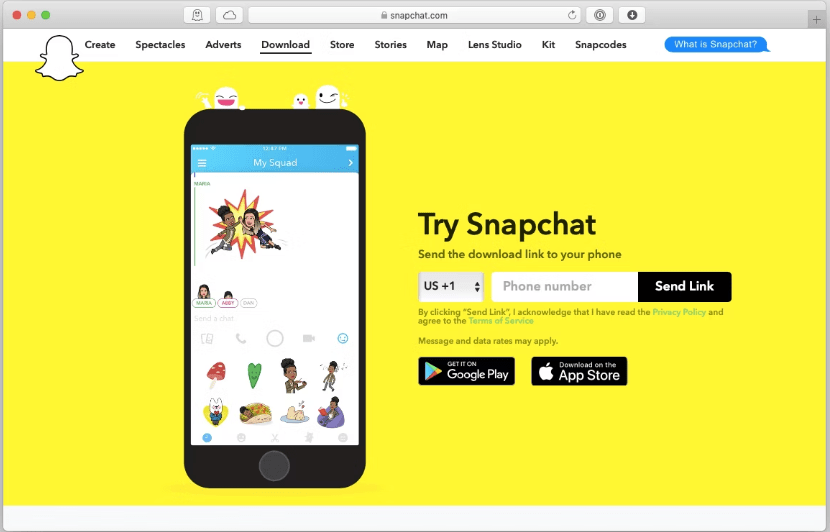
Her er en oppsummeringstabell over de ulike løsningene:
| Løsning | Fordeler | Ulemper |
|---|---|---|
| Android-emulator | Alle Snapchat-funksjoner, bedre bilde- og lydkvalitet, tastatur og mus | Ekstra programvare, to kontoer å opprette, risiko for å bli utestengt |
| Chrome-utvidelse | Ingen ekstra programvare, ingen Snapchat-filtre og -effekter, ingen risiko for å bli utestengt | Begrensede funksjoner, internettforbindelse kreves, Chrome-nettleser kreves |
| AirServer | Alle funksjonene til Snapchat, større skjerm, ingen risiko for å bli utestengt | Ekstra programvare, en kompatibel smarttelefon og et Wi-Fi-nettverk er nødvendig; smarttelefonen må være i nærheten |
| QuickTime-spiller | Alle funksjonene til Snapchat, ingen ekstra programvare, ingen risiko for å bli utestengt | iPhone og USB-kabel kreves, QuickTime Player for å starte, ikke nødvendig med tastatur eller mus |
- Bruk en Android-emulator
- Bruk en Chrome-utvidelse
- Bruk AirServer
- Bruk QuickTime Player
Vi vil i detalj beskrive hver av disse løsningene, deres fordeler og ulemper, samt trinnene som må følges for å implementere dem.
Bruk en Android-emulator

En Android-emulator er programvare som lar deg simulere et Android-miljø på datamaskinen din. Dette lar deg installere og kjøre Android-apper på Mac-en eller MacBook-en din, akkurat som du ville gjort på en smarttelefon eller et nettbrett.
Flere Android-emulatorer er tilgjengelige for Mac og MacBook, som BlueStacks, Nox App Player og MEmu. Vi bruker BlueStacks som et eksempel, siden det er en av de mest populære og effektive.
Slik bruker du BlueStacks for å få Snapchat på Mac-en – MacBook-en din:
- Last ned og installer BlueStacks på datamaskinen din fra det offisielle nettstedet: https://www.bluestacks.com/fr/index.html

- Start BlueStacks og logg inn med Google-kontoen din. Hvis du ikke har en, kan du opprette en gratis.
- Gå til Google Play Store fra BlueStacks og søk etter Snapchat. Klikk på Installer for å laste ned og installere appen.

- Åpne Snapchat fra BlueStacks og logg inn med Snapchat-kontoen din. Hvis du ikke har en, kan du opprette en gratis.
- Kos deg med Snapchat på Mac-en – MacBook-en din!
Fordelene med denne metoden er:
- Du kan bruke alle Snapchats funksjoner, som å sende og motta snapper, se på stories, bruke filtre og effekter osv.
- Du kan dra nytte av bedre bilde- og lydkvalitet takket være datamaskinens kraft.
- Du kan bruke tastaturet og musen til å styre applikasjonen.
Ulempene med denne metoden er:
- Du må installere tilleggsprogramvare på datamaskinen, som kan ta opp diskplass og gjøre den tregere.
- Du må logge inn med to forskjellige kontoer: en Google-konto og en Snapchat-konto.
- Du risikerer å bli utestengt av Snapchat hvis du bruker en Android-emulator for ofte, da dette kan betraktes som et forsøk på å jukse eller hacke.
Bruk en Chrome-utvidelse
En Chrome-utvidelse er et lite program som legger seg til i Chrome-nettleseren din og gir deg tilgang til tilleggsfunksjoner. Det finnes en Chrome-utvidelse kalt Snap Camera som lar deg bruke Snapchat på Mac-en eller MacBook-en din.

Slik bruker du Snap Camera for å få Snapchat på Mac-en/MacBook-en din:
- Last ned og installer Snap Camera på datamaskinen din fra det offisielle nettstedet: https://web.snapchat.com/?ref=snapcam
- Start Snap Camera og velg filteret du vil bruke blant de tusenvis som er tilgjengelige.

- Åpne Chrome og gå til Snapchat-nettstedet: https://accounts.snapchat.com/
- Logg inn med Snapchat-kontoen din. Hvis du ikke har en, kan du opprette en gratis.
- Klikk på kameraikonet øverst til høyre og velg Snap Camera som videokilde.
- Kos deg med Snapchat på Mac-en – MacBook-en din!
Fordelene med denne metoden er:
- Du trenger ikke å installere noe ekstra programvare på datamaskinen din, bare en Chrome-utvidelse.
- Du kan bruke Snapchats filtre og effekter for å tilpasse bildene og videoene dine.
- Du risikerer ikke å bli utestengt av Snapchat, fordi du bruker det offisielle nettstedet.
Ulempene med denne metoden er:
- Du kan ikke bruke alle Snapchats funksjoner, som å sende og motta snaps, se på stories osv. Du kan bare ta bilder eller videoer og dele dem på andre plattformer, som Facebook, Instagram eller Twitter.
- Du trenger en stabil og rask internettforbindelse for å få tilgang til Snapchat-nettstedet.
- Du må bruke Chrome som nettleser, noe som kanskje ikke er det du foretrekker.
Bruk AirServer

AirServer er programvare som lar deg gjøre Mac-en eller MacBook-en din om til en AirPlay- eller Google Cast-mottaker. Dette lar deg strømme skjermen fra iPhone- eller Android-smarttelefonen din trådløst til datamaskinen.
Slik bruker du AirServer for å få Snapchat på Mac-en/MacBook-en din:
- Last ned og installer AirServer på datamaskinen din fra det offisielle nettstedet: https://www.airserver.com/

- Start AirServer og aktiver AirPlay- eller Google Cast-modus, avhengig av hvilken type smarttelefon du har.
- Åpne Snapchat på smarttelefonen din og logg inn med Snapchat-kontoen din. Hvis du ikke har en, kan du opprette en gratis.
- Aktiver AirPlay- eller Google Cast-funksjonen på smarttelefonen din og velg AirServer som destinasjon.
- Kos deg med Snapchat på Mac-en – MacBook-en din!

Fordelene med denne metoden er:
- Du kan bruke alle Snapchats funksjoner, som å sende og motta snapper, se på stories, bruke filtre og effekter osv.
- Du kan nyte en større skjerm for å se vennenes bilder eller for å ta bilder eller videoer enklere.
- Du risikerer ikke å bli utestengt av Snapchat, fordi du bruker den offisielle applikasjonen.
Ulempene med denne metoden er:
- Du må installere tilleggsprogramvare på datamaskinen, som kan ta opp diskplass og gjøre den tregere.
- Du trenger en smarttelefon som er kompatibel med AirPlay eller Google Cast, samt et stabilt og raskt Wi-Fi-nettverk for å sikre forbindelsen mellom de to enhetene.
- Du må holde smarttelefonen din i nærheten av datamaskinen for å kontrollere applikasjonen.
Bruk QuickTime Player

QuickTime Player er en programvare integrert i Mac-en/MacBook-en din, som lar deg spille av lyd- og videofiler, men også ta opp skjermen på datamaskinen eller iPhonen din.
Slik bruker du QuickTime Player for å få Snapchat på Mac-en/MacBook-en din:
- Koble iPhonen din til datamaskinen med en USB-kabel.
- Åpne QuickTime Player på datamaskinen din, og klikk på Fil > Nytt videoopptak.
- Klikk på pilen ved siden av den røde opptaksknappen og velg iPhonen din som video- og lydkilde.
- Åpne Snapchat på iPhonen din og logg inn med Snapchat-kontoen din. Hvis du ikke har en, kan du opprette en gratis.
- Kos deg med Snapchat på Mac-en – MacBook-en din!

Fordelene med denne metoden er:
- Du kan bruke alle Snapchats funksjoner, som å sende og motta snapper, se på stories, bruke filtre og effekter osv.
- Du kan nyte en større skjerm for å se vennenes bilder eller for å ta bilder eller videoer enklere.
- Du risikerer ikke å bli utestengt av Snapchat, fordi du bruker den offisielle applikasjonen.
Ulempene med denne metoden er:
- Du må installere tilleggsprogramvare på datamaskinen, som kan ta opp diskplass og gjøre den tregere.
- Du trenger en smarttelefon som er kompatibel med AirPlay eller Google Cast, samt et stabilt og raskt Wi-Fi-nettverk for å sikre forbindelsen mellom de to enhetene.
- Du må holde smarttelefonen din i nærheten av datamaskinen for å kontrollere applikasjonen.
Konklusjon
Som du sikkert har skjønt, finnes det ingen perfekt løsning for å bruke Snapchat på en Mac eller MacBook. Du må bruke alternative metoder, hver med sine egne fordeler og ulemper. Vi har presentert de fire viktigste: en Android-emulator, en Chrome-utvidelse, AirServer og QuickTime Player. Velg den som passer best til dine behov og preferanser. Vi håper denne veiledningen har vært nyttig, og at du vil kunne nyte Snapchat på datamaskinen din.


