
Facebook er verdens mest populære sosiale nettverk, med over 2 milliarder månedlige aktive brukere. Men det kan også være en kilde til stress, distraksjon og bekymringer om personvern. Hvis du vil ta en pause fra Facebook, men likevel holde kontakten med vennene dine via Messenger-appen , finnes det en enkel og effektiv løsning: deaktiver Facebook-kontoen din samtidig som du holder Messenger aktiv.
Hva er forskjellen mellom å deaktivere og slette Facebook-kontoen din?

du deaktiverer Facebook-kontoen din, blir profilen din usynlig for andre brukere. Innlegg, kommentarer, bilder og videoer er midlertidig skjult. Du kan når som helst aktivere kontoen din på nytt ved å logge inn igjen med e-postadressen og passordet ditt .
Hvis du ikke logger deg på igjen på en stund, kan det hende du får en melding som indikerer at Facebook-økten din er utløpt og ber deg om å logge deg på igjen. Hvis du sletter Facebook-kontoen din, slettes profilen din og alle dataene dine permanent fra Facebooks servere . Du kan ikke gjenopprette kontoen din eller få tilgang til tilknyttede tjenester, for eksempel Messenger eller Instagram. Sletting av konto kan ta opptil 90 dager .
Hvordan deaktiverer du Facebook-kontoen din mens du beholder Messenger?
For å deaktivere Facebook-kontoen din mens du beholder Messenger , må du følge disse trinnene:
- Åpne Facebook-nettstedet og logg inn på kontoen din.
- Gå til Innstillinger og personvern , og klikk deretter på Innstillinger .
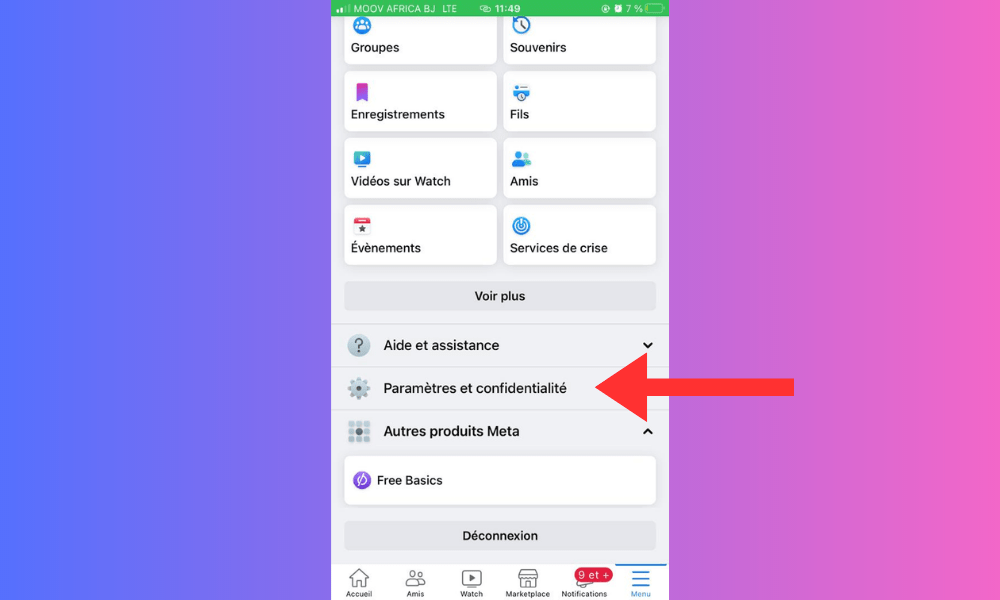
- Velg Facebook-informasjonen , og klikk deretter på Deaktivering og sletting .
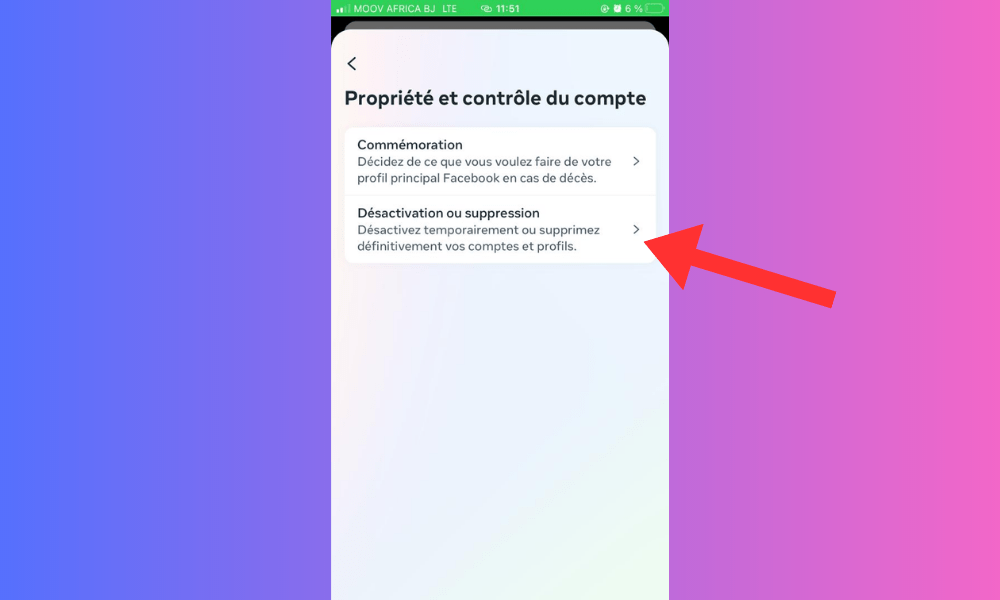
- Velg Deaktiver konto , og klikk deretter på Fortsett for å deaktivere kontoen .

- Skriv inn passordet ditt, og velg deretter en grunn til hvorfor du vil deaktivere kontoen din.
- Klikk på Deaktiver .
din er nå deaktivert , men du kan fortsette å bruke Messenger til å sende og motta meldinger med kontaktene dine .
Hvordan aktiverer jeg Facebook-kontoen min på nytt?
Hvis du ombestemmer deg og ønsker å aktivere Facebook-kontoen din på nytt , logger du bare inn igjen med e-postadressen og passordet ditt på Facebook-nettstedet eller i appen. Profilen og dataene dine vil bli gjenopprettet til sin tidligere tilstand.
Hvordan sletter jeg Facebook-kontoen og dataene mine permanent?
Hvis du ønsker å slette Facebook-kontoen din og dataene til den permanent , må du følge disse trinnene:
- Åpne Facebook-nettstedet og logg inn på kontoen din.
- Gå til Innstillinger og personvern , og klikk deretter på Innstillinger .
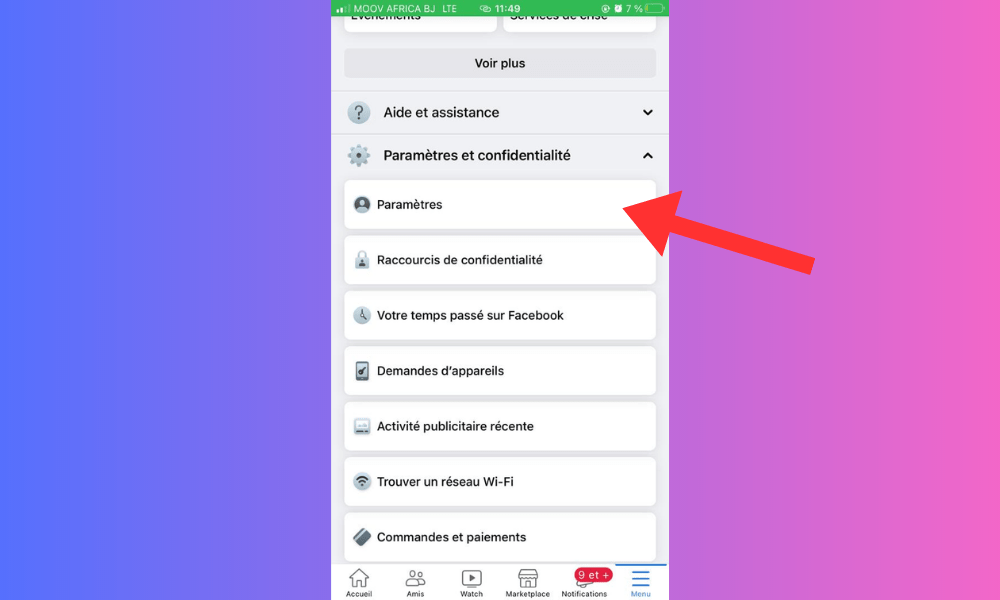
- Velg Facebook-informasjonen , og klikk deretter på Deaktivering og sletting .
- Velg Slett konto , og klikk deretter på Fortsett med sletting av konto .
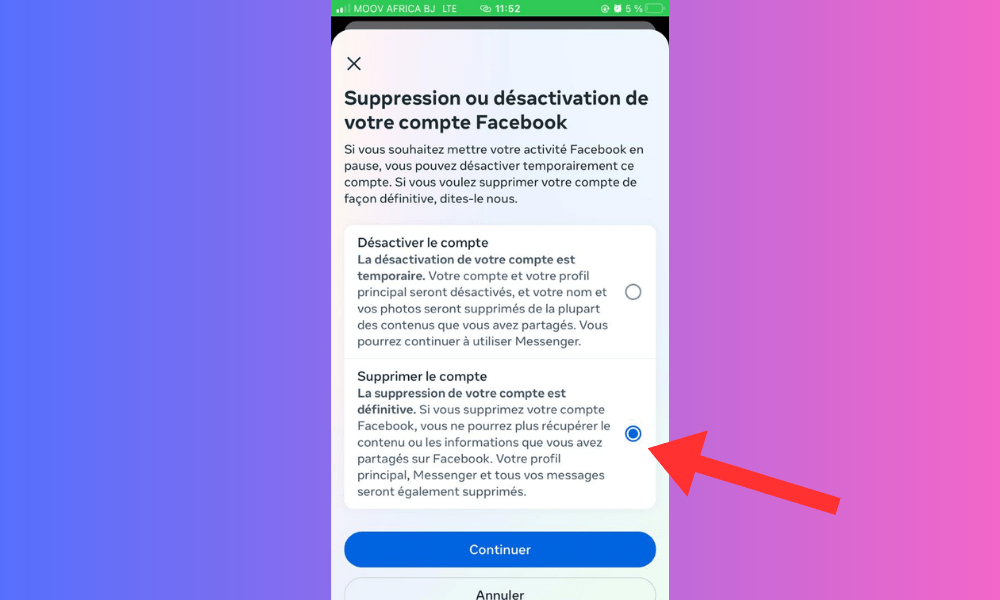
- Skriv inn passordet ditt, og klikk deretter på Slett konto .
din vil bli slettet innen 90 dager . I løpet av denne tiden vil du ikke kunne få tilgang til Messenger eller andre Facebook-relaterte tjenester.
Vanlige spørsmål
Kan jeg bruke Messenger uten å ha en Facebook-konto?
Ja, det er mulig å bruke Messenger uten en Facebook-konto . Bare last ned Messenger-appen på smarttelefonen eller nettbrettet ditt , eller gå til messenger.com på datamaskinen din . Deretter må du oppgi telefonnummeret ditt og opprette et brukernavn for å begynne å bruke Messenger . Hvis du allerede har en Facebook-konto, kan du aktivere automatisk pålogging på Facebook for å få tilgang til Messenger uten å måtte oppgi passordet ditt hver gang.
Hvordan logger jeg ut av Messenger på Android?
For å logge ut av Messenger på Android , må du følge disse trinnene:
- Åpne Messenger-appen og trykk på profilbildet ditt øverst til venstre.
- Bla ned og trykk på Logg ut .
- Bekreft valget ditt ved å trykke på Logg ut .
Du vil bli logget ut av Messenger , men du kan logge inn igjen når som helst med e-postadressen og passordet ditt .
Hvordan sletter jeg alt innholdet mitt på Facebook?
For å slette alt innholdet ditt på Facebook kan du bruke dataarkivet eller sletteverktøyet . Dette verktøyet lar deg laste ned en kopi av dataene dine og deretter slette alt eller deler av innholdet ditt, for eksempel innlegg, bilder, videoer, kommentarer eller likerklikk. For å bruke dette verktøyet må du følge disse trinnene:
- Åpne Facebook-nettstedet og logg inn på kontoen din.
- Gå til Innstillinger og personvern , og klikk deretter på Innstillinger.
- Velg Facebook-informasjonen , og klikk deretter på Vis ved siden av Last ned informasjonen din eller Slett informasjonen din.

- Velg datakategoriene du vil laste ned eller slette, og klikk deretter på Opprett fil eller Slett .
- Følg instruksjonene på skjermen for å fullføre operasjonen.
Hvordan blokkerer eller fjerner jeg blokkeringen av noen på Messenger?
For å blokkere eller oppheve blokkeringen av noen på Messenger , må du følge disse trinnene:
- Åpne Messenger-appen og trykk på samtalen med personen du vil blokkere eller oppheve blokkeringen av .
- Trykk på personens navn øverst på skjermen, og trykk deretter på Blokker eller Opphev blokkering.
- Velg om du vil blokkere eller oppheve blokkeringen av meldinger eller anrop fra personen, og trykk deretter på Bekreft .
Den blokkerte personen vil ikke lenger kunne sende deg meldinger eller ringe deg på Messenger. Den opphevede personen vil kunne kommunisere med deg igjen.
Hvordan endrer jeg navnet eller profilbildet mitt på Messenger?
For å endre navn eller profilbilde på Messenger , må du følge disse trinnene:
- Åpne Messenger og trykk på profilbildet ditt øverst til venstre .
- Trykk på ditt nåværende navn eller bilde for å redigere dem.
- Skriv inn det nye navnet ditt, eller velg et nytt bilde fra galleriet eller kameraet ditt.
- Trykk Lagre for å bekrefte endringene.
Navnet eller profilbildet ditt vil bli oppdatert på Messenger og på Facebook hvis du har en tilknyttet konto.


