
Instagram er en av de mest populære appene for å dele bilder og videoer med venner, familie eller fans. Men noen ganger kan du støte på problemer med å laste opp eller vise bilder på Instagram .
Hva bør du gjøre i dette tilfellet? Hva er de mulige årsakene til dette problemet? Og hvordan kan du enkelt løse det? Her er noen tips og triks som hjelper deg med å nyte Instagram-opplevelsen din fullt ut.
1. Sjekk internettforbindelsen din
Det første du bør gjøre hvis du har problemer med å laste opp bilder på Instagram, er å sjekke internettforbindelsen din . Nettverket ditt kan være for svakt, ustabilt eller overbelastet, noe som hindrer appen i å fungere ordentlig.
For å sjekke internettforbindelsen din kan du:
- Slå av flymodus på enheten din for å oppdatere tilkoblingen.
- Bytte fra Wi-Fi til mobilnettverk , eller omvendt, avhengig av signalkvaliteten.
- Du flytter deg nærmere Wi-Fi-ruteren hvis du er for langt unna, eller hvis det er hindringer mellom deg og ruteren.
- Å starte enheten på nytt kan løse noen midlertidige feil.
- Kontakt operatøren eller internettleverandøren din hvis problemet vedvarer.
Hvis internettforbindelsen din er god, men du fortsatt ikke kan laste opp bilder til Instagram, går du videre til neste trinn.
2. Oppdater Instagram-appen
En annen mulig årsak til problemer med innlasting av bilder på Instagram er at appen din ikke er oppdatert. Versjonen du bruker kan være utdatert eller inkompatibel med operativsystemet ditt, noe som kan føre til funksjonsfeil.
For å oppdatere Instagram-appen kan du:
- Gå til Play Store (for Android) eller App Store (for iOS) og søk etter Instagram-appen.
- Sjekk om det finnes en oppdatering tilgjengelig, og last den ned hvis det er tilfelle.
- Åpne Instagram- og sjekk om problemet er løst.
Hvis Instagram-appen din er oppdatert, men du fortsatt ikke kan laste opp bilder til Instagram, går du videre til neste trinn.
3. Tøm hurtigbufferen og dataene til Instagram-applikasjonen

En annen mulig løsning for å løse problemet med innlasting av bilder på Instagram er å tømme programmets hurtigbuffer og data.
Cachen er et midlertidig lagringssted som fremskynder lastingen av nettsider og applikasjoner. Data refererer til den personlige informasjonen du har lagret i applikasjonen, for eksempel brukernavn, passord eller preferanser.
Noen ganger kan hurtigbufferen eller dataene bli ødelagt eller mettet, noe som forårsaker feil eller nedgang i hastighet.
For å tømme hurtigbufferen og dataene i Instagram-appen kan du:
- Gå til enhetsinnstillingene dine og velg alternativet « Programmer » eller « Programbehandling ».
- Finn Instagram-appen og trykk på den.
- alternativet Lagring » eller « Minne »
- Trykk på knappene « Tøm hurtigbuffer » og « Fjern data ».
- Åpne Instagram-appen og logg inn igjen med påloggingsinformasjonen din.
- Sjekk om problemet er løst.
Advarsel : Hvis du tømmer hurtigbufferen og dataene i Instagram-appen, slettes all informasjonen du har lagret i appen, for eksempel direktemeldinger, lagrede innlegg og nylige søk. Du må gjenopprette dem manuelt om nødvendig.
Hvis du har tømt hurtigbufferen og dataene i Instagram-appen, men fortsatt ikke kan laste inn bilder på Instagram, går du videre til neste trinn.
4. Frigjør minne på enheten din
Hvis å tømme hurtigbufferen i Instagram-appen, har enheten din kanskje ikke nok minne til å kjøre appen ordentlig. For å frigjøre minne på enheten din kan du følge disse tipsene:
Lukk alle unødvendige applikasjoner som kjører i bakgrunnen
For å gjøre dette, dobbelttrykk på Hjem-knappen hvis du har en iPhone eller den firkantede knappen hvis du har en Android. Sveip deretter opp eller til høyre på appene du vil lukke.
Slett unødvendige filer som tar opp plass på enheten din
For å gjøre dette, gå til enhetsinnstillingene dine, og deretter til Lagring .
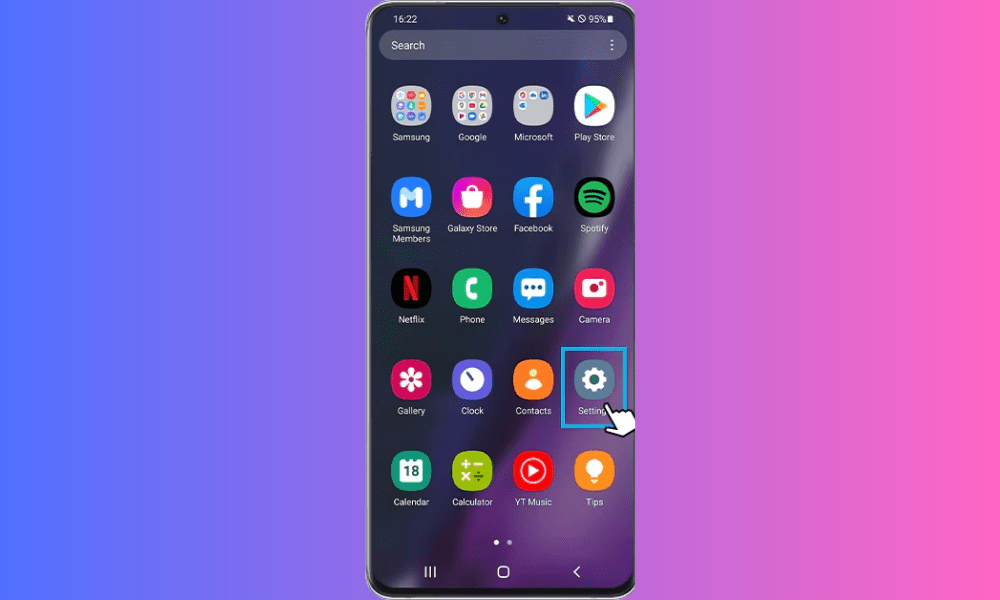
Du vil da se plassen som opptas av ulike filkategorier (bilder, videoer, musikk, apper osv.). Trykk på de som tar opp mest plass, og slett filene du ikke trenger. Du kan også bruke en app som CCleaner eller Clean Master for å rengjøre enheten din enklere.
Bruk en online lagringstjeneste for å sikkerhetskopiere viktige filer
I stedet for å lagre alle filene dine på enheten din, kan du bruke en nettbasert lagringstjeneste som Google Foto, Dropbox eller iCloud for å sikkerhetskopiere dem på nettet og få tilgang til dem fra hvilken som helst enhet. Dette vil frigjøre plass på enheten din og forhindre at du mister filene dine i tilfelle et problem.
5. Avinstaller og installer Instagram-appen på nytt
En siste mulig løsning for å løse problemet med innlasting av bilder på Instagram er å avinstallere og installere appen på nytt. Dette fjerner alle filer og innstillinger relatert til appen og erstatter dem med en ren, fungerende versjon. For å avinstallere og installere Instagram-appen på nytt, kan du:
- Gå til enhetsinnstillingene dine og velg alternativet « Programmer » eller « Programbehandling ».
- Finn Instagram-appen og trykk på den.
- Trykk på « Avinstaller »-knappen og bekreft valget ditt.

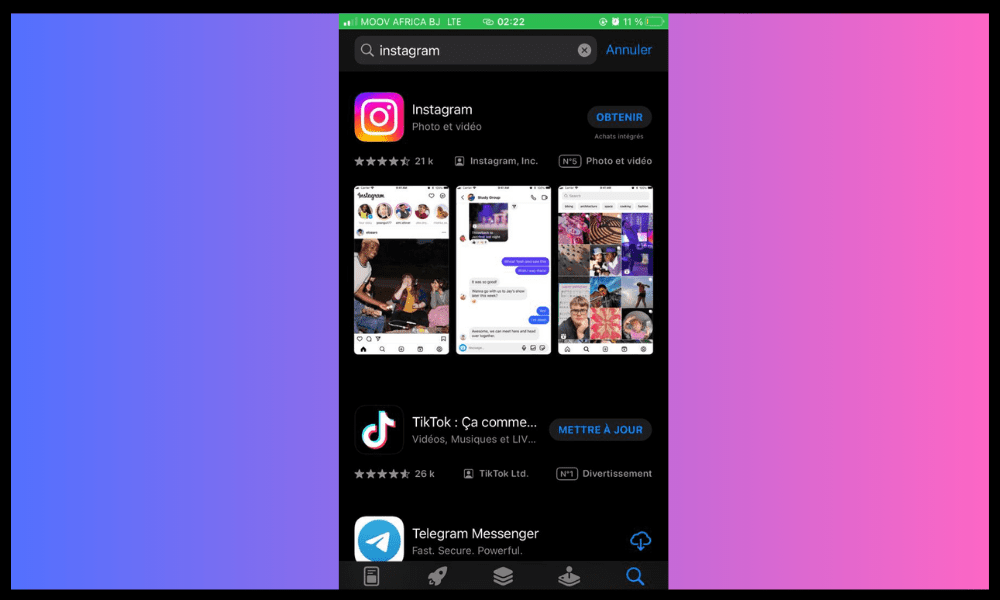
- Gå til Play Store (for Android) eller App Store (for iOS) og søk etter Instagram-appen.
- Trykk på « Installer »-knappen og vent til nedlastingen er fullført.
- Åpne Instagram-appen og logg inn igjen med påloggingsinformasjonen din.

- Sjekk om problemet er løst.
Advarsel : Avinstallering og reinstallering av Instagram-appen vil slette all lagret informasjon, for eksempel direktemeldinger, lagrede innlegg og nylige søk. Du må gjenopprette denne informasjonen manuelt om nødvendig.
Se andre artikler på Instagram: Slik løser du problemet med at brukeren ikke finnes på Instagram
Hva skal man gjøre hvis Instagram ikke laster inn bilder i stories?
Stories er flyktige innlegg som forsvinner etter 24 timer. De lar deg dele øyeblikk fra livet ditt med følgerne dine eller offentligheten. Noen ganger kan det hende at Instagram ikke laster inn bildene i stories, noe som kan være frustrerende.
Her er noen mulige løsninger for å løse dette problemet:
- Sjekk at du har gitt Instagram tilgang til kameraet og galleriet ditt . For å gjøre dette, gå til enhetens innstillinger, deretter til apper, deretter Instagram og til slutt til tillatelser. Aktiver alternativene « Kamera » og « Lagring ».
- Sørg for at du har den nyeste versjonen av Instagram. For å gjøre dette, gå til Play Store (for Android) eller App Store (for iOS) og søk etter Instagram. Hvis en oppdatering er tilgjengelig, installer den.
- Sjekk at du har nok lagringsplass på enheten din . For å gjøre dette, gå til enhetens innstillinger, deretter til lagring, og sjekk deretter den tilgjengelige plassen. Hvis den er mindre enn 500 MB, frigjør plass ved å slette unødvendige apper eller filer.
- Sjekk at du ikke har aktivert datasparingsmodus på Android-enheten din . Denne modusen reduserer mobildatabruken, men den kan også påvirke bildekvaliteten på Instagram . For å deaktivere den, gå til enhetens innstillinger, deretter til Tilkoblinger, deretter Databruk, og slå deretter av datasparingsmodus.
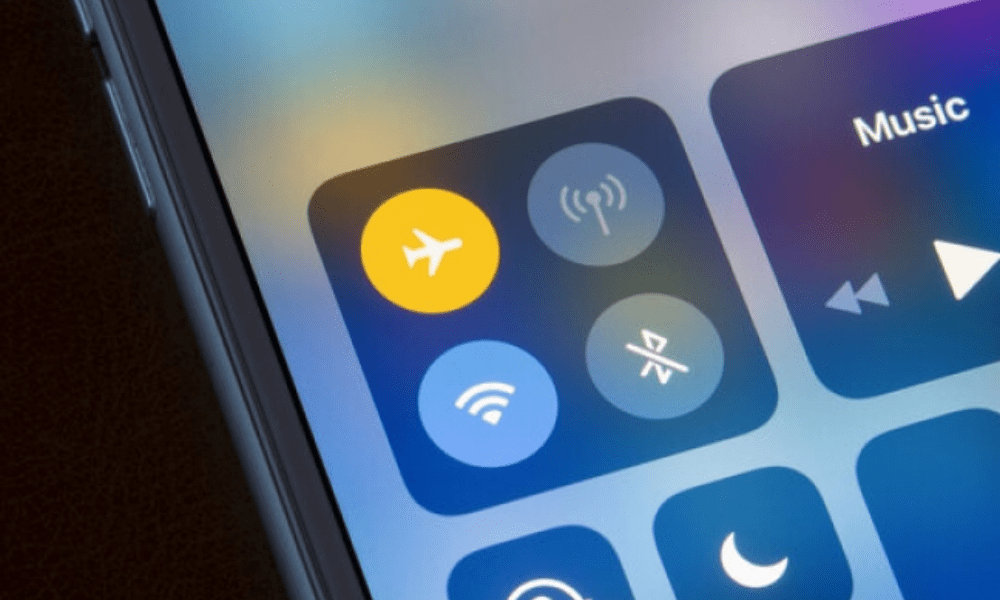
- Sjekk at du ikke har slått på flymodus . Denne modusen kutter alle trådløse tilkoblinger på enheten din , noe som hindrer at bilder lastes opp til Instagram. For å slå den av, sveip ned fra toppen av skjermen og trykk på flymodusikonet.
Hvis ingen av disse løsningene fungerer, kan du prøve å tømme Instagrams hurtigbuffer og data, eller avinstallere og installere applikasjonen på nytt, som forklart i forrige tekst.
Hva skal jeg gjøre hvis Instagram ikke laster opp bilder på PC-en?
Instagram er primært designet for bruk på mobile enheter, men det kan også nås fra en PC via en nettleser. Du kan imidlertid støte på problemer med å laste inn eller vise bilder på Instagram fra PC-en.
Her er noen mulige løsninger:
- Sjekk at nettleseren din er oppdatert. For å gjøre dette, gå til nettlesermenyen, deretter til Hjelp og deretter til « Om ». Hvis en oppdatering er tilgjengelig, installer den.
- Sjekk at du har tillatt at Instagram viser bilder . For å gjøre dette, gå til nettlesermenyen, deretter innstillinger, deretter personvern og sikkerhet , deretter nettstedsinnstillinger og deretter bilder . Sørg for at alternativet « Vis alle » er aktivert.

- Sjekk at du ikke har aktivert en annonseblokkering eller VPN . Disse verktøyene kan forstyrre innlasting av bilder på Instagram. For å deaktivere dem, gå til nettlesermenyen , deretter til utvidelser , og deaktiver alle som kan forårsake et problem.
- Sjekk at du ikke har aktivert privat eller inkognitomodus for nettlesing . Denne modusen lar deg surfe på nettet uten å etterlate spor, men den kan også forhindre at bilder lastes inn på Instagram. For å deaktivere den, lukk nettleservinduet som er i privat eller inkognitomodus.
Hvis ingen av disse løsningene fungerer, kan du prøve å tømme nettleserens hurtigbuffer og informasjonskapsler, eller bruke en annen nettleser.
Se også : hvordan du bruker Instagram på en Mac
Hva skal jeg gjøre hvis Instagram ikke laster inn levende bilder?
Direktestrømmer er direktesendinger som lar deg kommunisere med abonnentene dine eller publikum. De er tilgjengelige fra «Reels»-fanen eller fra historielinjen.
Noen ganger kan det hende at Instagram ikke laster inn levende bilder, noe som kan være frustrerende. Her er hva du kan gjøre:
- Sjekk at du har en god internettforbindelse . For å gjøre dette, kjør en hastighetstest på et nettsted som Speedtest eller Fast . Hvis hastigheten din er mindre enn 5 Mbps, kan du prøve å flytte nærmere Wi-Fi-ruteren din eller bytte nettverk.
- Ikke forstyrr -modusen Ikke forstyrr -ikonet for å slå den av.
- modusen Lav lysstyrke» . Denne modusen reduserer skjermens lysstyrke, men den kan også påvirke lastingen av livebilder på Instagram. For å deaktivere den, sveip ned fra toppen av skjermen og trykk på ikonet « Lav lysstyrke » for å slå den av.
- «Lavstrømmodus » . Denne modusen forlenger batterilevetiden, men den kan også påvirke lastingen av levende bilder på Instagram. For å deaktivere den, gå til enhetens innstillinger, deretter til Batteri, og slå deretter av « Lavstrømmodus ».

Hvis ingen av disse løsningene fungerer, kan du prøve å tømme Instagrams hurtigbuffer og data, eller avinstallere og installere applikasjonen på nytt, som forklart i forrige tekst.
Hva skal jeg gjøre hvis Instagram ikke laster inn bilder i DM-er?
DM-er er direktemeldinger som lar deg chatte med kontaktene dine eller andre brukere på Instagram. De er tilgjengelige fra « Meldinger »-fanen eller fra Stories-linjen. Noen ganger kan det hende at ikke Instagram laster inn bilder i DM-er , noe som kan være irriterende. Her er noen mulige løsninger for å løse dette problemet:
- Sjekk at du har gitt Instagram tilgang til galleriet ditt. For å gjøre dette, gå til enhetens innstillinger, deretter til apper, deretter til Instagram og deretter til tillatelser. Aktiver alternativet « Lagring ».
- Sørg for at du har den nyeste versjonen av Instagram. For å gjøre dette, gå til Play Store (for Android) eller App Store (for iOS) og søk etter Instagram. Hvis en oppdatering er tilgjengelig , installer den.
- Sjekk at du ikke har blokkert eller begrenset kontakten du vil dele et bilde med. For å gjøre dette, gå til kontaktens direktemeldinger, trykk deretter på navnet eller brukernavnet deres, og sjekk om det finnes et alternativ for « Opphev blokkering » eller « Fjern begrensning ». Hvis det er tilfelle, trykk på det for å gjenopprette normal kommunikasjon.
- modusen Reduser databruk . Denne modusen begrenser mobildataforbruket, men den kan også redusere bildekvaliteten i Instagram-DM-er. For å deaktivere den, gå til Instagram-innstillinger, deretter til Meldinger, og slå deretter av « Reduser databruk .
Hvis du noen gang trenger det, vil denne korte videoen være veldig nyttig:
Hvis ingen av disse løsningene fungerer, kan du prøve å tømme Instagrams hurtigbuffer og data, eller avinstallere og installere applikasjonen på nytt, som forklart i forrige tekst.
Konklusjon
Du kan av og til støte på Instagram-feil som hindrer bilder i å lastes inn eller vises i appen, noe som kan være frustrerende. Heldigvis finnes det enkle og effektive løsninger på dette problemet, for eksempel å sjekke internettforbindelsen din, oppdatere appen, tømme hurtigbufferen og dataene, eller avinstallere og installere appen på nytt. Ved å følge disse tipsene bør du kunne nyte Instagram-opplevelsen din fullt ut.


