

Du vil se en venns Instagram-story, men får en melding som sier « Denne historien er ikke lenger tilgjengelig ». Hva betyr dette? Hvordan kan du fikse det? Det er det vi skal forklare i denne artikkelen.
Hvorfor er noen historier utilgjengelige?
Det finnes flere grunner til at en historie kanskje ikke er tilgjengelig for visning. Her er de viktigste:
- Historien ble slettet av forfatteren eller av Instagram.
- Brudd på Instagram-regler av historien
- Forfatterens personverninnstillinger
- Tekniske problemer med Instagram
Hvordan fikser jeg en utilgjengelig historie?
Hvis en historie ikke er tilgjengelig , kan vi prøve disse løsningene:
Løsning 1: Oppdater Instagram-feeden
Det første du må gjøre er å sjekke om Instagram-feeden din er oppdatert . Historien du vil se kan ha blitt slettet av brukeren, eller du ser kanskje fortsatt innlegg fra forrige økt. For å oppdatere feeden , sveiper du bare ned og slipper. Vent noen sekunder til nye innlegg vises. Hvis historien fortsatt ikke er tilgjengelig, går du videre til neste metode.
Løsning 2: Sjekk internettforbindelsen
Hvis internettforbindelsen din er for treg eller avbrutt, vil du ikke kunne se Instagram Stories. For å sjekke internettforbindelsen din kan du:
- Bytte Wi-Fi-nettverk : Wi-Fi er en måte å koble til internett trådløst på. Du kan koble til et annet Wi-Fi-nettverk som fungerer bedre.
- Bruk av mobildata : Mobildata er en annen måte å koble til internett på ved hjelp av mobiloperatørens nettverk. Du kan aktivere mobildata i telefonens innstillinger.
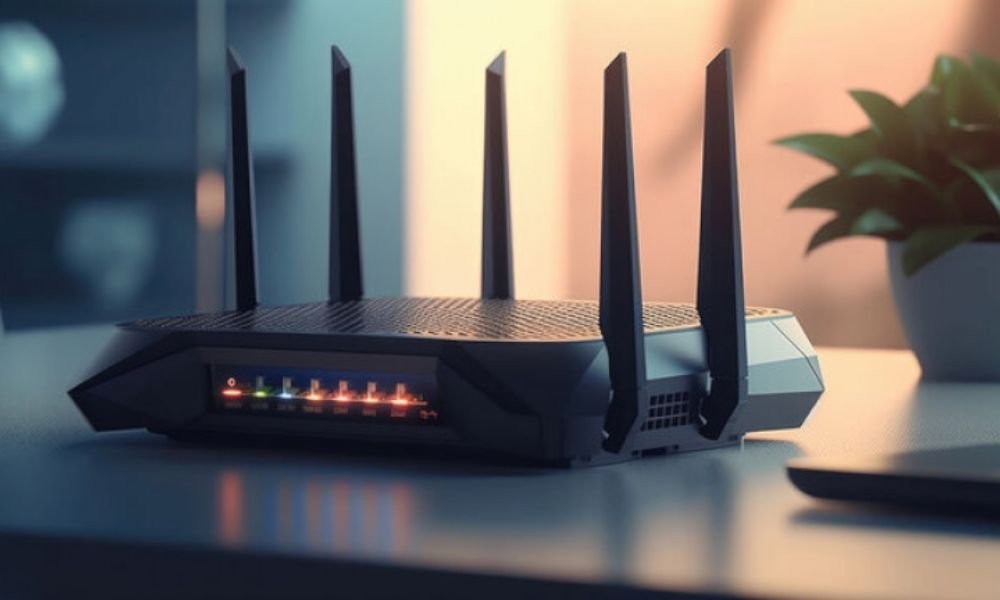
- Start ruteren på nytt: Ruteren er enheten som sender Wi-Fi-signalet til hjemmet ditt. Du kan starte den på nytt ved å koble den fra og koble den til igjen.
Løsning 3: Oppdater Instagram-appen
Noen ganger slippes det nye versjoner av appen som fikser problemer eller legger til funksjoner . For å oppdatere Instagram-appen kan du:
- Gå til Play Store eller App Store : dette er appbutikkene på telefonen din. Der finner du alle appene du kan laste ned eller oppdatere.
- For å søke etter Instagram : skriv « Instagram » i søkefeltet i Play Store eller App Store.
- Installer oppdateringen : Hvis du ser en knapp som sier « oppdater », trykker du på den for å installere den nye versjonen av Instagram-appen. Hvis du ikke ser denne knappen, er appen din allerede oppdatert.
- Start applikasjonen på nytt : lukk og åpne Instagram-applikasjonen på nytt for at oppdateringen skal tre i kraft.
Løsning 4: Tøm programbufferen og dataene
Cache- og appdataene er informasjon som Instagram-appen lagrer på telefonen din. De bidrar til å fremskynde innlasting av historier og huske påloggingsinformasjonen din. Men noen ganger kan de ta opp for mye plass eller forårsake feil. For å tømme cachen og appdataene kan du:
- Gå til telefoninnstillingene

- Gå til applikasjoner
- Velg Instagram

- Trykk på « tøm hurtigbuffer » og « tøm data ».

Løsning 5: Logg ut og logg inn på Instagram-kontoen din igjen
Å logge ut og inn på Instagram-kontoen din betyr å forlate og gå tilbake til Instagram-profilen din. Dette kan bidra til å oppdatere økten din og løse autentiseringsproblemer. For å logge ut og inn på Instagram-kontoen din kan du:
- Gå til profilen
- Gå til innstillinger
- Klikk på « logg ut »

- Koble til på nytt med påloggingsinformasjonen din eller med Facebook
Løsning 6: Slå av flymodus eller strømsparingsmodus
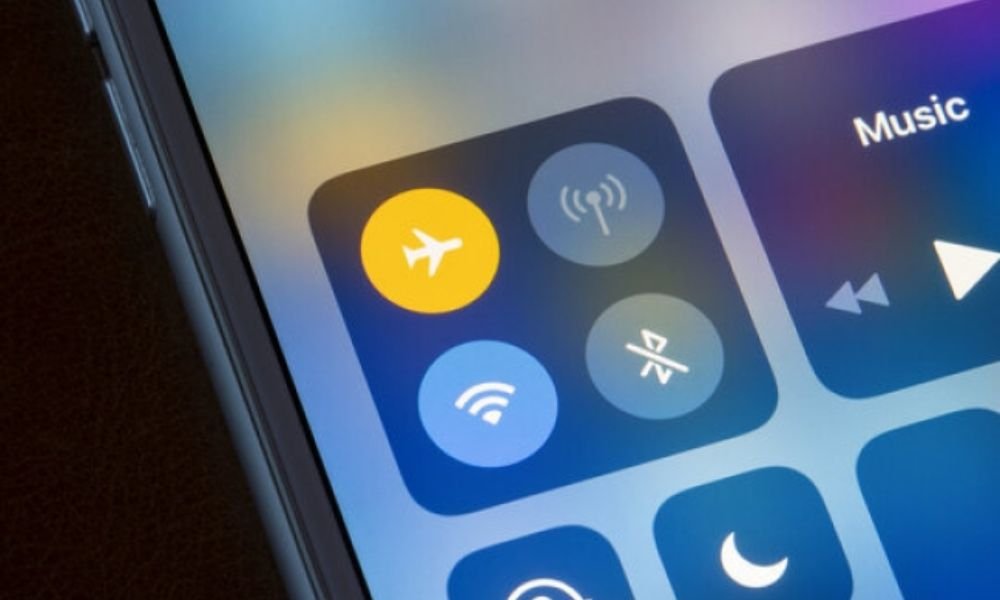
Flymodus og strømsparingsmodus er moduser du kan aktivere på telefonen for å spare batteri eller unngå forstyrrelser fra elektroniske enheter. Disse modusene kan imidlertid også blokkere tilgang til mobildata eller Wi-Fi, noe som kan hindre deg i å se Instagram-historier. For å slå av flymodus eller strømsparingsmodus kan du:
- Gå til telefoninnstillingene
- Sveip ned varslingslinjen
- Trykk på ikonet for flymodus eller strømsparingsmodus
Løsning 7: Tilbakestill nettverksinnstillinger
Nettverksinnstillingene kan være feilkonfigurert eller ødelagt, noe som kan forårsake tilkoblingsproblemer. For å tilbakestille nettverksinnstillingene kan du:
- Gå til telefoninnstillingene
- Gå inn i systemet
- Trykk på «tilbakestill alternativer»
- Trykk på « tilbakestill nettverksinnstillinger »

Løsning 8: Rapporter problemet til Instagram
Hvis du tror at problemet med den utilgjengelige historien er knyttet til kontoen din, kan du rapportere det til Instagram. De kan da sjekke om kontoen din er begrenset eller blokkert og hjelpe deg med å løse problemet. Følg disse trinnene for å rapportere et problem til Instagram:
- Åpne Instagram og trykk på profilbildet ditt nederst til høyre.
- Trykk på de tre horisontale linjene øverst til høyre på profilskjermen din.
- Trykk på Innstillinger , og trykk deretter på Hjelp .
- Trykk på Rapporter et problem , og trykk deretter på Noe fungerer ikke .

- Beskriv kort problemet ditt og legg ved et skjermbilde av meldingen « Denne historien er ikke lenger tilgjengelig ». Trykk deretter på Send for å sende rapporten.
Der har du det! Instagram-teamet vil gjennomgå problemet ditt og kontakte deg så snart som mulig.
Se også: Klarer ikke å laste opp bilde til Instagram! Hva skal jeg gjøre?
Hvordan unngå problemet med utilgjengelige historier?
For å unngå problemet med at historien ikke er tilgjengelig, må du:
- Respekter Instagrams retningslinjer : ikke legg ut ulovlig, voldelig, hatefullt, seksuelt eller opphavsrettsbruddende innhold.
- Ikke legg ut støtende eller upassende innhold : vær respektfull, tolerant og snill mot Instagram-fellesskapet. Vær oppmerksom på kulturelle og språklige forskjeller.
- Ikke begrens eller blokker følgerne dine uten grunn : Hvis du bare vil dele historiene dine med bestemte følgere, bruk funksjonen « nære venner »
- Ikke slett historiene dine før det har gått 24 timer : Hvis du vil beholde en oversikt over historiene dine, lagrer du dem i arkivet eller høydepunktene dine.
- Ikke bruk roboter eller tredjepartsapplikasjoner for Instagram : de kan sette kontoen din i fare, bryte Instagrams regler eller forårsake feil.
En annen artikkel på Instagram:
Slik løser du Instagram-feilen: «Denne sangen er ikke tilgjengelig for øyeblikket»


