

Leter du etter et gratis verktøy som lar deg laste ned Twitter-videoer ? Har du allerede prøvd en rekke alternativer, som dessverre ikke fungerte? Vel, vi har funnet løsningen på problemene dine.
Når du laster ned en Twitter-video, kan du se den offline og bruke den til andre formål. Enten du legger den ut på din egen konto uten å bruke retweet-alternativet , eller deler den på et annet sosialt nettverk , er nesten alt mulig.
Uansett, her er de beste verktøyene for å laste ned videoer fra det sosiale nettverket Twitter:
1. Twitter-videonedlaster
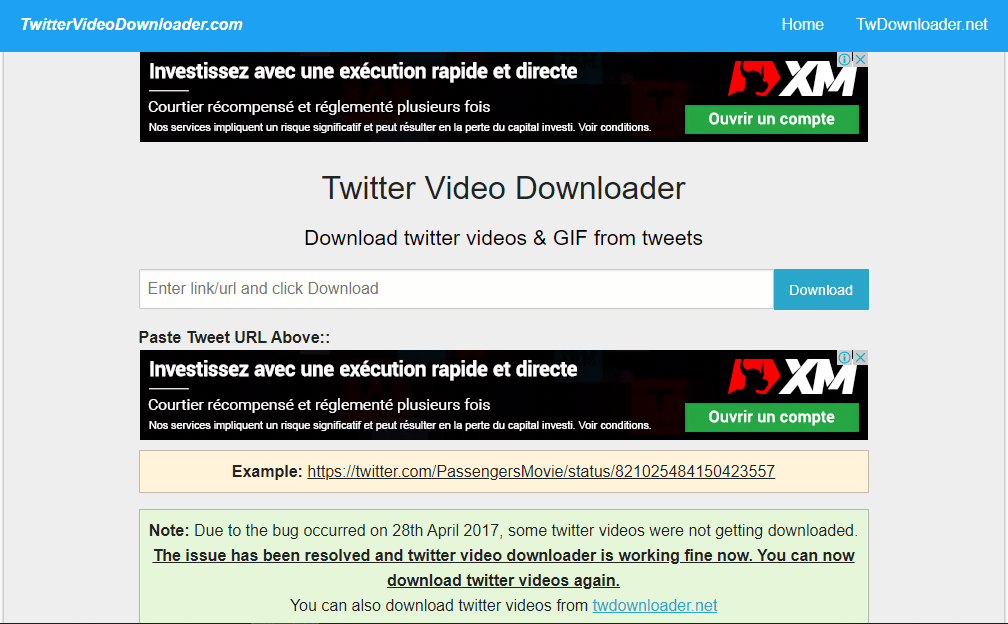
Her er det mest effektive og brukervennlige verktøyet. Twitter Video Downloader lar deg laste ned videoer fra Twitters CDN-servere.
For å gjøre dette, følg disse trinnene:
- Kopier nettadressen til tweeten eller videoen (du kan kopiere den fra adressefeltet eller fra delingsalternativene for tweeter nedenfor).
- Lim inn video-URL-en i tekstboksen på hovedsiden og klikk på nedlastingsknappen.
- Verktøyet konverterer tweeten til MP4-format, som du kan lagre hvor som helst på enheten din.
I tillegg til videoer Twitter Video Downloader deg også laste ned GIF-er.
2. Last nedDenneVideoen (@this_vid)
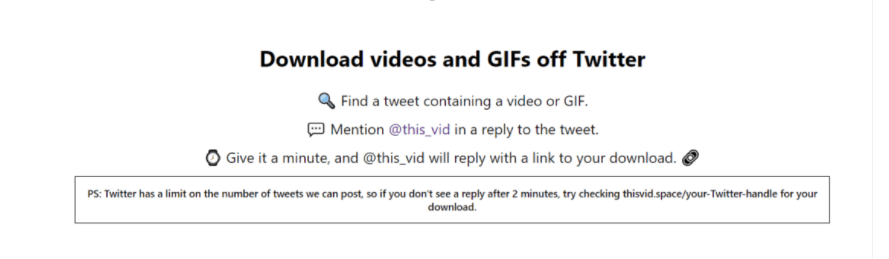
DownloadThisVideo - tilbyr nedlastings-URL-er for videoer som er innebygd i tweets. På det offisielle nettstedet finner du et vell av informasjon som forklarer nedlastingsprosessen med dette verktøyet.
Slik laster du ned en video ved hjelp av DownloadThisVideo (@this_vid):
- Finn en tweet som inneholder en video eller GIF.
- Nevn @this_vid i et svar på tweeten.
- Vent omtrent ett minutt, så vil @this_vid svare med en lenke som lar deg laste ned videoen.
3. LagreTweetVid
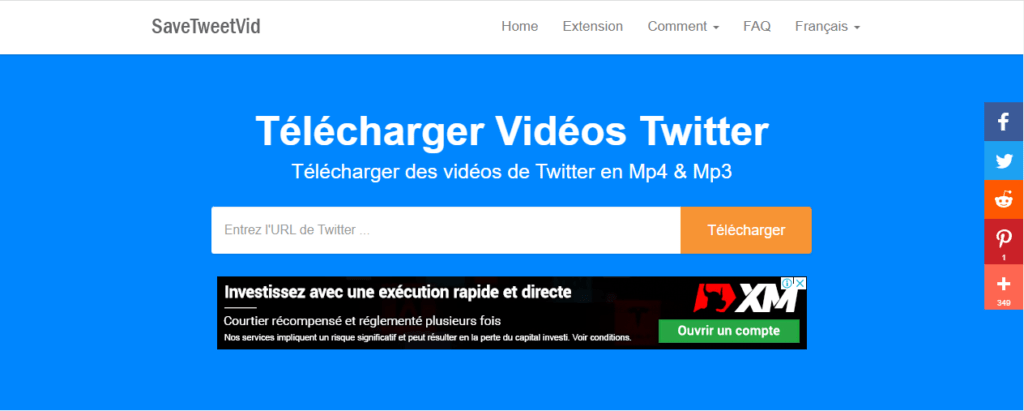
SaveTweetVid representerer et annet alternativ hvis du vil lagre en eller flere videoer lokalt fra Twitter.
Hvordan bruker jeg SaveTweetVid ? Bare følg disse tre trinnene:
- Kopier og lim inn lenken til videoen du vil laste ned i søkefeltet i SaveTweetVid-
- Klikk på «Last ned» for å starte prosessen
- Velg formatet du ønsker (mellom MP3 og MP4) og gjenta nedlastingen.
4. Last ned Twitter-videoer
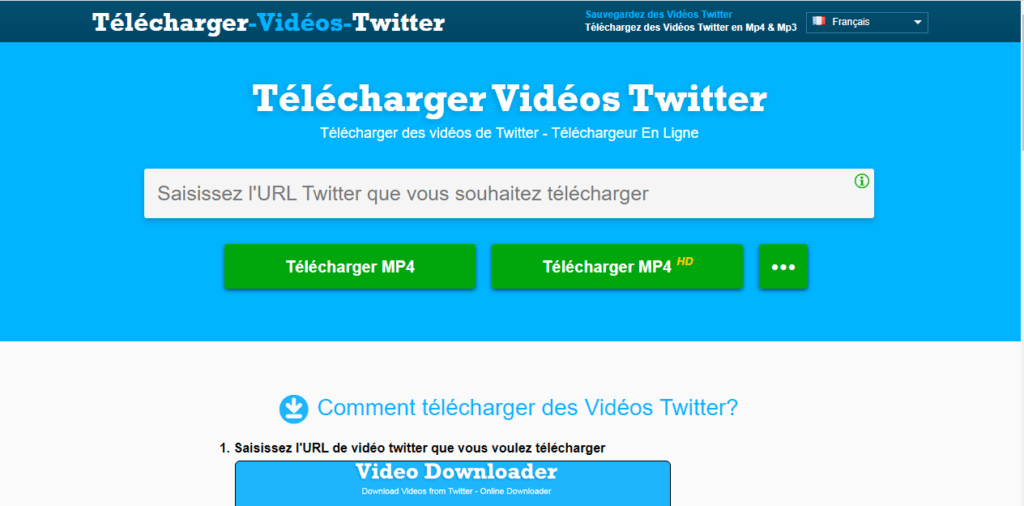
Download-Twitter-Videos har et brukervennlig grensesnitt.
Du kan åpne den i hvilken som helst nettleser på datamaskinen, mobiltelefonen eller nettbrettet. Når det gjelder videokvalitet , kan du velge mellom SD- og HD-formater.
Alt i alt er dette en solid videonedlaster som fungerer omtrent som de fleste verktøyene som er omtalt i denne artikkelen.
Les også: De beste søkemotorene uten informasjonskapsler og uten historikk for inkognito-surfing
5. TWSaver
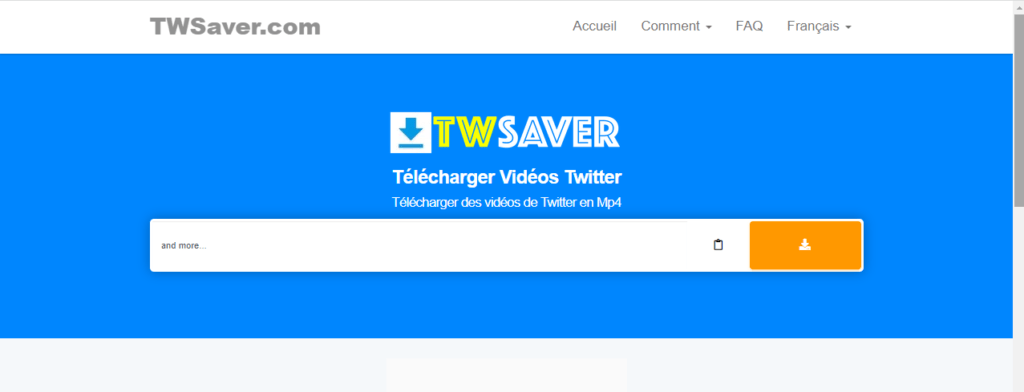
Med TWSaver kan du ta opp videoer i tre oppløsninger: SD, HD og UH .
Bare kopier videoens Tweet-lenke og lim den inn i tekstboksen merket « Skriv inn Twitter-URL » på hjemmesiden. Når du har gjort det, velger du ønsket oppløsning og klikker på « Last ned ».
Videoen din vil være tilgjengelig offline i løpet av sekunder.
6. GetfVid

GetfVid er et superraskt og enkelt verktøy som lar deg laste ned videoer fra Twitter på et øyeblikk. I tillegg til å tilby MP4-format, kan det også konvertere videoer til MP3-filer.
Hvordan bruker man GetfVid? Det er veldig enkelt:
Når du har kopiert og limt inn video-URL-en i riktig felt, klikker du på nedlastingsknappen. Du vil da se en forhåndsvisning av videoen med en annen nedlastingsknapp.
Klikk på den for å starte og laste ned videoen permanent. Hvis du bruker en PC, må du følge den vanlige prosedyren (« lagre som ») for å kunne lagre videoen.
7. Twitter Media Downloader
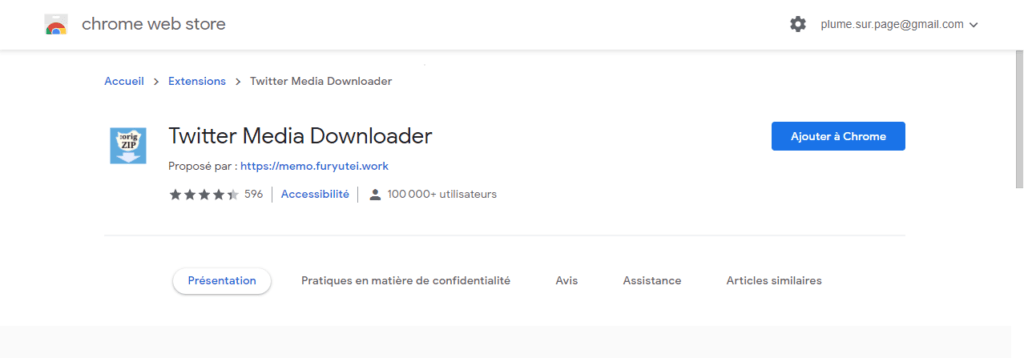
Twitter Media Downloader- utvidelsen (eller plugin-modulen, hvis du foretrekker det)
Med hjelp av dette verktøyet kan du enkelt laste ned videoer uten å forlate applikasjonen/vinduet, f.eks. Twitter.
Dette verktøyet lar deg også lagre hele mediebiblioteker fra kontoen din. Bilder og videoer lagres lokalt og samlet som en komprimert ZIP-fil .
8. TWDOWN.net
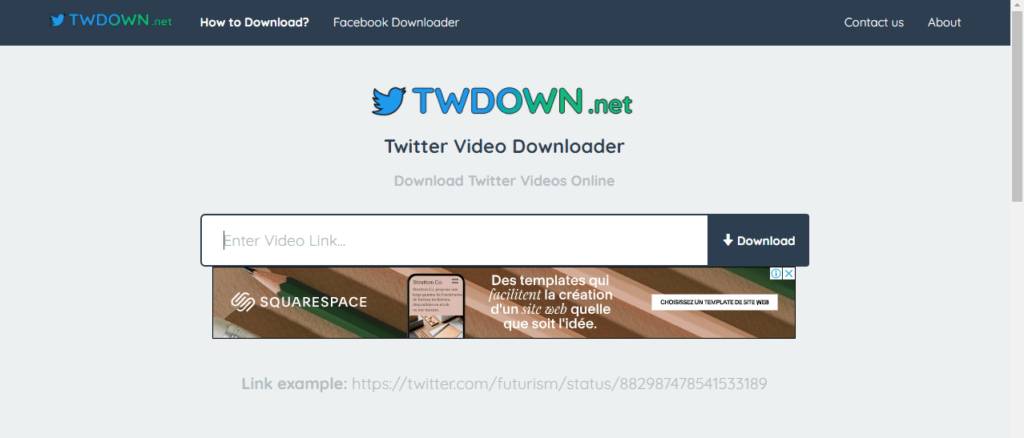
TWDOWN.net utfører samme funksjon som de andre verktøyene på denne listen. I tillegg til MP4-filer kan du også konvertere videoer til MP3-filer. Bortsett fra det har verktøyet ingen andre særegne funksjoner.
9. SaveFrom.net
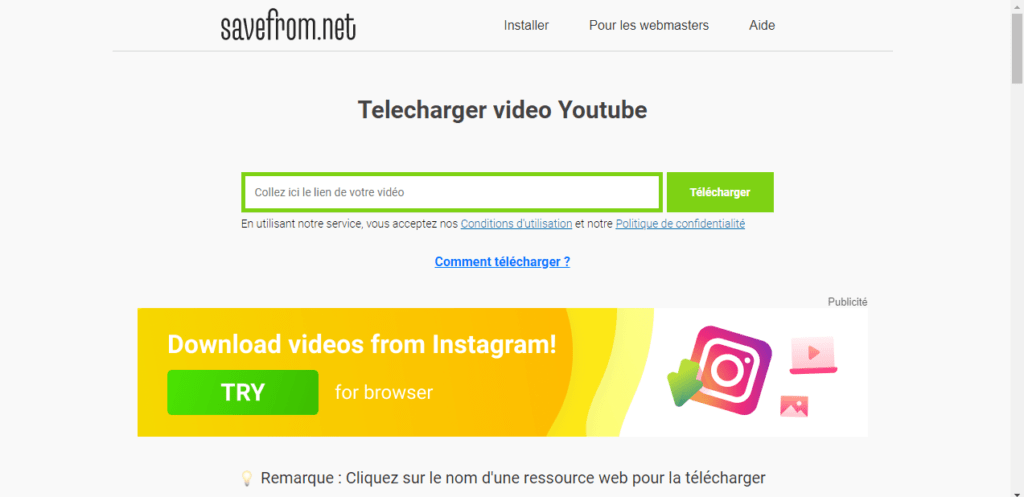
For å lagre en Twitter-video uten å laste ned programvare – det vil si 100 % online – er SaveFrom.net et av de beste alternativene. Denne plattformen lar deg laste ned en video i samme kvalitet som den som ble lastet opp, det vil si opptil Full HD eller 1920×1200 .
Den har også en mobilapp for Android og en utvidelse for Google Chrome, som er veldig nyttige for å laste ned videoer fra YouTube, Facebook, TikTok…
Hvordan laste ned en Twitter-video med SaveFrom.net? Det er faktisk veldig enkelt!
Bare åpne SaveFrom.Net-siden, kopier og lim inn URL-en til tweeten som inneholder videoen du vil laste ned, og klikk deretter på den grønne « Last ned »-knappen. Etter noen sekunder vises en miniatyrversjon av videoen, og du kan velge ønsket oppløsning.
Til din informasjon er formatet vanligvis MP4 på Twitter, men andre plattformer vil tilby deg mange andre.
10. sssTwitter

Hvis ingen av verktøyene ovenfor fungerer på enheten din (eller hvis det foretrukne verktøyet ditt midlertidig er ute av drift), anbefaler vi at du bruker sssTwitter .
Nettverktøyet fungerer som alle vanlige videonedlastere og er kompatibelt med alle enheter og nettlesere.

Hvorfor bør du velge en av nettsidene ovenfor?
Du har sikkert allerede gjettet det! Tjenesten som tilbys av de fleste nettsteder for videokonvertering på Twitter er svært pålitelig, praktisk og enkel å bruke. Du trenger heller ikke å bruke en krone for å få det du ønsker, siden alle disse verktøyene er helt gratis .
Til din informasjon, nettstedene for videonedlasting som er nevnt i denne artikkelen, inneholder ikke opphavsrettsbeskyttet innhold og støtter ikke uautorisert materiale. Så hvis du vil laste ned en Twitter-video uten problemer, anbefaler vi dem på det sterkeste. Prøv en av dem, så blir du ikke skuffet!


