

Mens du bruker Xiaomi-smarttelefonen din, dukker det plutselig opp en liten grønn Android-robot med en sykepleier som behandler den på skjermen? Ser du en « Fastboot »-melding rett under bildet, og smarttelefonen din reagerer ikke lenger på noen kommandoer?
Dette er et problem som alle som bruker en Xiaomi-mobiltelefon kan støte på. I denne artikkelen viser vi deg metodene som lar deg avslutte Fastboot-modus . Ivrig etter å lære hvordan? La oss komme i gang!
Fastboot-modus: hva er det?
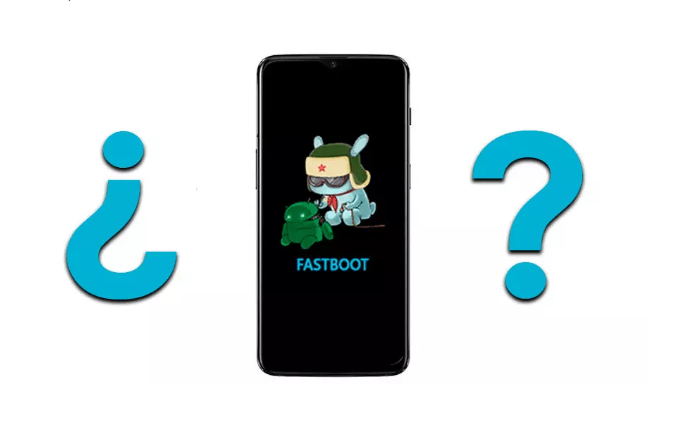
Fastboot-modus , også kjent som hurtigstartmodus , finnes på alle Android-enheter, ikke bare Xiaomi-telefonen din. Selv om det kan virke som et reelt problem som kan skade telefonen din, er det viktig å vite at dette ikke er tilfelle i det hele tatt!
faktisk et verktøy som lar deg gjøre interne modifikasjoner eller tilbakestille en enhet som kjører på Android fullstendig.
Det er også veldig nyttig for:
- En oppdatering av flash-filsystemet
- Gjenopprett, gjenopprett eller sikkerhetskopier data
- Fjern tastaturlåsene hvis du har glemt passordet ditt.
- Utfør en tvungen omstart
- Gjenopprett Android-smarttelefonen din til fabrikkinnstillinger!
Fremgangsmåte for å avslutte Fastboot-modus på Xiaomi-smarttelefoner
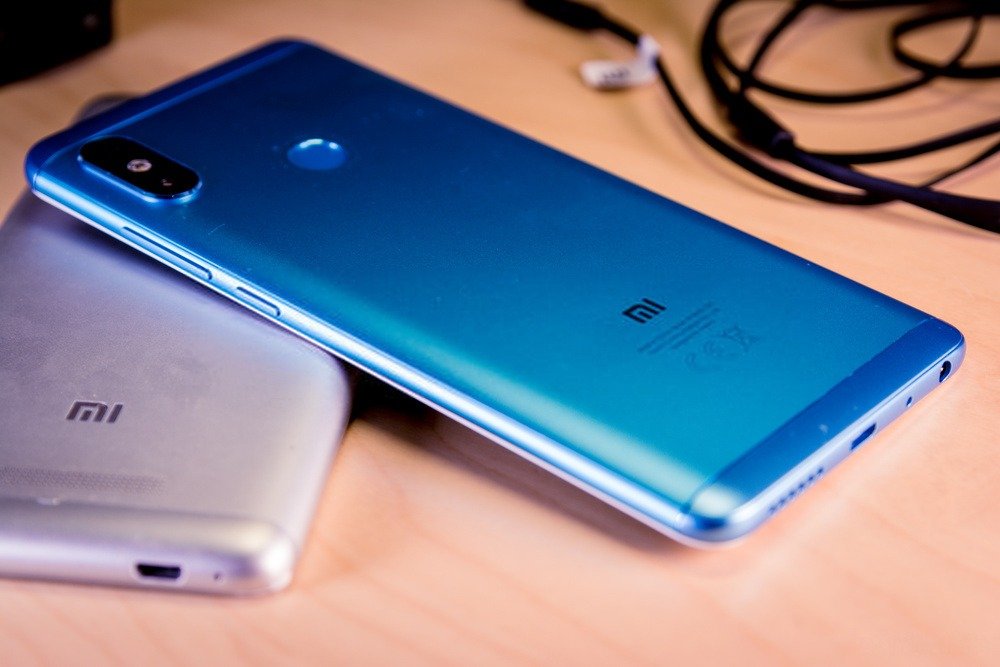
De eksisterende løsningene for å avslutte hurtigoppstartsmodus er svært enkle. Før vi avslører dem, inviterer vi deg til å se denne korte videoen, som utvilsomt vil være svært nyttig.
Nedenfor viser vi deg de forskjellige metodene som lar deg enkelt avslutte Fastboot-modus hvis videoopplæringen ikke er tydelig nok for deg:
Metode 1: Bruk av/på-kontrollene

Du kan bare bruke strømknapp power supply modus. Slik gjør du det:
- og hold inne av på Android-telefonen din til Fastboot-meldingen forsvinner.
- Sørg for at operasjonen varer i minst 40 sekunder for å oppnå ønsket resultat.
- Hvis alt fungerer som det skal, skal skjermen ha forsvunnet , og du vil se at smarttelefonen starter på nytt normalt.
Metode 2: Bruk av power supply og volumknappene til å blinke smarttelefonen

Hvis den forrige metoden ikke fungerer og Fastboot-meldingen vedvarer, finnes det en annen løsning . Du kan flashe smarttelefonen din ved hjelp av knappene. Hvis du ikke bare vil bruke av/på-knappen power supply kan du fortsette som følger:
- Trykk på av/på-knappen og volum ned-knappen
- Trykk og hold inne disse to knappene i omtrent 30 sekunder til skjermen forsvinner. Smarttelefonen din skal da starte på nytt automatisk!
Merk: Du kan bruke volum opp-knappen i stedet for volum ned-knappen på noen smarttelefoner, for eksempel Redmi Note .
Se også: TTY-modus: hva er det til, og hvordan aktiverer man det på mobilen?
Metode 3: Prøv å slippe av power supply knappen på smarttelefonen din
Noen ganger, etter at du har flashet smarttelefonen din, vil du se at den begynner å laste inn operativsystemet, og du kan til og med se logoen. Etter noen sekunder blir du imidlertid omdirigert til Xiaomi Fastboot-skjermen . Hvis du støter på dette problemet, kan du gjøre følgende:
- Bruk forrige trinn ( volumtaster og power supply ) for å avslutte Fastboot-modus.
- Vent et par øyeblikk mens den lille grønne Android-roboten med en sykepleier som tar vare på den forsvinner .
- Når du ser at Android starter på nytt, må du umiddelbart power supply knappen . (Hold alltid volumknappen inne).
- Vent til smarttelefonen din begynner å fungere som den skal igjen.
Metode 4: Bruk et tredjepartsprogram for å avslutte Fastboot-modus

Hvis du har en bærbar PC og en USB-datakabel koblet til smarttelefonen din, kan du avslutte Fastboot-modus via et tredjepartsprogram: « Android Multi Tool ».
Denne applikasjonen kan hjelpe deg med å aktivere eller deaktivere hurtigoppstartsmodus etter behov. Den kan også bidra til å sikre at alle data og informasjon på mobilenheten din er bekreftet.
Følg derfor trinnene nedenfor for å bruke denne applikasjonen:
- Bruk en USB-kabel for å koble enheten til PC-en. Hvis du ikke har en USB-kabel, anbefaler vi at du kjøper en ved å klikke på et av bildene nedenfor:
![Multi-USB-kabel, 3-i-1 universell hurtigladekabel [1,2 m] Flettet nylon USB-C multiladekabel...](https://tt-hardware.com/wp-content/plugins/aawp/public/assets/img/thumb-spacer.png)
- Last ned og pakk ut Multi Tools Android-appen
- Skriv inn søknaden
- Skriv inn tallet « 1 » på tastaturet, og trykk deretter på « Enter »
- Kommandoen « 1 », som står for « enhetssjekk », vil bli utført for å sikre at enhetene dine er riktig tilkoblet. Hvis de ikke er det, koble til datakabelen igjen og prøv på nytt.
- Når enheten er riktig tilkoblet, trykker du på « 9 » for å avslutte Fastboot-modus. Trykk deretter på « Enter »-tasten for å fullføre operasjonen.
- Android Multi Tools-appen vil utføre kommandoen på enheten din. Fastboot-meldingen vil ikke lenger vises på smarttelefonen din . Koble deretter smarttelefonen fra og start den på nytt for å bekrefte!
Denne artikkelen kan være av interesse for deg: Mistet du Google Authenticator? Hvordan gjenoppretter du den på mobilen?
Fungerer disse metodene på alle versjoner av Xiaomi-smarttelefoner?
Dette er et spørsmål som ofte stilles når noen bruker en av metodene som presenteres i denne artikkelen. Vel, svaret er et rungende, klart og entydig JA
Så hvis du har en Xiaomi Redmi Note 3, 4, 5, 6, 7, Mi A1, A2, A3 eller en hvilken som helst annen smarttelefonmodell, vil denne veiledningen være veldig nyttig for å avslutte Fastboot-modus.
Fremfor alt håper vi at vi har løst problemet med telefoner som sitter fast i Fastboot-modus med denne svært brukervennlige veiledningen, som passer for både nybegynnere og de med spesifikk kunnskap. Legg gjerne igjen en kommentar hvis du likte denne artikkelen. Vi sees snart!


