

Har du problemer med telefonen din? Får du ikke åpnet nettlenker fra apper eller meldinger? Ikke få panikk, det finnes løsninger for å fikse denne feilen. Slik gjør du det!
Hva er de mulige årsakene til problemet?
Det finnes flere grunner til at telefonen din kanskje ikke lenger åpner internettlenker. Her er de vanligste:
- Et tilkoblingsproblem
- Et nettleserproblem
- Et applikasjonsproblem
- Et sikkerhetsproblem
Hvordan kan problemet løses enkelt og raskt?
Hvis du har identifisert årsaken til problemet, kan du prøve følgende løsninger for å løse det:
Løsning 1 : Hvis problemet er med tilkoblingen din, kan du prøve å koble til internett igjen ved å bytte nettverk , starte telefonen på nytt eller tilbakestille nettverksinnstillingene.
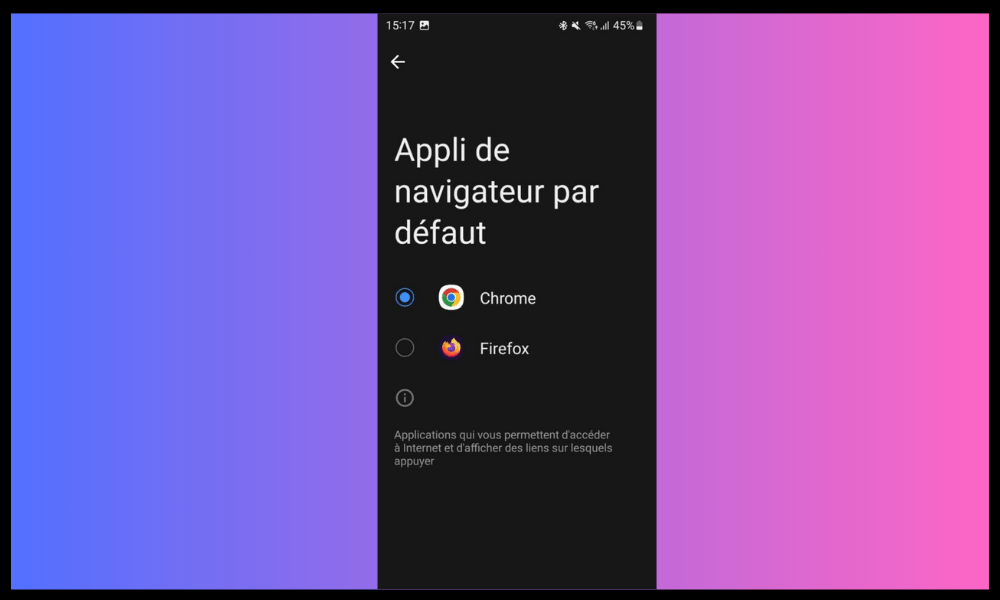
Løsning 2 : Hvis problemet er med nettleseren din, kan du prøve å endre telefonens standardnettleser ved å følge disse trinnene:
- Åpne telefonens innstillinger

- Trykk på Applikasjoner
- Trykk på trepunktsikonet øverst til høyre
- Trykk på Standardapper
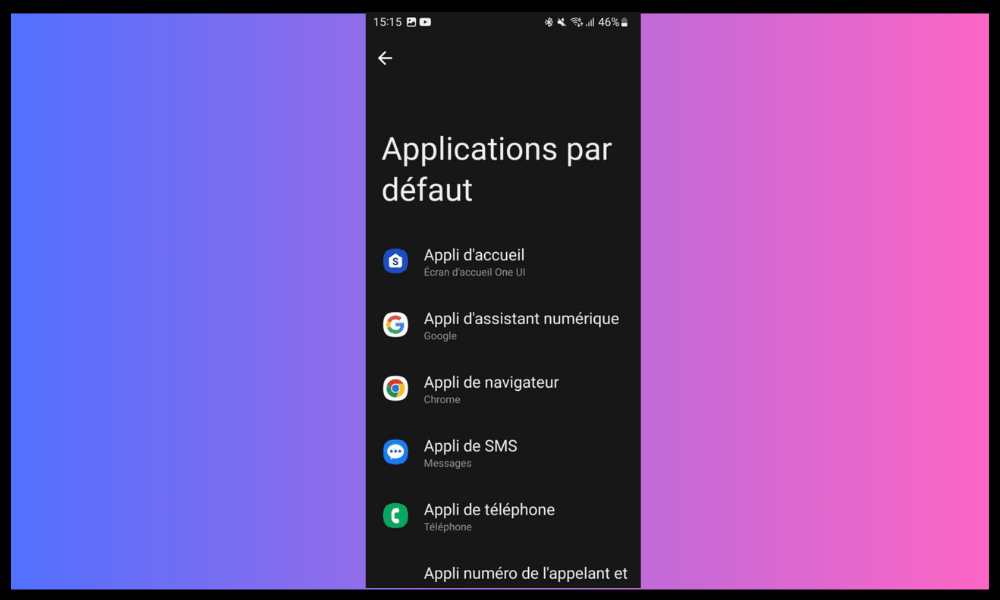
- Trykk på nettleseren
- Velg nettleseren du vil bruke
Løsning 3 : Hvis problemet stammer fra et program, kan du prøve å oppdatere det ved å følge disse trinnene:
- Åpne Play Store eller App Store avhengig av operativsystemet ditt.
- Trykk på ikonet med tre horisontale linjer øverst til venstre
- Trykk på Mine apper og spill eller Oppdateringer
- Finn den problematiske appen og trykk på Oppdater
Hvordan løser man problemet med at internettlenker ikke åpnes med en Android-applikasjon?
Hvis ingen av de foregående løsningene fungerer, kan problemet skyldes en Android-applikasjon som nekter å åpne internettlenker. I så fall kan du prøve noen flere metoder:
Metode 1: Bytt mellom Wi-Fi- og mobildatatilkoblingsmodus
Problemet kan være relatert til tilkoblingsmetoden du bruker for å få tilgang til internett. For eksempel kan Wi-Fi-signalet være for svakt eller ustabilt, eller mobildata kan være begrenset eller blokkert.
I dette tilfellet kan du prøve å bytte mellom Wi-Fi og mobildatatilkoblinger , noe som kan forbedre signalkvaliteten og lastehastigheten til internettkoblingen.
For å bytte mellom Wi-Fi og mobildatatilkoblinger kan du følge disse trinnene:
- Åpne varslingspanelet ved å sveipe fingeren fra toppen til bunnen av skjermen.
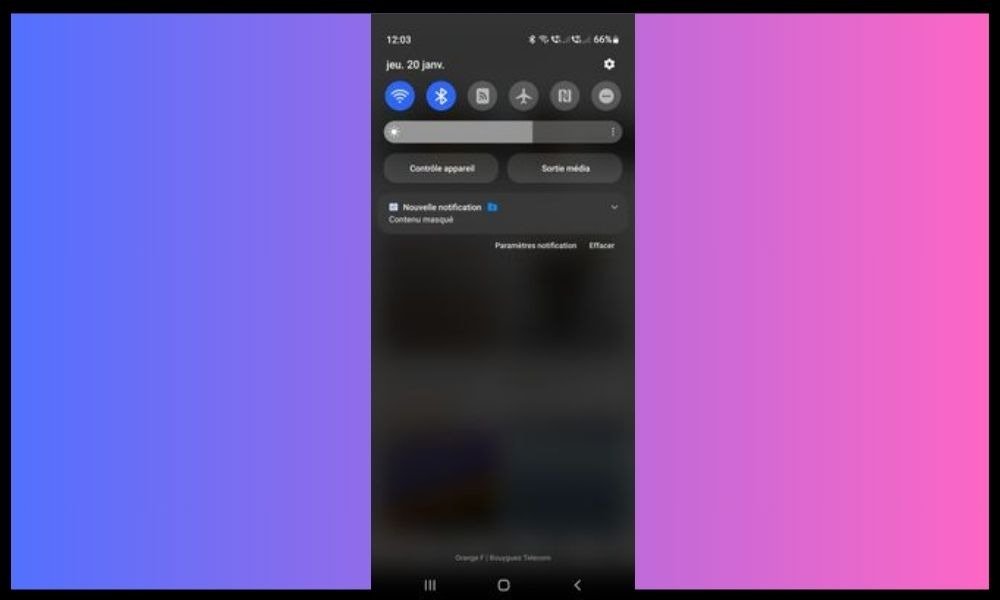
- Trykk på Wi-Fi- eller mobildata-ikonet for å slå det av eller på, avhengig av hvilken modus du vil bruke.
- Vent til telefonen kobler seg til det valgte nettverket
Metode 2: Gjenopprett standard internettinnstillinger
Det er mulig at telefonens internettinnstillinger har blitt endret av en app eller et virus, som hindrer at internettlenker åpnes. I dette tilfellet kan du prøve å gjenopprette standard internettinnstillinger , som vil gjenopprette den grunnleggende funksjonaliteten til nettleseren og appene dine.
For å gjenopprette standard internettinnstillingene kan du følge disse trinnene:
- Åpne telefonens innstillinger
- Pressesystem
- Trykk på Avanserte alternativer
- Trykk på Tilbakestill alternativer
- Trykk på Tilbakestill Wi-Fi-, mobil- og Bluetooth-innstillinger
- Trykk på Tilbakestill innstillinger
Advarsel: Denne operasjonen vil slette alle lagrede Wi-Fi-nettverk, mobildata og Bluetooth-enheter som er knyttet til telefonen din. Du må derfor konfigurere etter tilbakestillingen .
Metode 3: Start enheten på nytt
Problemet kan skyldes en enkel, midlertidig feil på telefonen din , som kan løses ved å starte den på nytt. Omstart tømmer telefonens hurtigbuffer, lukker bakgrunnsapper og starter operativsystemet på nytt. Dette kan være nok til å gjenopprette riktig internettforbindelse.
For å starte enheten på nytt, kan du følge disse trinnene:
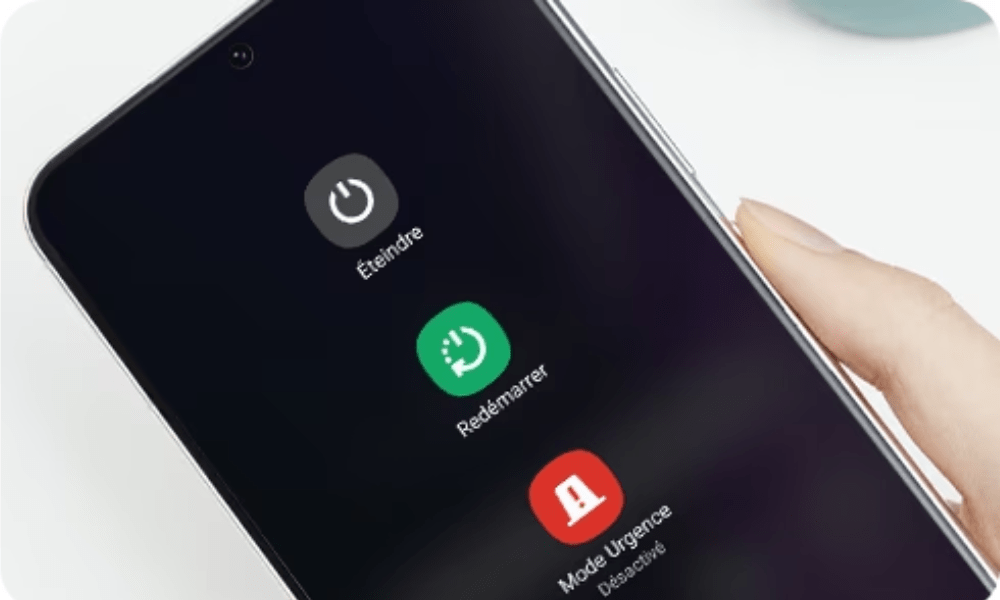
- Trykk og hold inne power supply i noen sekunder
- Trykk på Slå av eller Start på nytt avhengig av det tilgjengelige alternativet.
- Vent til telefonen er helt slått av
- Trykk og hold inne power supply igjen til telefonen slår seg på igjen.
Hvordan kan jeg finne ut om problemet ligger i tilkoblingen min, nettleseren min, applikasjonen min eller sikkerheten min?
Du kan utføre noen enkle tester for å identifisere kilden til problemet. Du kan for eksempel prøve å åpne en nettlenke med et annet program, en annen nettleser, en annen tilkoblingsmetode eller en annen telefon.
Hvis lenken åpnes riktig, betyr det at problemet ligger i elementet du endret. Ellers betyr det at problemet ligger i et annet element.
Hvordan bytter jeg mellom applikasjoner for å åpne en internettkobling?
Hvis du vil bruke et annet program enn det som åpnes automatisk når du klikker på en internettlenke, kan du trykke lenge på lenken og velge « Åpne med » fra menyen som vises.
Du vil da se en liste over apper som er kompatible med lenketypen du vil åpne. Du kan velge den du foretrekker og merke av for «Bruk alltid denne applikasjonen» hvis du vil angi den som standardapplikasjon for denne lenketypen.
Hvordan oppdaterer jeg et program som ikke åpner internettlenker?

For å oppdatere en app som ikke åpner internettlenker , må du gå til Play Store eller App Store, avhengig av operativsystemet ditt, og trykke på ikonet med tre horisontale linjer øverst til venstre.
Deretter trykker du på Mine apper og spill eller Oppdateringer og finner appen som har problemet. Hvis en oppdatering er tilgjengelig, ser du en Oppdater-knapp som du kan trykke på for å starte prosessen. Det anbefales å oppdatere appene dine regelmessig for å få de nyeste forbedringene og feilrettingene .
Hvordan avinstallerer og installerer jeg et program på nytt som ikke åpner internettlenker?
Hvis du ved et uhell slettet en app som ikke åpner internettlenker, kan du enkelt gjenopprette den til telefonen din . Bare trykk lenge på appikonet på startskjermen og velg Avinstaller fra menyen som vises.
Deretter må du gå til Play Store eller App Store, avhengig av operativsystemet ditt, og søke etter navnet på appen du vil installere på nytt. Du vil da se en Installer- som du kan trykke på for å laste ned og installere appen på nytt på telefonen din.


