

Har du problemer med at telefonen din åpner apper av seg selv, uten at du berører dem? Det er veldig irriterende og kan påvirke brukeropplevelsen negativt. Hva kan du gjøre? Hva er de mulige årsakene til denne feilen? Hvordan kan du fikse det effektivt? I denne artikkelen skal vi forklare de ulike løsningene for å løse dette problemet og få telefonen til å fungere normalt igjen.
Hva er de mulige årsakene til problemet?
 Det er flere grunner til at telefonen din kan åpne apper av seg selv. Her er de viktigste:
- Et problem med digitaliseringsenheten
- Et problem med operativsystemet
- Et problem med et tredjepartsprogram
Hvordan løse problemet?
Avhengig av årsaken til problemet, finnes det forskjellige løsninger for å løse det. Her er de viktigste:
Bruk Oppstartsbehandling-applikasjonen
 Denne appen lar deg administrere appene som starter når telefonen starter. Du kan deaktivere unødvendige eller mistenkelige apper og forhindre at de åpnes automatisk. Følg disse trinnene for å bruke denne appen:
- Last ned og installer Oppstartsbehandling fra Google Play
- Start applikasjonen og trykk på minustegnet (-) ved siden av applikasjonene du ikke vil kjøre ved oppstart.

Merk: Du bør kanskje bare deaktivere elementene som er oppført under fanen «Bruker». Sørg for at du forstår hvilke elementer du skal deaktivere under fanen «System».
Tøm hurtigbufferen og slett programdataene
Hvis du opplever at en app ofte krasjer, kan du kanskje løse problemet ved å tømme hurtigbufferen og slette appdataene. Appens hurtigbufferfiler inneholder data som øker appens ytelse, men disse dataene kan også samle seg opp og forårsake problemer. Appdata inneholder preferanser, innstillinger og personlig informasjon knyttet til appen, men disse dataene kan også bli ødelagt eller utdatert. Følg disse trinnene for å tømme hurtigbufferen og slette appdataene:
- Gå til telefonens innstillinger
- Trykk på Applikasjoner
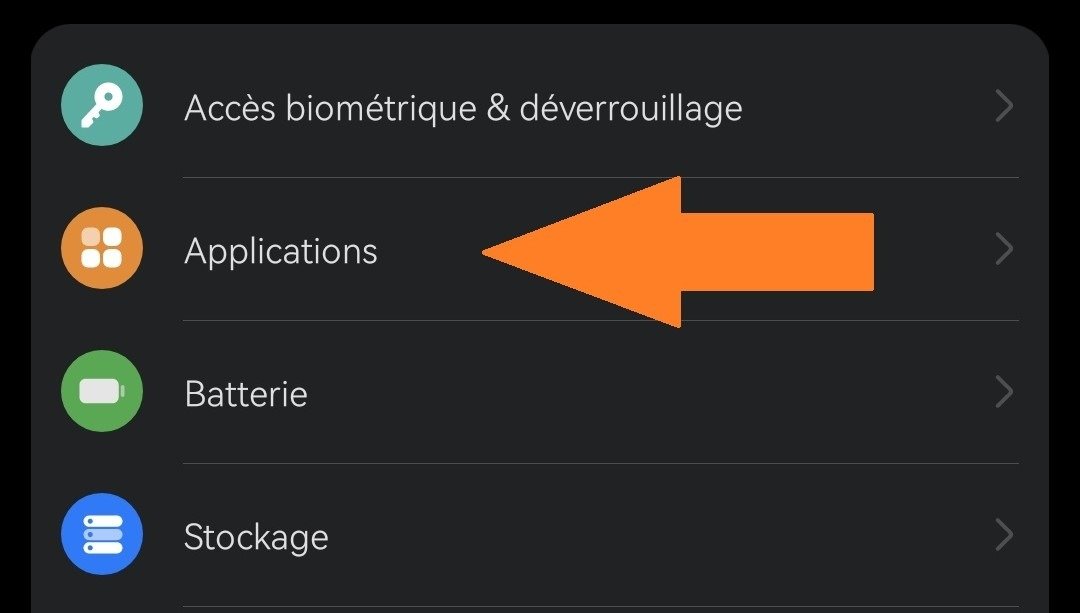
- Velg det problematiske programmet
- Trykk på Lagring
- Trykk på Tøm hurtigbufferen

- Trykk på Slett data
- Merk: Denne operasjonen kan slette dine personlige data knyttet til applikasjonen, for eksempel innloggingsdetaljer, passord eller lagrede filer. Sørg for at du har skrevet dem ned eller sikkerhetskopiert dem et annet sted før du fortsetter.
Avinstaller ubrukte programmer
Hvis du har lastet ned apper du ikke lenger bruker eller ikke er kjent med, anbefales det å avinstallere dem for å frigjøre plass og forhindre at de åpnes uten ditt samtykke. Enkelte apper kan forårsake problemer på telefonen din, for eksempel feilmeldingen « Google Play Tjenester har stoppet » som noen ganger vises på skjermen. Denne meldingen betyr at Google Play Tjenester-appen, som administrerer oppdateringer og tjenester for Google-apper, har sluttet å fungere som den skal. Følg disse trinnene for å avinstallere ubrukte apper:
- Åpne Google Play Butikk-appen
- Trykk på profilikonet øverst til høyre
- Trykk på Administrer apper og enheter > Administrer
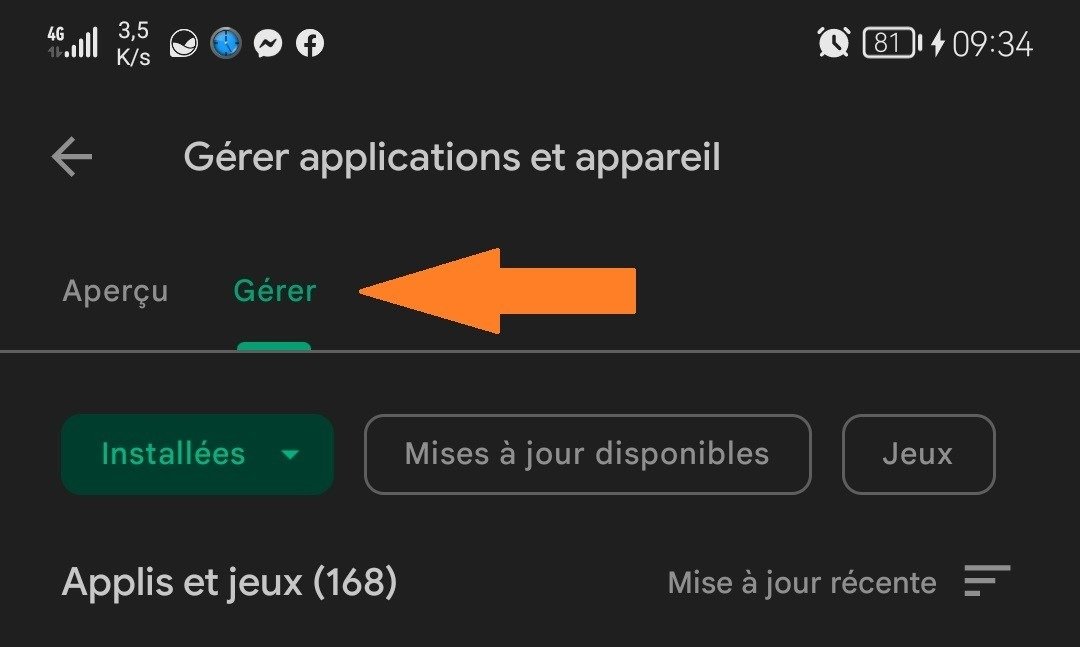
- Trykk på navnet på appen du vil slette
- Klikk på Avinstaller
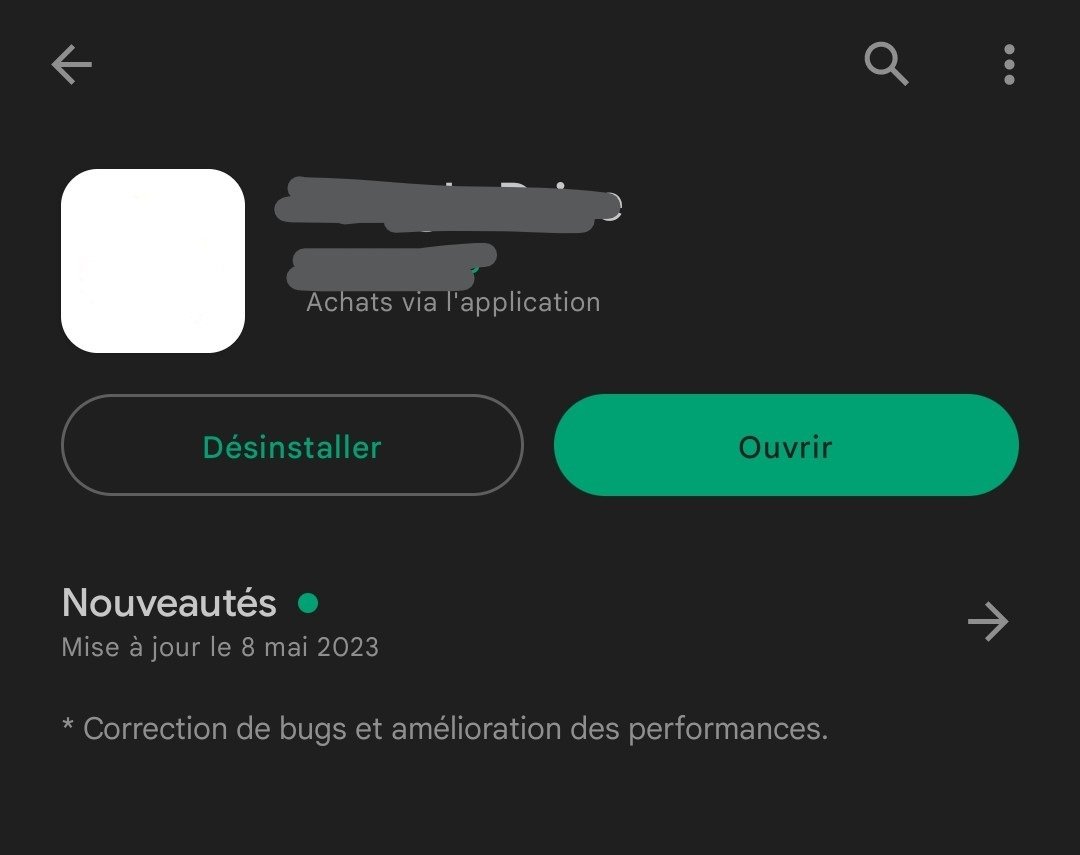
- Merk: Hvis du sletter en betalt app, kan du installere den på nytt uten å måtte kjøpe den på nytt. Lær hvordan du installerer apper på nytt og aktiverer dem på nytt.
Bruk et anti-malware-program
Hvis du mistenker at et skadelig program forårsaker problemet, kan du bruke et anti-malware-program for å oppdage og fjerne det. Mange anti-malware-programmer er tilgjengelige i Google Play Store, for eksempel Malwarebytes, Avast og Kaspersky. Følg disse trinnene for å bruke et anti-malware-program: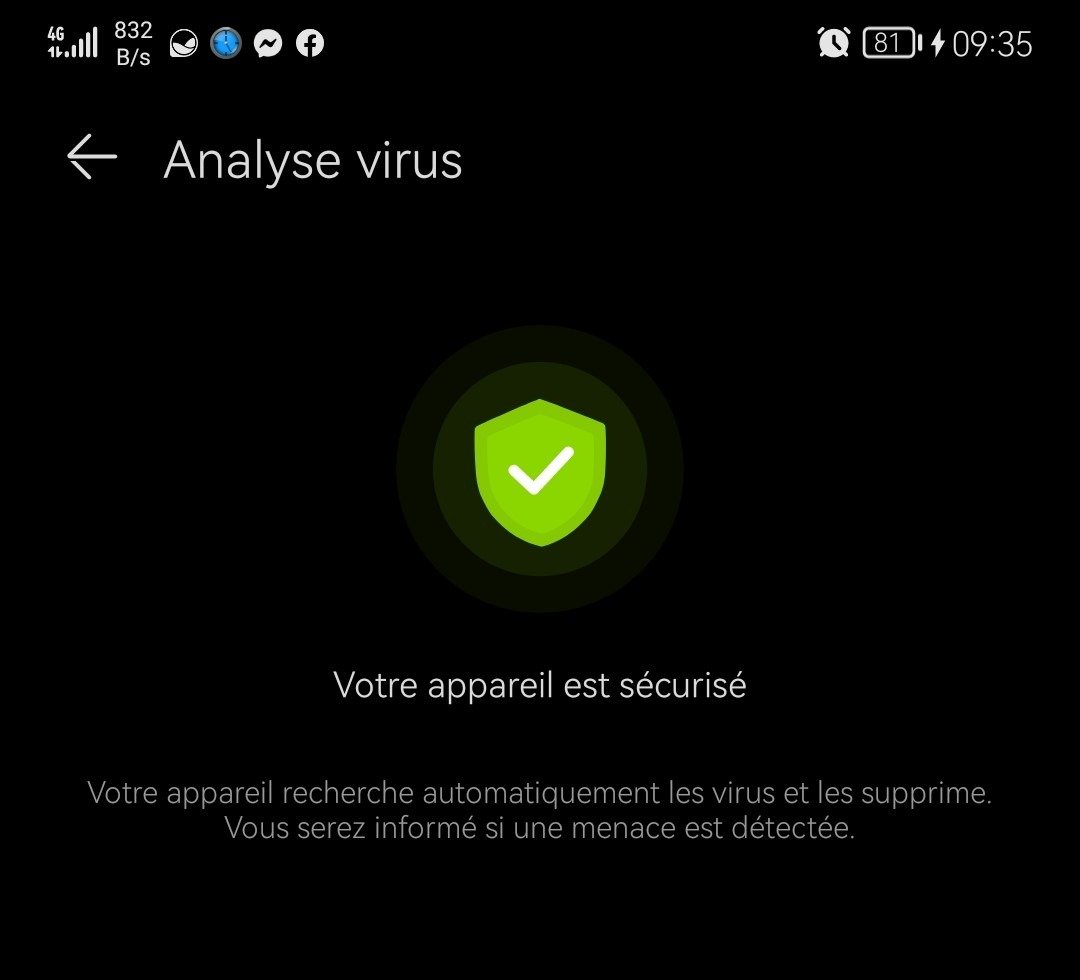
- Last ned og installer et anti-malware-program fra Google Play Store
- Start applikasjonen og gi den de nødvendige tillatelsene
- Trykk på Analyser eller Skann for å starte en skanning av telefonen din
- Hvis appen oppdager skadelige apper, trykker du på Fjern eller Rens for å fjerne dem
Tilbakestill telefonen din
Hvis ingen av de foregående løsningene fungerer, kan du prøve å tilbakestille telefonen til fabrikkinnstillinger. Dette vil slette alle dine personlige data, apper og innstillinger, og gjenopprette telefonen til sin opprinnelige tilstand. Før du fortsetter, må du sørge for å sikkerhetskopiere viktige data til en ekstern lagringsenhet eller skyen . Følg disse trinnene for å tilbakestille telefonen: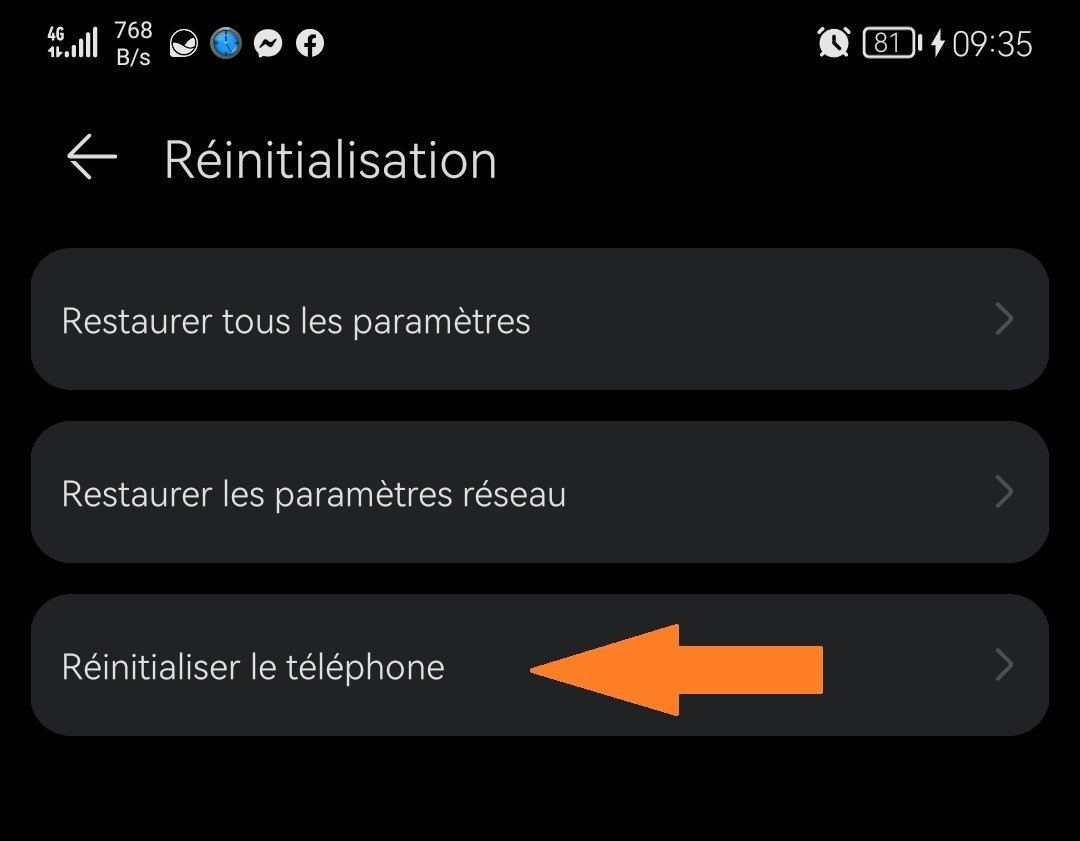
- Gå til telefonens innstillinger
- Trykk på System > Sikkerhetskopiering og tilbakestilling
- Trykk på Tilbakestill til fabrikkinnstillinger Tilbakestill telefonen
- Bekreft ved å trykke på Fjern alt
- Vent til prosessen er ferdig, og start telefonen på nytt
Sammenlignende tabell over løsninger
| Løsning | Fordeler | Ulemper |
| Oppstartssjef | Lar deg kontrollere hvilke applikasjoner som starter ved oppstart | Krever root-rettigheter |
| Tøm hurtigbufferen og slett dataene | Lar deg løse problemer knyttet til et bestemt program | Kan slette dine personopplysninger knyttet til applikasjonen |
| Avinstaller ubrukte programmer | Dette frigjør plass og unngår konflikter mellom applikasjoner | Det kan være nødvendig å installere visse applikasjoner på nytt om nødvendig |
| Anti-malware-programvare | Det lar deg oppdage og fjerne skadelige applikasjoner | Kan redusere telefonens ytelse |
| Tilbakestill telefonen | Lar deg gjenopprette telefonen til ny stand | Slett alle dine personlige data, apper og innstillinger |
Vanlige spørsmål
Her er noen vanlige spørsmål fra internettbrukere om dette emnet:
Hvorfor åpner telefonen min apper av seg selv?
Det finnes flere årsaker som kan forklare dette fenomenet. Det kan være et problem med digitaliseringsenheten (den delen av skjermen som registrerer berøring), med operativsystemet (programvaren som styrer telefonens drift) eller med et tredjepartsprogram (et program du har lastet ned).
Hvordan kan jeg vite om telefonen min er infisert med skadelig programvare?
Det finnes flere tegn som kan indikere at skadelig programvare har infisert telefonen din. For eksempel hvis telefonen oppfører seg merkelig (åpner apper på egenhånd, viser uønskede annonser, bruker mer batteri enn vanlig…), hvis internettregningen din er uvanlig høy, hvis du mottar mistenkelige meldinger eller anrop, eller hvis du oppdager ukjente apper på telefonen din.
Hvordan kan jeg beskytte telefonen min mot skadelig programvare?
Den beste måten å beskytte telefonen din mot skadelig programvare på er å bruke antivirus- eller anti-skadelig programvare. Du kan også ta i bruk noen gode fremgangsmåter, som å ikke klikke på mistenkelige lenker eller vedlegg, ikke laste ned apper fra uoffisielle kilder, regelmessig oppdatere operativsystemet og appene dine, og unngå å koble telefonen til usikrede offentlige Wi-Fi-nettverk.
Hvordan sikkerhetskopierer jeg dataene mine før jeg tilbakestiller telefonen?
Før du tilbakestiller telefonen til fabrikkinnstillinger, er det viktig å sikkerhetskopiere viktige data til en ekstern lagringsenhet eller skyen. Du kan bruke forskjellige metoder for dette, for eksempel å overføre filene dine til en datamaskin via en USB-kabel, bruke et minnekort eller en OTG (On-The-Go) USB-minnepinne, synkronisere dataene dine med en nettjeneste som Google Drive eller Dropbox, eller bruke en dedikert app som Samsung Smart Switch eller Huawei Backup. Hvis du ved et uhell har slettet viktige filer fra telefonen din, kan du også prøve å gjenopprette dem med en app som Recuva for Android , som kan gjenopprette filer som er slettet ved en feiltakelse.
Hvordan installerer og aktiverer jeg appene mine på nytt etter at jeg har tilbakestilt telefonen?
Etter at du har tilbakestilt telefonen til fabrikkinnstillinger, må du installere og aktivere appene dine på nytt. Du kan bruke Google Play Butikk til å finne appene du lastet ned tidligere. Du kan også gjenopprette dataene dine fra en sikkerhetskopi du laget før tilbakestillingen. Til slutt må du kanskje oppgi påloggingsinformasjonen din på nytt for å få tilgang til enkelte apper.
Konklusjon
Åpner telefonen apper av seg selv? Ikke få panikk! Det finnes løsninger for å fikse dette problemet og få telefonen til å fungere normalt igjen. Du kan prøve å deaktivere apper som starter ved oppstart med Oppstartsbehandling, tømme hurtigbufferen og dataene til apper som fryser, avinstallere ubrukte eller mistenkelige apper, bruke en anti-malware-app for å oppdage og fjerne skadelige apper, eller til og med tilbakestille telefonen til fabrikkinnstillinger. Vi håper denne artikkelen var nyttig og at du klarte å løse problemet. Legg gjerne igjen en kommentar hvis du har spørsmål eller forslag.


