
Reiser du ofte og ønsker å se klokken i både hjembyen din og reisemålet ditt på låseskjermen på iPhonen din? Har du en du er glad i som bor i en annen tidssone og vil vite hva klokken er der? Eller er du bare nysgjerrig på klokken i andre deler av verden? Uansett grunn kan du vise to klokker på låseskjermen på iPhonen din ved hjelp av widgeter. I denne artikkelen forklarer vi hvordan du gjør det, trinn for trinn, for å tilpasse låseskjermen din med to forskjellige klokker. Følg veiledningen!
Hva er en widget?
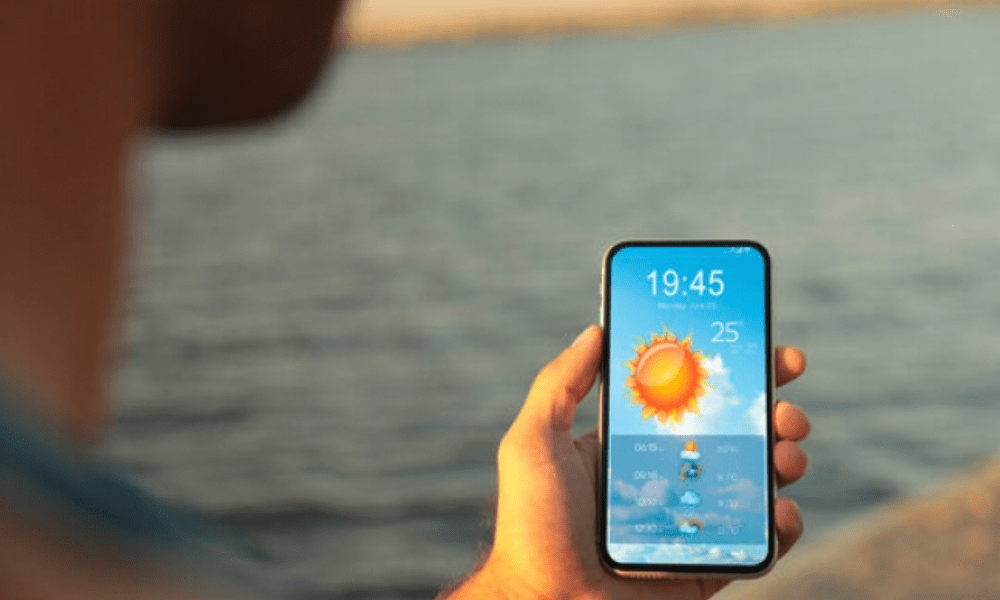
En widget er et lite program som viser nyttig eller underholdende informasjon på startskjermen, låseskjermen eller i dagsvisningen. For eksempel vær-widgeten deg se temperaturen og værmeldingen for din nåværende posisjon eller andre byer. Kalender-widgeten viser deg kommende hendelser fra kalenderen din. Batteri-widgeten viser deg batterinivået på iPhonen og tilkoblet tilbehør. Widgeter finnes for alle slags apper, for eksempel musikk, bilder, påminnelser, notater og mer .
Widgeter er tilgjengelige i tre størrelser: liten, medium og stor. Du kan velge størrelsen som passer best til dine behov basert på mengden informasjon du vil vise og tilgjengelig skjermplass. Du kan også opprette widgetstabler, som er samlinger av widgeter som vises vekselvis avhengig av kontekst (tid, sted, aktivitet osv.). For eksempel kan en smart stabel vise deg Vær-widgeten om morgenen, Kalender-widgeten om dagen og Musikk-widgeten om kvelden.
Hvordan legger jeg til klokke-widgeten på låseskjermen?
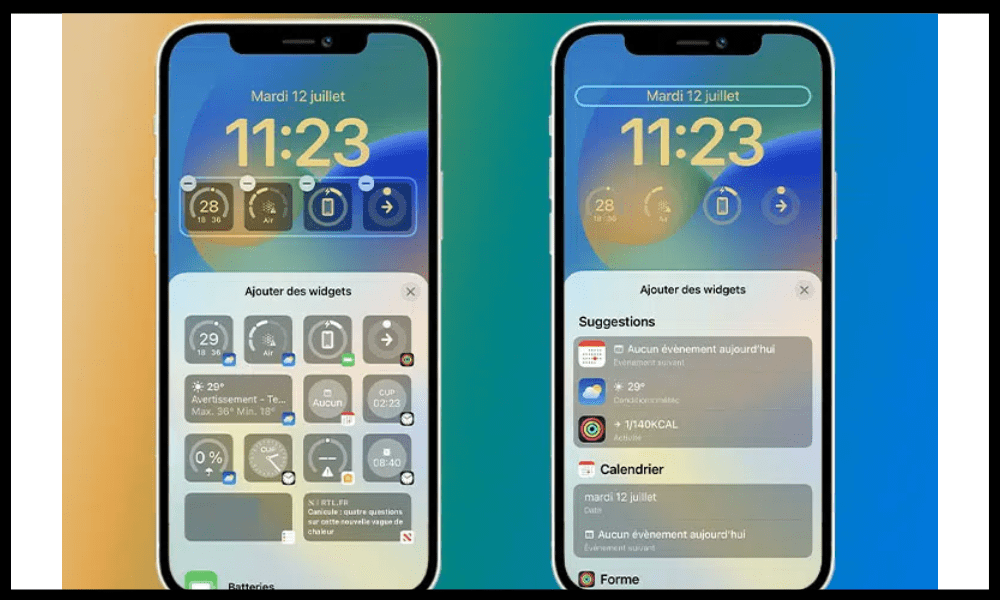
Klokke -widgeten er den vi er interessert i for å vise to klokker på låseskjermen . Den lar deg se gjeldende klokkeslett i forskjellige byer rundt om i verden som du tidligere har valgt. Slik legger du til klokke-widgeten på låseskjermen:
- Trykk og hold inne på låseskjermen til Tilpass- symbolisert med et ( + ) vises, og klikk deretter på den .
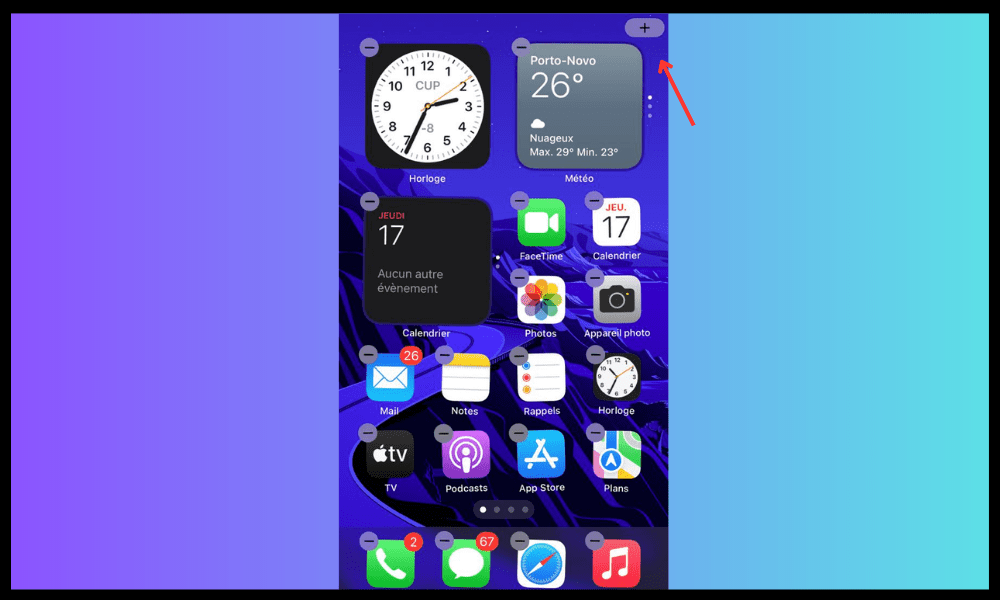
- I listen som vises, velg Klokke .
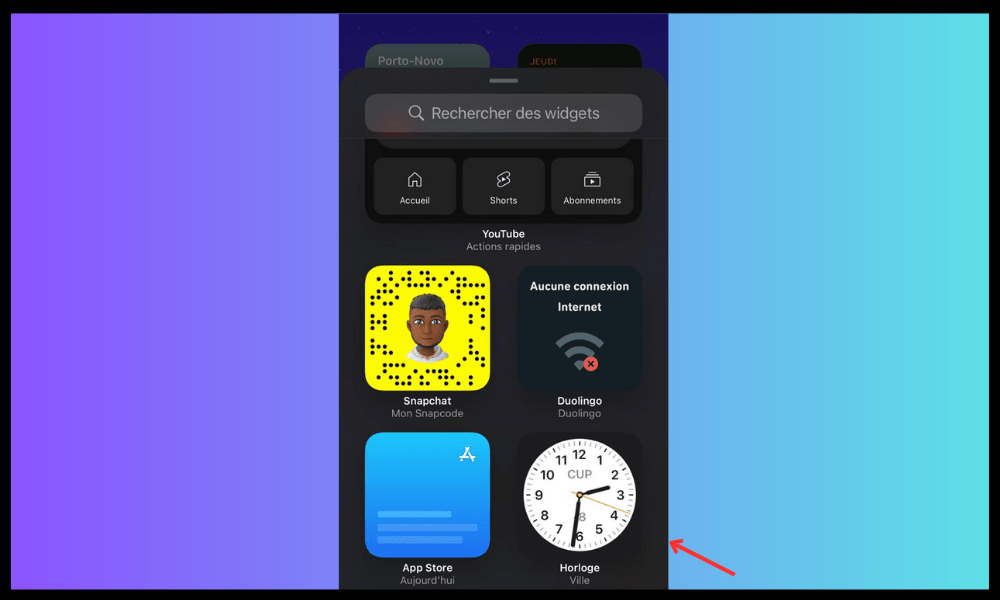
- Trykk på Legg til widget .
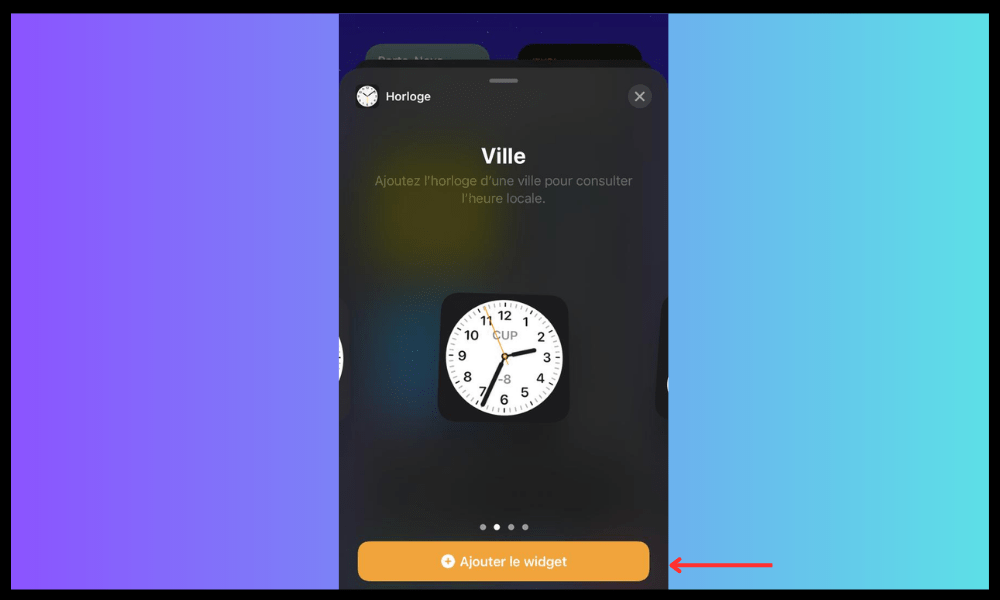
- Når du er ferdig, trykker du på lukkeknappen og deretter på OK .
Du kan velge størrelsen på klokke-widgeten avhengig av hvor mange byer du vil vise. Den lille størrelsen viser én by, den mellomstore størrelsen viser fire, og den store størrelsen viser seks.
Hvordan velger jeg hvilke byer som skal vises i klokke-widgeten?
For å velge hvilke byer som skal vises i klokke-widgeten, må du først legge dem til i klokke-appen på iPhonen din. Slik gjør du det:
- Åpne Klokke- .
- Trykk på legg til-knappen øverst til høyre.
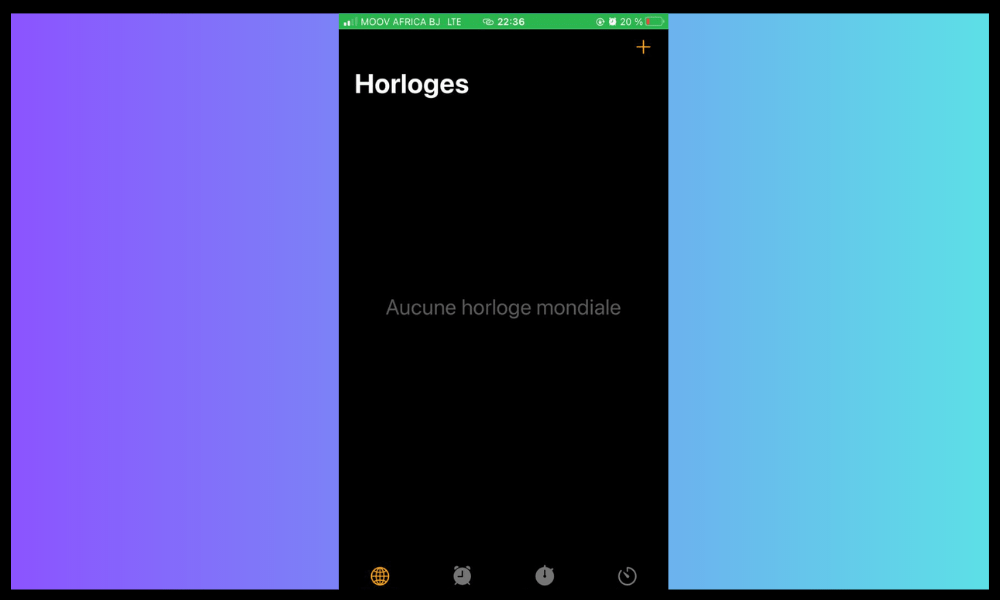
- Skriv inn navnet på en by eller velg en fra listen.
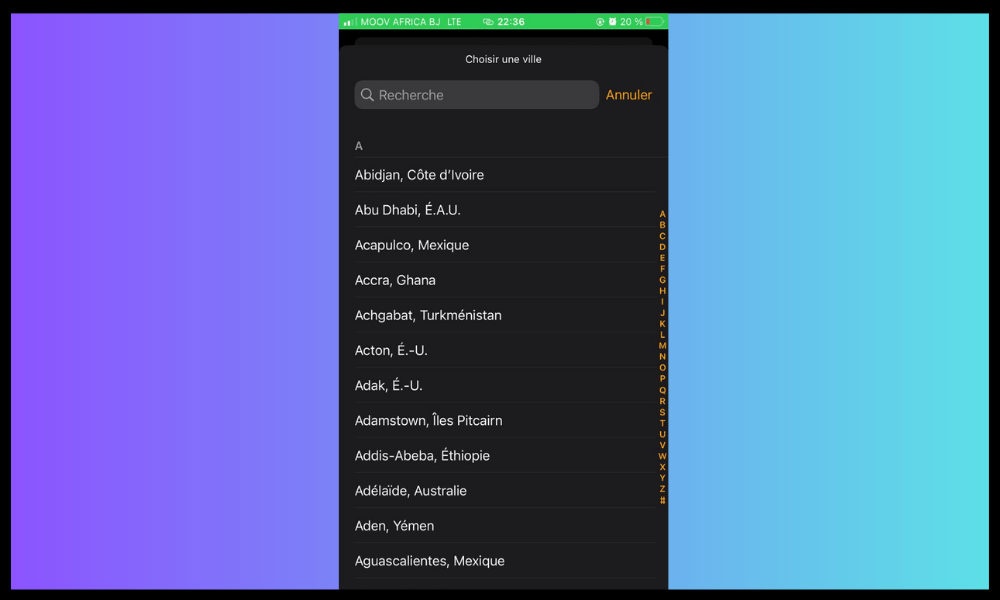
- Gjenta prosessen for å legge til så mange byer du ønsker.
Når du har lagt til byene i Klokke , vises de automatisk i Klokke-widgeten på låseskjermen. Du kan endre rekkefølgen byene vises i ved å trykke på Rediger i Klokke-appen og deretter dra byene opp eller ned.
Hvordan endrer jeg klokke-widgeten på låseskjermen?
Hvis du vil endre klokke-widgeten på låseskjermen , for eksempel for å endre størrelsen eller plasseringen, gjør du det slik:
- Trykk på klokke-widgeten på låseskjermen for å åpne Hurtighandlinger .
- Trykk på Rediger widget for å endre størrelsen eller byene som vises.
- Trykk på Omorganiser widgeter for å endre plasseringen på låseskjermen.
- Trykk på Fjern widget for å fjerne den fra låseskjermen.
Du kan også sveipe klokke-widgeten til venstre eller høyre for å bla gjennom de forskjellige byene du har lagt til.
Hva er fordelene med å vise to klokker på låseskjermen?
Det kan være nyttig å vise to klokker på låseskjermen til iPhonen din i flere situasjoner. Her er noen eksempler:
- Hvis du reiser til et land med tidsforskjell fra hjemlandet ditt , kan du vise lokal tid og tiden hjemme for å unngå jetlag , vite når du skal ringe dine kjære eller planlegge aktivitetene dine.
- Hvis du har en venn, et familiemedlem eller en forretningspartner som bor i en annen tidssone , kan du vise deres tid og din egen for å vite når du skal kontakte dem, respektere timeplanen deres eller synkronisere kalenderne dine.
- Hvis du er interessert i internasjonale nyheter , kan du vise klokken i store verdenshovedsteder for å følge hendelser i sanntid, finne ut om valg, demonstrasjoner eller naturkatastrofer.
- Hvis du er sportsfan, kan du vise tiden i landene der konkurransene du følger finner sted , for eksempel de olympiske leker, verdenscupen eller Tour de France , slik at du ikke går glipp av direktesendinger, resultater eller rangeringer.
Men visste du at du også kan strømme eller dele innhold fra iPhonen din til en større skjerm ved hjelp av trådløs Miracast-teknologi? Miracast er et alternativ til AirPlay , Apples skjermspeilingsapp. Miracast er kompatibel med de fleste Android-enheter, men ikke med Apple-produkter. Det finnes imidlertid måter å omgå denne begrensningen og bruke Miracast på iPhonen din .
Vanlige spørsmål
Her er noen ofte stilte spørsmål om emnet:
Kan jeg vise mer enn to klokker på låseskjermen?
Ja, du kan vise opptil seks klokker på låseskjermen ved å velge stor størrelse på klokke- .
Kan jeg vise to klokker med forskjellige formater (12-timers eller 24-timers)?
Nei, du kan ikke vise to klokker med forskjellige formater. Formatet til klokke-widgeten avhenger av de generelle innstillingene på iPhonen din. For å endre det, gå til Innstillinger > Generelt > Dato og klokkeslett > 24-timers format.
Kan jeg vise to klokker med forskjellige farger?
Nei, du kan ikke vise to klokker med forskjellige farger. Klokke-widgeten tilpasser seg automatisk til bakgrunnsfargen på iPhonen din.
Kan jeg vise to klokker med forskjellige tidssoner?
Ja, du kan vise to klokker med forskjellige tidssoner . Bare legg til de tilsvarende byene i Klokke-appen.
Kan jeg vise to klokker med egendefinerte navn?
Nei, du kan ikke vise to klokker med egendefinerte navn. Klokke-widgeten viser de offisielle navnene på byene du har lagt til i Klokke-appen.
Kan jeg vise to analoge eller digitale klokker?
Ja, du kan vise to klokker, enten analoge eller digitale. For å endre visningsmodus, trykk på klokke-widgeten på låseskjermen, og trykk deretter på Rediger widget. Du vil da se et alternativ for å velge mellom analog og digital.
Kan jeg vise to klokker med forskjellige visere?
Nei, du kan ikke vise to klokker med forskjellige visere . Klokke-widgeten bruker de samme viserne for alle byene du har lagt til.
Kan jeg vise to klokker med forskjellige symboler (AM/PM eller UTC)?
Nei, du kan ikke vise to klokker med forskjellige symboler . Klokke-widgeten bruker det samme symbolet for alle byene du har lagt til, basert på iPhonens generelle innstilling. For å endre det, gå til Innstillinger > Generelt > Dato og klokkeslett > 24-timersformat .
Kan jeg vise to klokker med forskjellige datoer?
Ja, du kan vise to klokker med forskjellige datoer . Klokke-widgeten viser dagens dato under hver by du har lagt til. Hvis byen er på en annen dato enn din, vil du se et + eller - symbol som indikerer forskjellen.
Kan jeg vise to klokker med forskjellige alarmer?
Nei, du kan ikke vise to klokker med forskjellige alarmer. Klokke-widgeten viser ikke alarmer du har stilt inn i Klokke-appen. For å se alarmene dine må du åpne Klokke og trykke på Alarm-fanen.
Kan jeg vise to klokker med forskjellige lyder?
Nei, du kan ikke vise to klokker med forskjellige lyder. Klokke-widgeten lager ingen lyd. For å justere lyden på iPhonen din, må du bruke volumknappene eller gå til Innstillinger > Lyder og haptikk.
Kan jeg vise to klokker med forskjellige animasjoner?
Nei, du kan ikke vise to klokker med forskjellige animasjoner. Klokke- har ingen animasjon. Den oppdateres automatisk hvert minutt.
Kan jeg vise to klokker med forskjellige temaer (lyse eller mørke)?
Nei, du kan ikke vise to klokker med forskjellige temaer. Klokke-widgeten tilpasser seg visningsmodusen på iPhonen din ( lys eller mørk ). For å endre visningsmodus, gå til Innstillinger > Skjerm og lysstyrke > Mørk modus.
Kan jeg vise to klokker på låseskjermen uten å bruke klokke-widgeten?
Nei, du kan ikke vise to klokker på låseskjermen uten å bruke klokke-widgeten . Det er den eneste måten å ha denne funksjonen på iPhonen din.
Konklusjon
Nå vet du hvordan du viser to klokker på låseskjermen på iPhonen din ved hjelp av widgeter. Det er en hendig og enkel funksjon å sette opp som lar deg se klokken i forskjellige byer rundt om i verden med et raskt blikk. På denne måten kan du holde kontakten med kjære , kolleger eller folk du er interessert i, uavhengig av tidssonen deres. Prøv gjerne dette tipset og gi oss beskjed om hva du synes i kommentarfeltet!


