
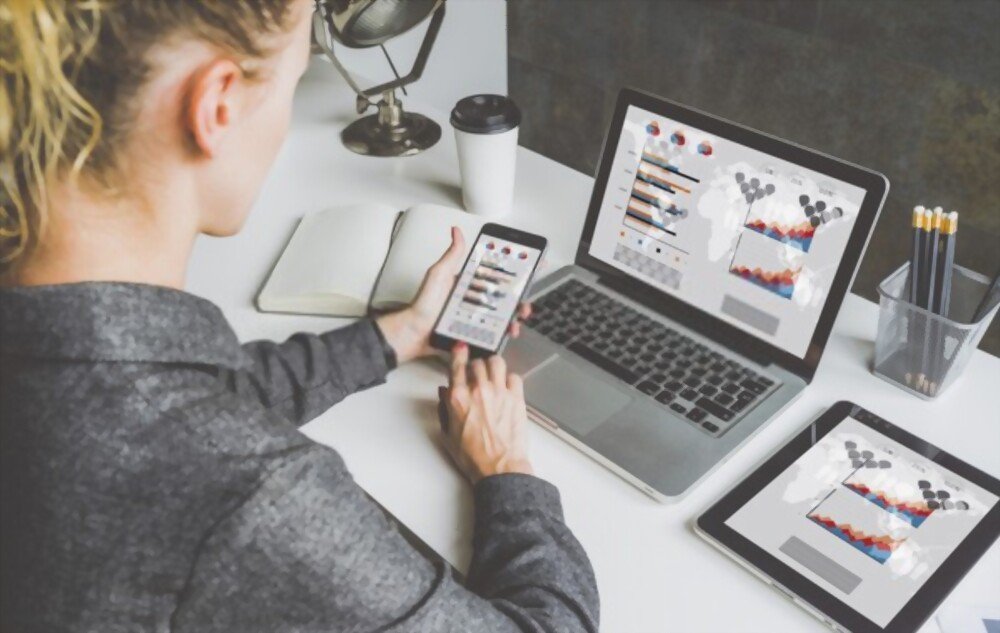
Vil du projisere smarttelefonskjermen din på PC-en , men vet ikke hvordan? Enten du vil se en video eller spille et spill på en større skjerm, er det å speile Android-skjermen en av de mest effektive løsningene. Denne artikkelen viser deg hvordan du viser en Android-skjerm på PC-en via USB.
Bra å vite : Skjermspeiling er en måte å duplisere smarttelefonskjermen på PC-en. Med andre ord kan du kontrollere eller speile Android-skjermen på datamaskinen!
Metode 1: Bruk Phone Mirror-appen til å vise Android-skjermen på PC-en
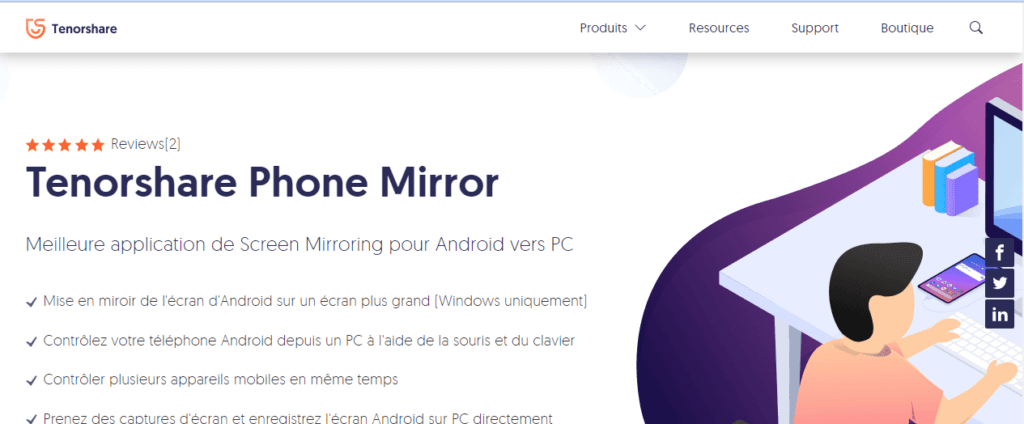
Tenorshare Phone Mirror er en av de beste skjermspeilingsappene som er tilgjengelige for øyeblikket. Den lar deg:
- Dupliser skjermen til en Android-enhet på Windows
- Styr smarttelefonen din med datamaskinens tastatur og mus
- Administrer flere mobile enheter samtidig
- Ta skjermbilder direkte på datamaskinen din, osv.
Følg disse tre trinnene for å projisere Android-skjermen din på PC-en via USB ved hjelp av Phone Mirror:
Trinn 1: Last ned, installer og start deretter Tenorshare Phone Mirror kun på Windows . Du bør ikke installere andre apper på smarttelefonen din.
Trinn 2: Koble Android-mobilenheten din til PC-en med en USB-kabel . Et nytt vindu vil vises. Følg instruksjonene for å aktivere USB-feilsøking på Android-enheten din.
Trinn 3: Trykk på Speil-knappen som vises på dataskjermen for å starte skjermspeiling.
Det er gjort! Skjermen på Android-enheten din vil umiddelbart vises på datamaskinen din etter operasjonen.
Metode 2: Bruk ApowerMirror-appen til å speile Android-skjermen til PC-en

ApowerMirror er en annen profesjonell applikasjon med de samme grunnleggende skjermspeilingsfunksjonene. Den har nesten de samme funksjonene som Tenorshare Phone Mirror-applikasjonen og er også veldig enkel å bruke.
Her er prosessen for å speile Android-skjermen din til datamaskinen din via USB ved hjelp av ApowerMirror:
Trinn 1: ApowerMirror- applikasjonen til datamaskinen din. Installer den og åpne den deretter!
Trinn 2: Sjekk at USB-feilsøking er aktivert på smarttelefonen din. Hvis ikke, aktiver det!
For å gjøre dette,
- Få tilgang til smarttelefoninnstillingene dine.
- alternativet Om telefonen og klikk på « Programvareinformasjon ».
- Trykk gjentatte ganger på « Versjonsnummer » eller « Byggnummer » til meldingen « Utviklermodus er aktivert » vises.
- Gå deretter tilbake til telefonens generelle innstillinger og trykk deretter på « Utvikleralternativer ».
- Bla nedover, velg deretter alternativet « USB-feilsøking » og klikk på det for å aktivere det.
Trinn 3: Når feilsøkingsmodus er aktivert, kobler du smarttelefonen til datamaskinen via en USB-kabel.
Trinn 4: alternativene «Ikke vis igjen » og « Start» for å fortsette med aktivering av skjermspeiling.
Viktig : Hvis du ikke har en USB-kabel, foreslår vi at du bruker Wi-Fi-nettverket ditt til å speile smarttelefonens skjerm på PC-en. Husk at både mobilenheten og datamaskinen må være koblet til samme nettverk for at dette skal fungere!
Du kan også gjøre det på en annen måte ved å kjøpe en ny USB-kabel direkte fra Amazon. Er du usikker på hvilken du skal velge? Her er de beste modellene vi anbefaler:
string(249) "[403] Klientfeil: `POST https://webservices.amazon.fr/paapi5/getitems` resulterte i et `403 Forbidden`-svar: {"__type":"com.amazon.paapi5#AssociateEligibilityException","Errors":[{"Code":"AssociateNotEligible","Message":"Kontoen din (avkortet...)"![Multi-USB-kabel, 3-i-1 universell hurtigladekabel [1,2 m] Flettet nylon USB-C multiladekabel...](https://tt-hardware.com/wp-content/plugins/aawp/public/assets/img/thumb-spacer.png)
Metode 3: Projiser smarttelefonskjermen på en datamaskin ved hjelp av en smarttelefonskjermforstørrelse
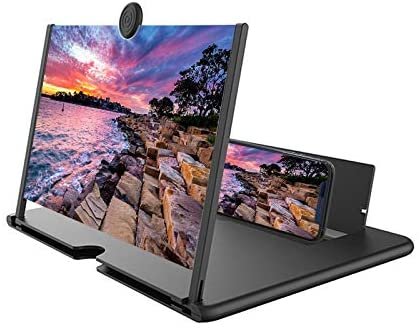
Hvis du vil projisere smarttelefonskjermen din på PC-en via USB, er det helt sikkert fordi du ønsker en mer oppslukende opplevelse og ikke gå glipp av noen detaljer.
Hvis du ikke vil installere tredjepartsapplikasjoner på mobilenheten eller datamaskinen din, anbefaler vi derfor at du kjøper en skjermforstørrelsesglass til smarttelefonen med svært høy oppløsning.
For å lære mer om denne typen enhet, inviterer vi deg til å lese artikkelen vår som presenterer de beste skjermforstørrelsesglassene for smarttelefoner !
Avslutningsvis , hvis du ønsker vår mening om den beste måten å vise Android-skjermen din på en PC via USB, anbefaler vi de to første metodene, da de er allsidige og svært enkle å bruke. Den siste metoden, derimot, vil spare deg for å måtte bære rundt på en USB-kabel eller installere tredjepartsapplikasjoner, samtidig som den gir utmerkede resultater! Nå er det DIN TUR! 👊
Ikke glem å legge igjen en kommentar med din foretrukne metode og din mening om noen av applikasjonene du allerede har testet!


