

Ønsker du å selge, gi bort eller resirkulere Android-smarttelefonen din? Før du selger den, er det viktig å utføre en datasletting , som betyr å slette alle personlige data som er lagret på enheten din. En enkel tilbakestilling til fabrikkinnstillinger er ikke nok til å slette bilder, kontakter, meldinger eller e-poster permanent. Denne informasjonen kan enkelt gjenopprettes med spesialisert programvare og havne i gale hender. Så, hvordan utfører du en datasletting på Android-smarttelefonen din? Hvilke trinn bør du ta for å beskytte personvernet ditt og sensitive data? Følg denne veiledningen!
Hva er en datasletting?

En datasletting er en programvaremetode som fjerner alle spor av data fra en digital enhet, for eksempel en smarttelefon, et nettbrett eller en datamaskin. En datasletting går utover å bare slette filer eller utføre en tilbakestilling til fabrikkinnstillinger. Det innebærer gjentatte ganger å skrive tilfeldige data over minneplassen som tidligere var okkupert av de gamle dataene, slik at de blir uopprettelige.
Det er spesielt nyttig å slette data når du vil bli kvitt Android-smarttelefonen din uten å risikere at personopplysningene dine blir eksponert for ondsinnede personer. Selv om du tilbakestiller enheten til fabrikkinnstillinger, forblir noen data tilgjengelige i systembufferen eller internminnet. Disse dataene kan enkelt gjenopprettes ved hjelp av gratisverktøy som FTK Imager .

For å unngå dette scenariet anbefales det derfor å utføre en datasletting før du selger, gir bort eller resirkulerer Android-smarttelefonen din. Dette sikrer at ingen får tilgang til din personlige informasjon, og at enheten din vil være som ny for den nye eieren.
Hvordan utfører jeg en datasletting med et dedikert program?
Den enkleste måten å slette data på Android-smarttelefonen din på er å bruke en dedikert app, for eksempel Secure Eraser eller iShredder . Disse appene lar deg slette smarttelefonens data permanent ved hjelp av sikre algoritmer. Bare last ned appen fra Google Play Store, start den og følg instruksjonene på skjermen.
Her er trinnene du må følge for å utføre en datasletting med Secure Eraser:

- Åpne Secure Eraser-appen
- Velg alternativet Slett alt for å slette alle data fra smarttelefonen din
- Velg sikkerhetsnivået du ønsker å bruke (fra 1 til 5 passeringer)
- Trykk på Slett-knappen og bekreft valget ditt
- Vent mens appen sletter alle data fra smarttelefonen din
- Start smarttelefonen på nytt
Her er trinnene du må følge for å utføre en datasletting med iShredder:

- Åpne iShredder-appen
- Velg alternativet Slett alt for å slette alle data fra smarttelefonen din
- Velg sikkerhetsstandarden du ønsker å bruke (f.eks. DoD 5220.22-M)
- Trykk på Start-knappen og bekreft valget ditt
- Vent mens appen sletter alle data fra smarttelefonen din
- Start smarttelefonen på nytt
Hvordan utfører jeg en datasletting ved hjelp av gjenopprettingsmodus?
En annen metode for å slette data på Android-smarttelefonen din er å bruke enhetens gjenopprettingsmodus. Denne modusen gir deg tilgang til avanserte systemalternativer, for eksempel å slette hurtigbufferpartisjonen eller utføre en datasletting/tilbakestilling til fabrikkinnstillinger. Å slette hurtigbufferpartisjonen fjerner midlertidige systemfiler som kan forårsake ytelses- eller oppstartsproblemer. En datasletting/tilbakestilling til fabrikkinnstillinger gjenoppretter smarttelefonen til fabrikkinnstillingene og sletter alle brukerdata.
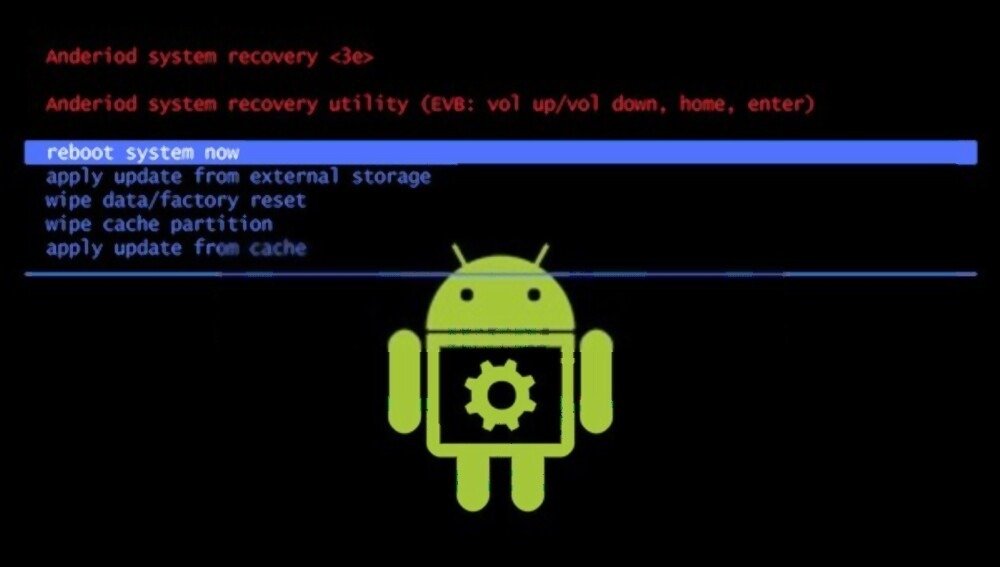
For å få tilgang til gjenopprettingsmodus må du slå av smarttelefonen og samtidig trykke på en tastekombinasjon som er spesifikk for hver modell. På Samsung-smarttelefoner må du for eksempel trykke på volum opp-, hjem- og av/på-knappene. På Pixel/Android Charger-smarttelefoner må du trykke på volum ned- og av/på-knappene. Du kan se i brukerhåndboken for enheten for den nøyaktige kombinasjonen.
Når du er i gjenopprettingsmodus, kan du bruke volumtastene til å navigere i menyene og av/på-knappen for å bekrefte valget ditt. Her er trinnene du må følge for å utføre en datasletting ved hjelp av gjenopprettingsmodus:
- Velg alternativet «slett hurtigbufferpartisjon» og bekreft med av/på-knappen
- Vent mens systemet sletter de midlertidige filene
- Velg alternativet for sletting av data/tilbakestilling til fabrikkinnstillinger og bekreft med av/på-knappen
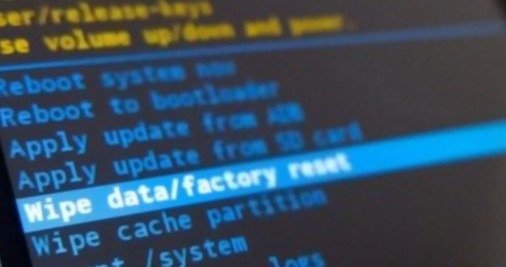
- Vent mens systemet tilbakestiller smarttelefonen din og sletter alle brukerdata
- Velg alternativet «Start systemet på nytt nå» for å starte smarttelefonen på nytt
Advarsel: Sletting av data/tilbakestilling til fabrikkinnstillinger vil slette alle dine personlige data og endre alle innstillingene dine. Derfor anbefales det på det sterkeste å sikkerhetskopiere viktige data før du fortsetter.
Hvordan styrke sikkerheten til dataene dine?
Hvis du vil være helt sikker på at dataene dine er fullstendig slettet og ugjenopprettelige, finnes det et ekstra triks: kryptering. Kryptering transformerer dataene dine til en kode som er uleselig for alle uten dekrypteringsnøkkelen. På denne måten, selv om noen klarer å gjenopprette dataene dine etter en datasletting, vil de ikke kunne lese dem uten å vite passordet ditt.
For å kryptere Android-smarttelefonen din, gå til Innstillinger og deretter Sikkerhet. Velg Kryptering og påloggingsinformasjon og følg instruksjonene på skjermen. Prosessen kan ta flere minutter eller til og med flere timer, avhengig av mengden data som skal krypteres. Det anbefales å koble smarttelefonen til en power supply under krypteringsprosessen.
Når smarttelefonen din er kryptert, kan du utføre en datasletting som forklart tidligere. Dette sikrer at dataene dine er dobbeltbeskyttet og at ingen vil kunne gjenopprette dem.
Vanlige spørsmål
Her er noen vanlige spørsmål om sletting av data:
Hva er forskjellen mellom datasletting og formatering?
En datasletting er mer effektiv enn formatering for å slette data fra en digital lagringsenhet. Formatering fjerner bare informasjon om hvordan filene er organisert på enheten, ikke selve filene. Disse filene forblir derfor tilgjengelige med spesialisert programvare. En datasletting, derimot, overskriver filene med tilfeldige data, noe som gjør dem uopprettelige.
Hva er risikoene ved datasletting?
En datasletting representerer liten risiko hvis du følger trinnene beskrevet i denne artikkelen riktig. Den eneste risikoen er permanent tap av personlige data hvis du ikke har tatt en sikkerhetskopi på forhånd. Derfor er det viktig å bekrefte at du har sikkerhetskopiert dataene dine på nettet, i skyen eller på en ekstern lagringsenhet før du utfører en datasletting.
- Hva er fordelene med datasletting? Datasletting tilbyr flere fordeler:
- Den beskytter personvernet ditt og sensitive data ved å hindre at noen får tilgang til din personlige informasjon etter at du har kvittet deg med Android-smarttelefonen din.
- Den forbedrer ytelsen og stabiliteten til smarttelefonen din ved å fjerne midlertidige filer, unødvendige apper eller virus som kan gjøre enheten din tregere eller blokkere den.
- Det frigjør lagringsplass på smarttelefonen din ved å slette alle filene som unødvendig tar opp minne.
Konklusjon
Det er viktig å utføre en datasletting på Android-smarttelefonen din hvis du vil kvitte deg med enheten din uten å kompromittere personvernet og sensitive data. En enkel tilbakestilling til fabrikkinnstillinger er ikke nok til å slette din personlige informasjon permanent, som enkelt kan gjenopprettes av ondsinnede personer. For å utføre en datasletting kan du bruke en dedikert app, for eksempel Secure Eraser eller iShredder, eller enhetens gjenopprettingsmodus. Hvis du velger dette alternativet, må du bruke "Start på nytt til oppstartslaster" på Android for å få tilgang til gjenopprettingsmenyen og velge alternativet "slett data/tilbakestill til fabrikkinnstillinger". For å forbedre datasikkerheten ytterligere kan du også kryptere smarttelefonen din før du utfører en datasletting. Dette sikrer at ingen får tilgang til din personlige informasjon.


