

Låseskjermen er det første du ser når du slår på Xiaomi-smarttelefonen din . Den lar deg beskytte enheten din med en kode, et mønster, et passord eller et fingeravtrykk. Men visste du at du også kan tilpasse den slik du vil? I denne artikkelen viser vi deg hvordan du endrer utseendet, funksjonene og innstillingene til låseskjermen på Xiaomi-smarttelefonen din. Enten du har en nyere eller eldre modell som kjører MIUI 10, 11 eller 12 , finner du tips her for å gjøre låseskjermen mer praktisk og estetisk tiltalende.
Endre bakgrunnsbildet på låseskjermen
Det første du kan gjøre for å tilpasse låseskjermen på Xiaomi-smarttelefonen din er å endre bakgrunnsbildet. Du kan velge mellom systembakgrunner, levende bakgrunner, tilpassede bakgrunner eller tilfeldige bakgrunner. Slik gjør du det:
- Innstillinger -appen på Xiaomi-smarttelefonen din.

- Trykk på Bakgrunnsbilde.
- Trykk på Rediger under låseskjermbildet.
- Bla gjennom de tilgjengelige bakgrunnsbildene og trykk på den du ønsker.
- Trykk på Set .
Du kan også endre bakgrunnsbildet på låseskjermen fra galleriet på Xiaomi-smarttelefonen din . Bare åpne bildet eller bildet du ønsker, trykk på trepunktsknappen nederst til venstre på skjermen (dette er alternativknappen), og trykk deretter på « Angi som bakgrunnsbilde».
Endre klokkens plassering og stil

Klokken er et viktig element på låseskjermen, ettersom den lar deg se tiden uten å låse opp Xiaomi-smarttelefonen din. Men du kan også tilpasse den slik du vil. Du kan endre plasseringen, stilen og fargen. Slik gjør du det:
- Åpne Innstillinger-appen på Xiaomi-smarttelefonen din.
- Trykk på Låseskjerm .
- Trykk på Klokkestil og -posisjon .
- Velg ønsket posisjon: sentrert, venstrehendt eller vertikal.
- Velg stilen du ønsker: analog, digital eller tekst.
- Velg fargen du ønsker: hvit, svart eller spesialtilpasset.
Du kan også aktivere eller deaktivere visning av sekunder, tidssone og kalender.
Aktiver varsler og snarveier
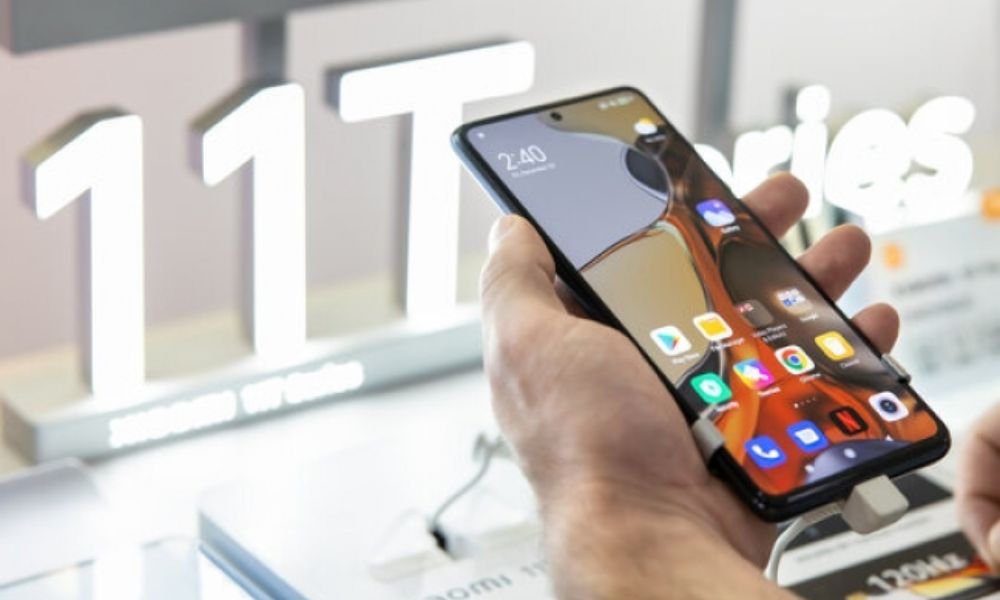
Låseskjermen på Xiaomi-smarttelefonen din kan også gi deg rask tilgang til varsler og favorittapper. Du kan aktivere eller deaktivere disse funksjonene etter behov. Slik gjør du det:
- Innstillinger -appen på Xiaomi-smarttelefonen din.
- Trykk på Låseskjerm .
- For å aktivere varsler, trykk på Varsler på låseskjermen og velg alternativene du ønsker: vis alle varsler, vis varselikoner, vis varselinnhold eller skjul sensitive varsler.
- For å aktivere snarveier, trykk på Snarveier og velg appene du ønsker: lommelykt, Mi Home, Mi Remote eller ingen.
Du kan også endre hvordan du får tilgang til snarveier: ved å trykke lenge på hjemknappen, sveipe til venstre eller høyre fra bunnen av skjermen, eller dobbelttrykke på volum ned-knappen.
Aktiver bevegelser og metoder for å vekke skjermen
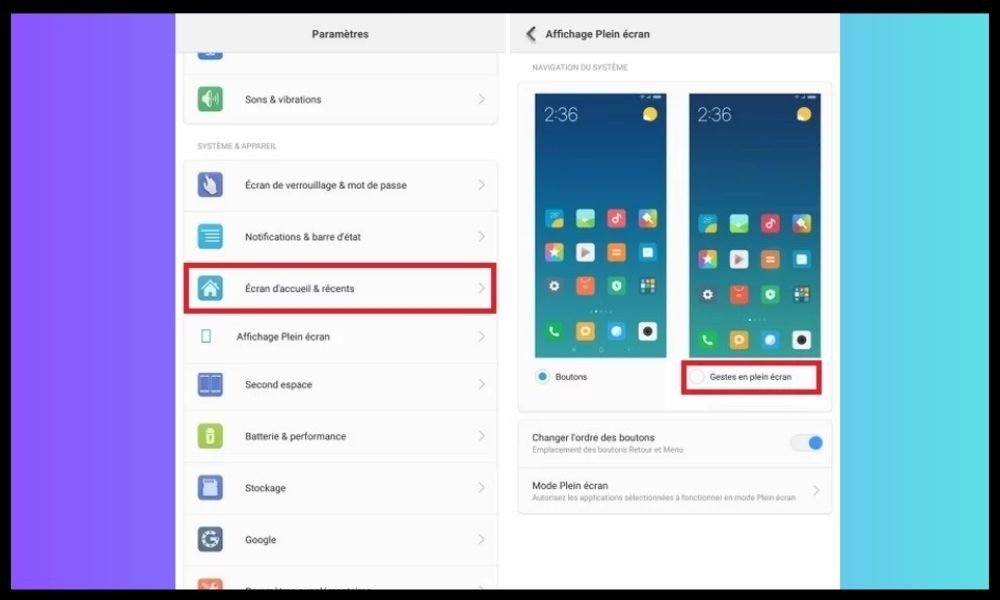
Låseskjermen på Xiaomi-smarttelefonen din kan også gi deg større komfort og bekvemmelighet takket være bevegelser og metoder for å vekke skjermen. Du kan aktivere eller deaktivere disse alternativene som du ønsker. Slik gjør du det:
- Innstillinger -appen på Xiaomi-smarttelefonen din.
- Trykk på Låseskjerm .
- For å aktivere bevegelser, trykk på Låseskjermbevegelser og velg bevegelsene du vil ha: dobbelttrykk for å vekke, sveip for å låse opp, start kameraet eller kontroller musikken.
- For å aktivere metoder for å vekke skjermen, trykk på Metoder for å vekke skjermen og velg metodene du ønsker: hev for å vekke, dobbelttrykk på skjermen eller aktiver låseskjermen for varsler.
Du kan også aktivere eller deaktivere mørk modus på låseskjermen, som automatisk tilpasser seg omgivelseslyset.
Vanlige spørsmål
Her er noen vanlige spørsmål om låseskjermen på Xiaomi-smarttelefoner:
Hvordan endrer jeg passordet mitt for låseskjermen?
For å endre passordet for låseskjermen Innstillinger- appen , trykk på Sikkerhet og deretter på Skjermlås . Du må skrive inn det nåværende passordet ditt og deretter velge et nytt passord , en ny PIN-kode eller et nytt mønster.
Hvordan viser jeg været på låseskjermen?
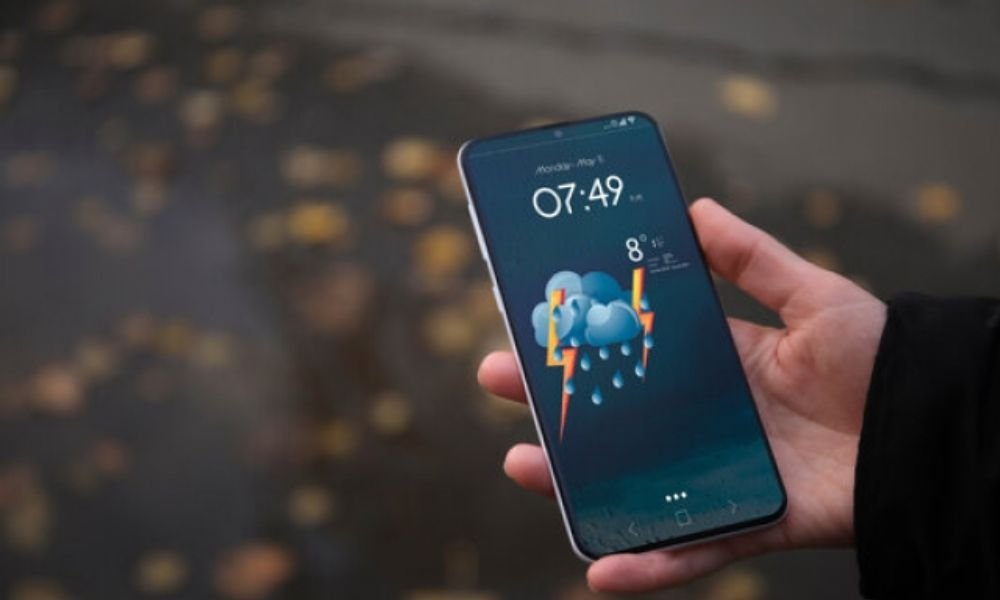
For å vise været på låseskjermen Innstillinger -appen , trykk på Låseskjerm og deretter på Vis vær. Du må aktivere posisjonstjenester og velge en by.
Hvordan viser jeg batterinivået på låseskjermen?
For å vise batterinivået på låseskjermen Innstillinger -appen , trykk på Batteri og ytelse , og trykk deretter på Batteriindikator . Du kan velge mellom en prosentandel, en graf eller ingen indikator.
Hvordan deaktiverer jeg låseskjermen?
For å deaktivere låseskjermen , åpne Innstillinger-appen, trykk på Sikkerhet og deretter på Skjermlås. Du må skrive inn passordet ditt og deretter velge Ingen som låsealternativ.
Hvordan endrer jeg språket på låseskjermen?
For å endre språket på låseskjermen Innstillinger -appen , trykk på Språk og inndata, og trykk deretter på Språk. Du kan deretter velge ønsket språk fra de tilgjengelige alternativene.
Hvordan endrer jeg opplåsingslyden?
For å endre opplåsingslyden Innstillinger -appen , trykk på Lyd og vibrasjon , og deretter på Lyd for opplåsing av skjerm . Du kan velge din foretrukne lyd fra de tilgjengelige alternativene. Hvis du opplever problemer med høyttalerlyden på Xiaomi-smarttelefonen din , for eksempel lavt eller forvrengt volum , kan du følge trinnene for å fikse problemet med høyttalerlyden på Xiaomi-smarttelefonen din i denne artikkelen .
Hvordan endrer jeg temaet på låseskjermen?
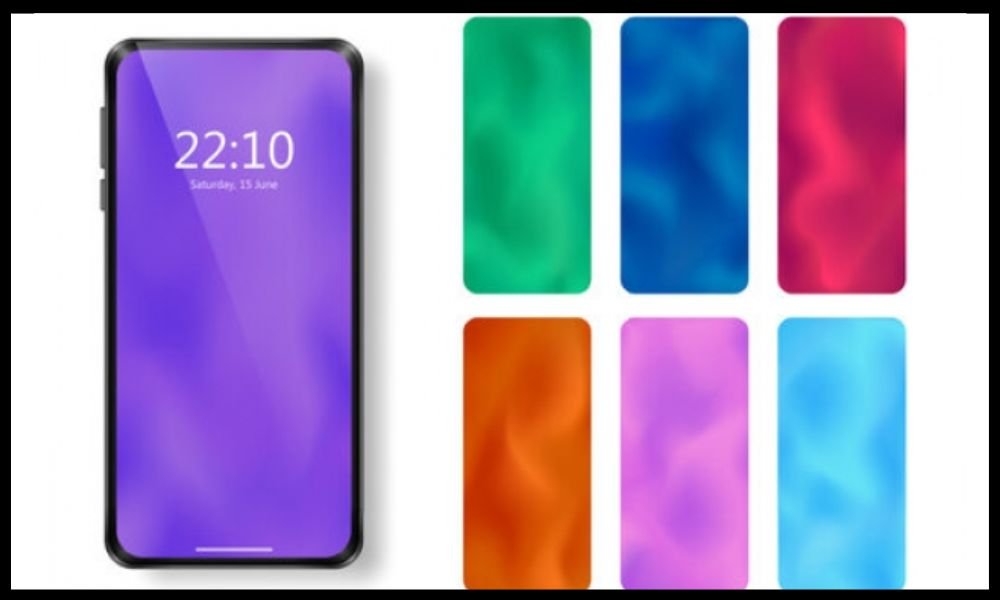
For å endre temaet for låseskjermen Temaer -appen , trykk på Min konto og deretter på Tilpassede skjermer . Du kan deretter velge ønsket tema blant de tilgjengelige.
Hvordan legger jeg til en egendefinert melding på låseskjermen?
For å legge til en egendefinert melding på låseskjermen , åpne Innstillinger-appen, trykk på Låseskjerm og deretter på Signatur for låseskjerm. Du kan deretter skrive inn teksten du vil vise på skjermen.
Hvordan endrer jeg skrifttypen på låseskjermen?
Hvis du vil endre skrifttypen på låseskjermen , som lar deg endre stilen og størrelsen på teksten som vises på skjermen, åpner du Innstillinger , trykker på Skjerm og deretter Skrift . Du kan velge din foretrukne skrifttype blant de som tilbys, eller laste ned andre skrifter fra nettbutikken.
Hvordan endrer jeg lysstyrken på låseskjermen?
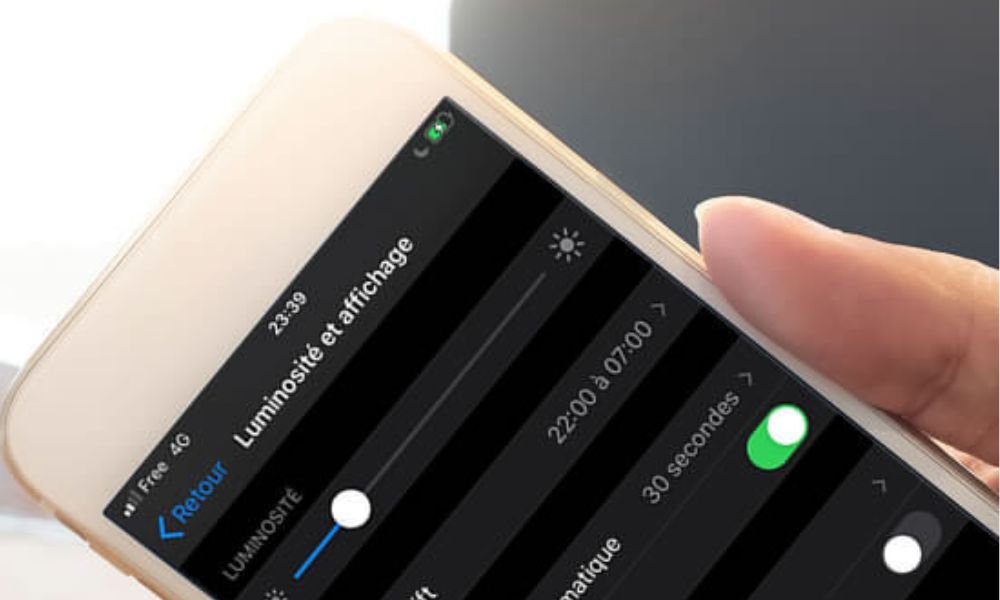
Hvis du vil endre lysstyrken på låseskjermen , som lar deg justere skjermens lysstyrkenivå i henhold til lysforholdene, åpner du Innstillinger , trykker på Skjerm og deretter Lysstyrke . Du kan justere lysstyrken manuelt med glidebryteren, eller aktivere automatisk modus, som tilpasser lysstyrken basert på omgivelseslyset.
Hvordan endrer jeg tidsavbruddet for låseskjermen?
Hvis du vil endre tidsavbruddet for låseskjermen , som lar deg angi hvor lenge skjermen skal være på etter at du slutter å bruke Xiaomi-smarttelefonen din, åpner du Innstillinger , trykker på Skjerm og deretter Hvilemodus . Du kan velge ønsket tidsavbrudd fra de tilgjengelige alternativene: 15 sekunder, 30 sekunder, 1 minutt, 2 minutter, 5 minutter eller 10 minutter.
Hvordan aktiverer jeg strømsparingsmodus på låseskjermen?
For å aktivere strømsparingsmodus på låseskjermen , som lar deg redusere batteriforbruket til Xiaomi-smarttelefonen din ved å begrense systemytelse og funksjoner, åpner du Innstillinger , trykker på Batteri og ytelse og deretter på Strømsparing. Du kan aktivere eller deaktivere denne modusen manuelt eller automatisk basert på en batteriterskel, samt velge hvilke begrensninger som skal gjelde: deaktiver mobildata i standby-modus, reduser prosessorfrekvensen, deaktiver systemanimasjoner osv.
Konklusjon
Nå har du alle verktøyene du trenger for å tilpasse låseskjermen på Xiaomi-smarttelefonen din . Du kan endre bakgrunnsbilde, klokke, varsler, snarveier, bevegelser og vekkemetoder. Dette lar deg gjøre låseskjermen mer attraktiv, mer praktisk og bedre tilpasset dine behov. Eksperimenter gjerne med de forskjellige alternativene og finn de som fungerer best for deg. Og hvis du støter på et problem med smarttelefonen din, for eksempel at du sitter fast i hurtigstartmodus på Xiaomi-en din, kan du se i veiledningen vår for en enkel løsning .


