

Samsung A12 smarttelefon og vil vite hvordan du tar et skjermbilde ? Vi forklarer hvordan du tar et skjermbilde på smarttelefonen din ved hjelp av forskjellige metoder!
Her er de to enkleste metodene i denne videoopplæringen!
Metode 1: Bruk telefonknappene
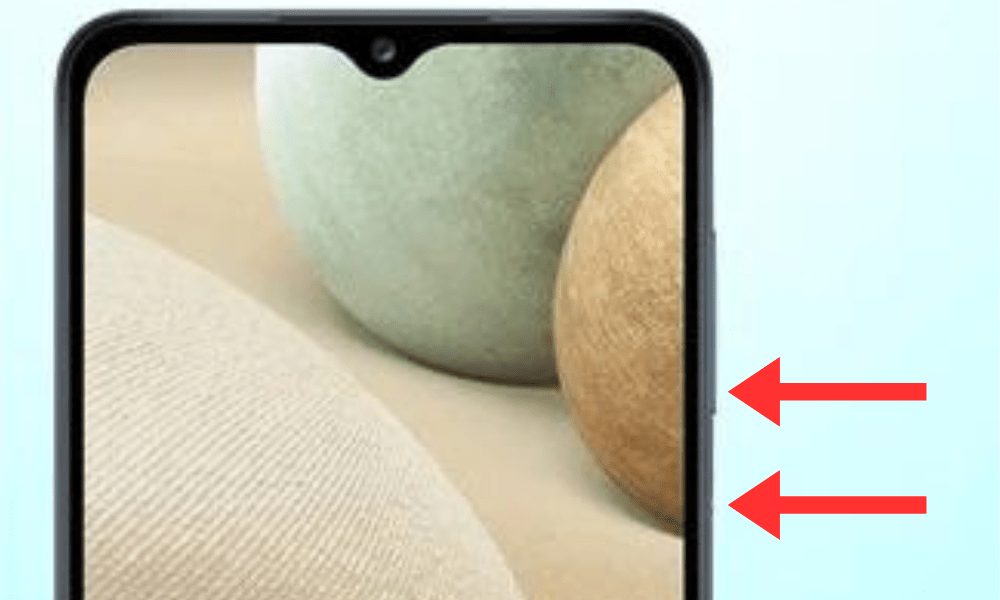
Den enkleste og vanligste metoden for å ta et skjermbilde på Samsung A12 er å bruke knappene på høyre side av enheten. Her er trinnene du må følge:
- Åpne applikasjonen eller skjermen du vil ta et skjermbilde av.
- volum ned -knappen og av/på- samtidig i noen sekunder.
- Du vil se et hvitt blink og en lyd som indikerer at skjermbildet er tatt.
- Du kan få tilgang til skjermbildet ditt i telefonens galleri, i Skjermbilder- .
Metode 2: Bruk sveipebevegelsen
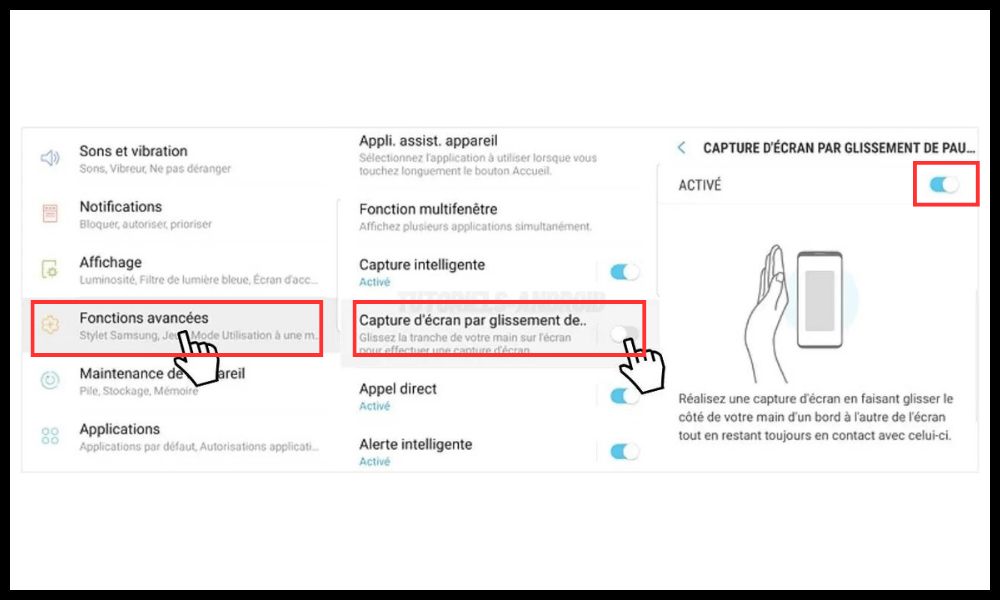
En annen måte å ta et skjermbilde på Samsung A12-enheten din er å bruke sveipebevegelsen med hånden. Denne funksjonen må være aktivert på forhånd i telefoninnstillingene. Slik gjør du det:
- Gå til telefonens innstillinger Avanserte funksjoner .
- alternativet for skjermbilde med sveip fra håndflaten .
- Åpne applikasjonen eller skjermen du vil ta et skjermbilde av.
- Plasser hånden din på høyre side av skjermen, og skyv den deretter til venstre mens du holder den flatt.
- Du vil se et hvitt blink og en lyd som indikerer at skjermbildet er tatt.
- Du kan få tilgang til skjermbildet ditt i telefonens galleri, i Skjermbilder- .
Bra å vite: Disse to metodene er også forklart på Samsungs offisielle nettsted
Metode 3: Bruk Bixby-stemmeassistenten
Hvis du ikke vil bruke knappene eller sveipebevegelsen, kan du også ta et skjermbilde på Samsung A12-enheten din ved hjelp av Bixby-stemmeassistenten . Bixby er en intelligent assistent som kan utføre talekommandoer på telefonen din . Slik bruker du den til å ta et skjermbilde:
- Åpne applikasjonen eller skjermen du vil ta et skjermbilde av.
- Trykk på Bixby som er plassert under Volum ned-knappen, eller si «Hei Bixby» hvis du har aktivert talekontroll.
- Si «Ta et skjermbilde».
- Du vil se et hvitt blink og en lyd som indikerer at skjermbildet er tatt.
- Du kan få tilgang til skjermbildet ditt i telefonens galleri, i Skjermbilder- .
Hvordan redigerer og deler jeg skjermbildene mine?
Når du har tatt et skjermbilde på Samsung A12-telefonen din, kan du redigere og dele det slik du ønsker. Følg disse trinnene for å gjøre det:
- Få tilgang til skjermbildet ditt i telefonens galleri Skjermbilder- .
- Trykk på skjermbildet du vil redigere eller dele.

- Du vil se ikoner nederst på skjermen som lar deg utføre forskjellige handlinger:
- Blyantikonet lar deg redigere skjermbildet ditt ved å legge til tekst, tegninger, klistremerker eller filtre .
- Beskjæringsikonet lar deg beskjære skjermbildet ditt ved å justere kantene etter behov.
- Med Del- kan du dele skjermbildet ditt med kontaktene dine eller favorittappene dine, for eksempel WhatsApp, Facebook, Instagram eller Gmail.
- Slett - lar deg slette skjermbildet ditt hvis du ikke lenger trenger det.
Vanlige spørsmål
Hva er et skjermbilde?
Et skjermbilde er et bilde som fanger opp det som vises på smarttelefonskjermen din. Du kan ta et skjermbilde for å lagre en melding, et dokument, et spill, en app eller hva som helst annet du ønsker.
Hva er hensikten med et skjermbilde?
Et skjermbilde kan være nyttig til flere ting, for eksempel:
- Del informasjon, et tips, en veiledning eller et morsomt øyeblikk med venner eller kolleger.
- Lagre viktig innhold, for eksempel en bestillingsbekreftelse, betalingskvittering eller rabattkode.
- Rapporter et problem , en feil eller en bug på smarttelefonen eller appen din.
- Å fremlegge bevis , en demonstrasjon eller et vitnesbyrd om noe.
Hvor lagres skjermbildene?
Skjermbilder lagres i telefonens galleri Skjermbilder- . Du kan få tilgang til dem når som helst og organisere, redigere eller slette dem slik du ønsker.
Hvordan tar jeg et delvis skjermbilde?
Hvis du ikke vil ta opp hele skjermen på Samsung A12-skjermen din, men bare en del av den, kan du bruke Smart Capture- . Denne funksjonen må være aktivert på forhånd i telefoninnstillingene. Slik gjør du det:
- Ta et vanlig skjermbilde ved å bruke en av metodene beskrevet i artikkelen.
- Du vil se ikoner nederst på skjermen som lar deg utføre forskjellige handlinger. Trykk på Smart Capture- .
- Du vil se blå rammer rundt skjermbildet ditt . Du kan justere dem ved å dra dem med fingrene for å velge området du vil ta bilde av.
- Trykk på Ferdig for å bekrefte det delvise skjermbildet.
Hvordan tar jeg et langt skjermbilde?
Hvis du vil ta skjermbilder av mer enn én skjerm, for eksempel en nettside eller en samtale som ruller, kan du bruke for rullende opptak . Denne funksjonen må aktiveres på forhånd i telefoninnstillingene. Slik gjør du det:
- Ta et vanlig skjermbilde ved å bruke en av metodene beskrevet i artikkelen.
- Du vil se ikoner nederst på skjermen som lar deg utføre forskjellige handlinger. Trykk på for rullende opptak .
- Skjermen din vil automatisk rulle ned og fange opp det ekstra innholdet. Du kan stoppe rullingen når som helst ved å trykke på skjermen.
- Trykk på Ferdig for å bekrefte det lange skjermbildet.
Hvordan tar jeg et animert skjermbilde?
Hvis du vil ta opp en video eller animert GIF som vises på skjermen, kan du bruke skjermopptakerfunksjonen . Denne funksjonen må aktiveres på forhånd i telefoninnstillingene. Slik gjør du det:
- Gå til telefonens innstillinger Avanserte funksjoner og deretter Skjermopptaker .
- alternativet Vis flytende knapp .
- Åpne applikasjonen eller skjermen du vil ta et skjermbilde av.
- En flytende kameraformet knapp vil vises på skjermen. Trykk på den for å starte opptaket.
- Du vil se en teller og alternativer øverst på skjermen som lar deg kontrollere opptaket. Du kan:
- Trykk på Pause for å sette opptaket på pause.
- Trykk på mikrofonknappen for å slå lyden av eller på.
- Trykk på penselknappen for å tegne på skjermen mens du spiller inn.
- Trykk på Stopp for å stoppe opptaket.
- Du kan få tilgang til det animerte skjermbildet i telefonens galleri, i Skjermopptak- .
Konklusjon
Der har du det! Nå vet du hvordan du tar et skjermbilde på din Samsung A12 ved hjelp av forskjellige metoder. Prøv gjerne den som fungerer best for deg, og del skjermbildene dine med venner eller kolleger. Hvis du har spørsmål eller kommentarer, kan du legge dem igjen nedenfor.


