
Netflix er verdens mest populære videostrømmetjeneste, med over 200 millioner abonnenter. Den tilbyr et variert utvalg av filmer, serier, dokumentarer og animasjon, tilgjengelig på alle tilkoblede skjermer. Men hvordan ser du Netflix på TV-en fra telefonen?
Det finnes flere løsninger, avhengig av hvilken type TV og smarttelefon du har. I denne artikkelen forklarer vi hvordan du strømmer Netflix fra telefonen til TV-en din ved hjelp av iPhone- eller Android-enheten din.
1. Strøm Netflix til TV-en fra iPhonen din via AirPlay
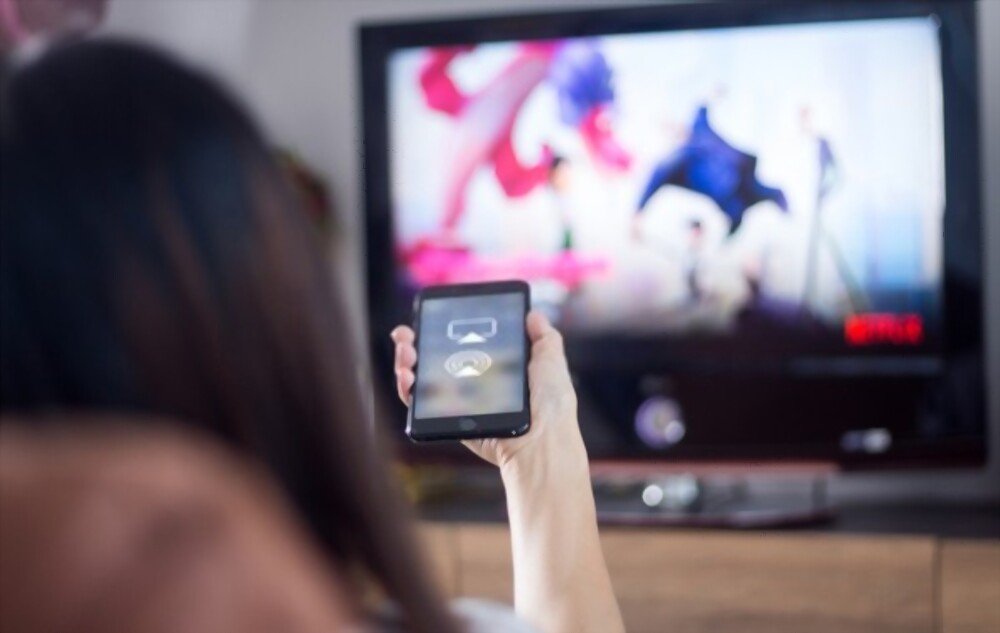
AirPlay er en teknologi utviklet av Apple som tillater trådløs strømming av lyd- eller videoinnhold fra en iOS-enhet til en annen kompatibel enhet, for eksempel en Apple TV eller Smart TV.
For å bruke AirPlay på Windows eller enheten din, trenger du en iPhone eller iPad med iOS 12.2 eller nyere, og en TV som støtter AirPlay 2.
Du må også installere programvare på Windows datamaskinen din som lar deg motta AirPlay-signalet, for eksempel 5KPlayer eller AirParrot. Her er trinnene du må følge for å strømme Netflix til TV-en fra iPhonen din via AirPlay:
- Start Netflix på iPhonen din og trykk på «Cast»-ikonet øverst til venstre.
- Åpne deretter kontrollsenteret og trykk på «Skjermspeiling», og velg deretter navnet på TV-en du vil koble til.
- Når den er koblet til, vil innholdet du ser på Netflix umiddelbart strømmes til TV-en din.
2. Strøm Netflix til TV-en din fra Android-enheten din via Chromecast
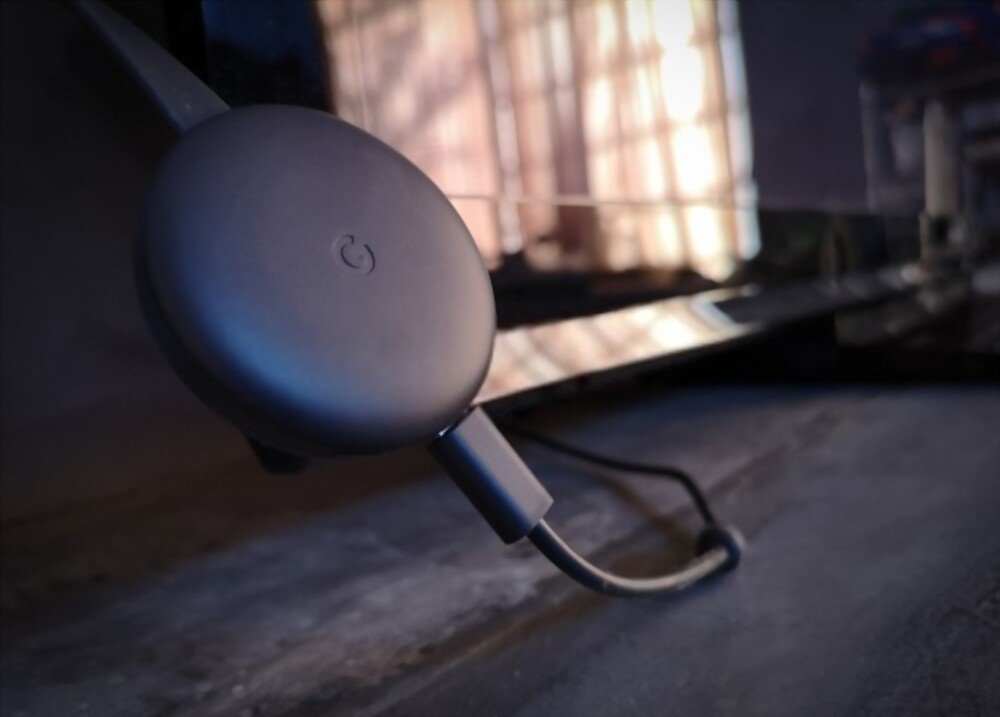
Chromecast er en Google-enhet som kobles til TV-ens HDMI-port og lar deg strømme innhold fra smarttelefonen, nettbrettet eller datamaskinen til skjermen.
For å bruke Chromecast trenger du en Android-smarttelefon eller et nettbrett med versjon 4.4 eller nyere, og en Chromecast- koblet til strømnettet og koblet til samme Wi-Fi-tilkobling som enheten din.
Her er trinnene du må følge for å strømme Netflix til TV-en fra Android-enheten din via Chromecast:
- Last ned Google Home-appen (Android) og konfigurer den til å gjenkjenne mediegatewayen din.
- Start Netflix på Android-enheten din og trykk på «Cast»-ikonet øverst til høyre.
- Velg «Cast»-ikonet øverst, nederst eller til høyre på skjermen.
- Velg navnet på TV-en den skal strømmes på, og begynn deretter å se Netflix på TV-en.
3. Strøm Netflix til TV-en fra datamaskinen med en HDMI-kabel

Hvis du ikke har en Smart TV, Chromecast eller AirPlay-dongle, kan du fortsatt strømme Netflix til TV-en fra datamaskinen via en HDMI-kabel.
Bare koble en HDMI-kabel mellom videoutgangen på datamaskinen og HDMI-inngangen på TV-en, og velg deretter den tilsvarende HDMI-kilden på fjernkontrollen.
Her er trinnene du må følge for å strømme Netflix til TV-en fra datamaskinen via en HDMI-kabel:
- Koble en HDMI-kabel mellom videoutgangen på datamaskinen og HDMI-inngangen på TV-en.
- Slå på datamaskinen og TV-en, og velg den tilsvarende HDMI-kilden på fjernkontrollen.
- Åpne en nettleser på datamaskinen din og gå til www.netflix.com .
- Logg inn på Netflix-kontoen din og velg innholdet du vil se.
- Juster skjermoppløsningen på datamaskinen slik at den samsvarer med TV-en din ved hjelp av skjerminnstillingene i operativsystemet.
- Begynn å spille av innholdet på Netflix og nyt det på TV-en din.
4. Strøm Netflix til TV-en din fra en smart-TV

En smart-TV er en TV som er koblet til internett og har et innebygd operativsystem og appbutikk. Noen smart-TV-er er kompatible med Netflix og har en egen app som du kan laste ned og installere på skjermen.
For å bruke Netflix på en smart-TV trenger du en stabil internettforbindelse og et aktivt Netflix-abonnement.
Her er trinnene du må følge for å strømme Netflix til TV-en din fra en smart-TV:
- Slå på Smart-TV-en din og koble den til internett med en Ethernet-kabel eller Wi-Fi.
- Gå til hovedmenyen eller startskjermen på smart-TV-en din, og søk etter Netflix-appen i appbutikken.
- Last ned og installer Netflix-appen på smart-TV-en din.
- Åpne Netflix-appen og logg inn på Netflix-kontoen din.
- Velg innholdet du vil se og start avspillingen.
Sammenlignende tabell over de ulike metodene
| Metode | Fordeler | Ulemper |
| AirPlay | Trådløs, enkel, optimal kvalitet | Krever en iPhone og en TV kompatibel med AirPlay 2 |
| Chromecast | Trådløs, enkel, kompatibel med Android og iOS | Krever en Chromecast-dongle og en stabil Wi-Fi-tilkobling |
| HDMI | Universell, ingen internettforbindelse kreves | Krever en HDMI-kabel og en adapter avhengig av telefonens port |
| Smart-TV | Trådløs, integrert i TV-en, optimal kvalitet | Krever en smart-TV kompatibel med Netflix og en stabil internettforbindelse |
| Eske | Integrert i TV-dekoderen, optimal kvalitet | Krever en internettboks med en TV-dekoder kompatibel med Netflix |
| Spillkonsoll | Integrert i spillkonsollen, optimal kvalitet | Krever en Netflix-kompatibel spillkonsoll og en stabil internettforbindelse |
Vanlige spørsmål
Hvordan strømmer jeg Netflix trådløst fra telefonen til TV-en?
Det finnes flere måter å strømme Netflix trådløst fra telefonen til TV-en på, for eksempel AirPlay, Chromecast eller Smart TV. Disse løsningene krever en enhet som er kompatibel med trådløs teknologi og koblet til samme Wi-Fi-nettverk som telefonen din.
Hvordan kobler jeg Netflix fra telefonen til TV-en med en kabel?
Den enkleste måten å strømme Netflix fra telefonen til TV-en med en kabel er med en HDMI-kabel. Bare koble kabelen mellom telefonens videoutgang og TV-ens HDMI-inngang, og velg deretter HDMI som kilde på fjernkontrollen. Denne løsningen krever en adapter som er kompatibel med telefonens HDMI-port.
Hvordan kobler jeg Netflix fra telefonen til TV-en med en USB-minnepinne?
Det er ikke mulig å strømme Netflix fra telefonen til TV-en ved hjelp av en USB-stasjon, fordi Netflix ikke tillater nedlasting av innhold til USB-stasjoner. USB-stasjoner kan bare brukes til å lagre personlige mediefiler, for eksempel bilder eller videoer.
Hvordan kan jeg sette Netflix fra telefonen min på TV-en min ved hjelp av en dekoder?
Hvis du har en internettboks med TV-dekoder, kan du strømme Netflix fra telefonen til TV-en ved hjelp av boksen. Bare koble TV-dekoderen til TV-en med en HDMI-kabel, og last deretter ned og installer Netflix-appen på TV-dekoderen. Du kan deretter få tilgang til Netflix fra TV-dekoderens meny og logge inn på kontoen din.
Hvordan setter jeg Netflix fra telefonen min på TV-en ved hjelp av en spillkonsoll?
Hvis du har en spillkonsoll som er koblet til internett og har en appbutikk, kan du strømme Netflix fra telefonen til TV-en ved hjelp av en spillkonsoll. Bare koble spillkonsollen til TV-en med en HDMI-kabel, og last deretter ned og installer Netflix-appen på konsollen. Du kan deretter få tilgang til Netflix fra spillkonsollens meny og logge på kontoen din. Følgende spillkonsoller er kompatible med Netflix: PlayStation 3, PlayStation 4, PlayStation 5, Xbox 360, Xbox One, Xbox Series X/S, Nintendo Wii U og Nintendo Switch.
Konklusjon
Netflix er en videostrømmetjeneste som tilbyr et bredt utvalg av innhold på alle tilkoblede skjermer. For å strømme Netflix til TV-en fra telefonen din, har du flere alternativer, avhengig av hvilken type TV og smarttelefon du eier.
Du kan bruke AirPlay hvis du har en iPhone og en AirPlay 2-kompatibel TV, Chromecast hvis du har en Android-enhet og en Chromecast-dongle, HDMI hvis du har en datamaskin og en HDMI-kabel, eller Smart-TV hvis du har en tilkoblet TV med innebygd Netflix-app.
Uansett hvilket alternativ du velger, kan du nyte Netflix på storskjerm med noen få enkle trinn. Du kan imidlertid av og til støte på Netflix-feilen NW-2-5 , som indikerer et problem med internettforbindelsen. Så sjekk om nettverket ditt er kompatibelt med Netflix før du begynner!


