
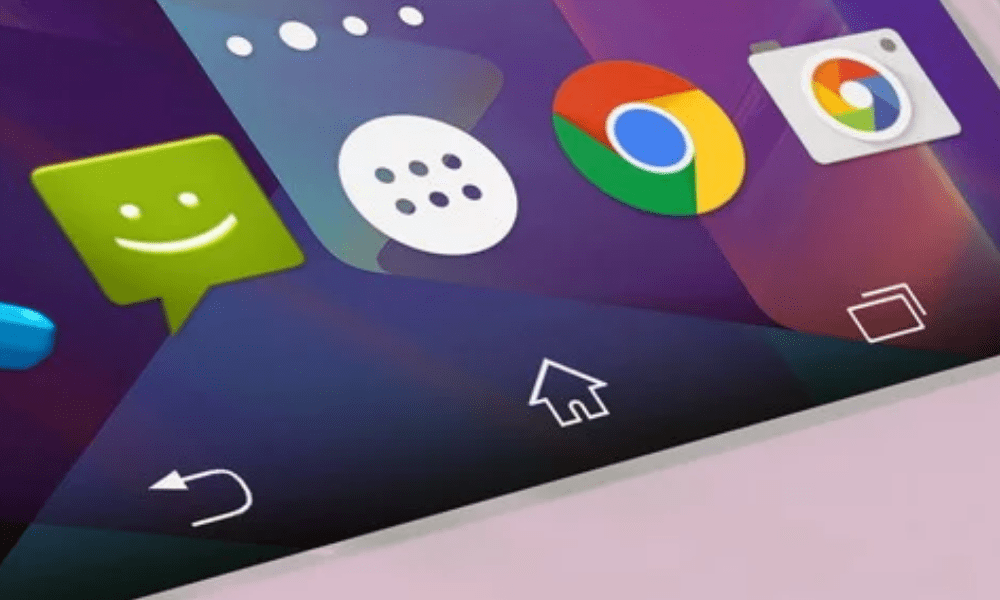
Tilbakeknappen er en av de mest brukte funksjonene på Android-enheter. Den lar deg gå tilbake til forrige skjermbilde, lukke et program eller avslutte en meny.
Men visste du at du kan reversere funksjonen til tilbake-knappen slik at den passer dine preferanser?
Slik reverserer du tilbakeknappen på Android for tre populære smarttelefonmerker: Samsung, Huawei og Xiaomi.
Hvorfor reversere tilbakeknappen på Android?
Det er flere grunner til at du kanskje vil snu tilbakeknappen på Android. For eksempel:
- Du er vant til et annet oppsett av tilbakeknappen på en annen enhet eller et annet operativsystem.
- Du synes at tilbakeknappen er for langt fra tommelen eller hånden din, og du vil flytte den nærmere.
- Du vil prøve en alternativ og mer intuitiv brukeropplevelse.
Uansett årsak, er det å reversere tilbakeknappen på Android et alternativ som har eksistert lenge på noen enheter, men det er ikke alltid lett å finne eller aktivere. Derfor skal vi veilede deg trinn for trinn om hvordan du reverserer tilbakeknappen på Android for Samsung, Huawei og Xiaomi.
Hvordan reverserer jeg tilbakeknappen på Android for Samsung?
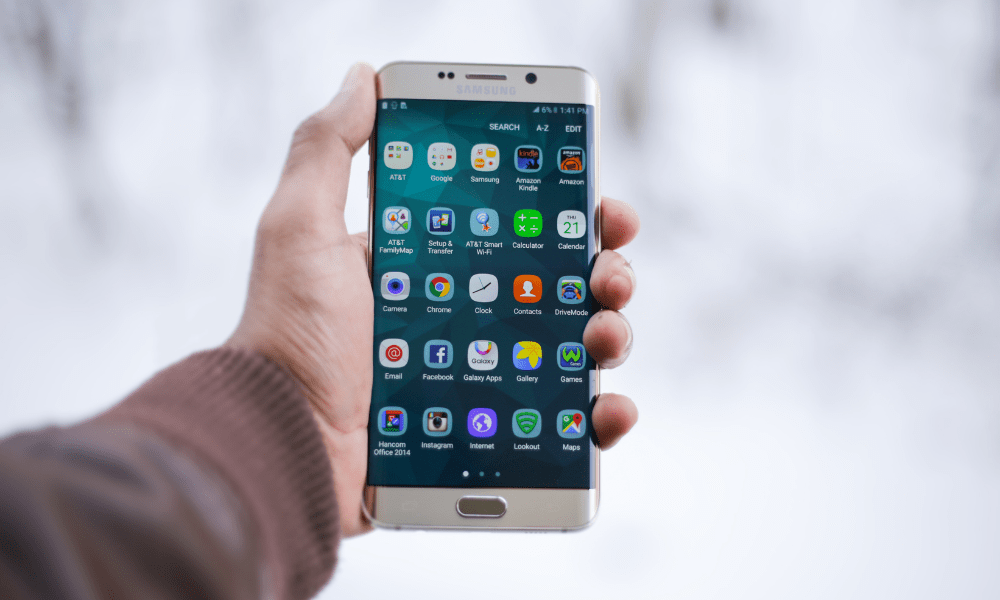
Samsung er et av de mest populære merkene innen Android-smarttelefoner. Hvis du eier en Samsung-enhet, kan du se hvordan du reverserer tilbakeknappen på Android:
- Åpne innstillingene på Samsung-enheten din.
- Trykk på «Vis».
- Trykk på «Navigasjonslinje».
- Trykk på «Tasteoppsett».
- Velg alternativet «Bytt» for å plassere tilbake-knappen til venstre og knappen for nylig brukte apper til høyre.
Du har nå reversert tilbakeknappen på Samsung-enheten din. Du kan teste resultatet ved å navigere gjennom apper og menyer. Hvis du vil gå tilbake til det opprinnelige oppsettet, gjentar du bare de samme trinnene og velger alternativet «Standard».
Hvordan reversere tilbakeknappen på Android for Huawei?

Huawei er et annet merke som er høyt ansett av Android-brukere. Hvis du har en Huawei-smarttelefon, kan du gjøre følgende for å reversere tilbakeknappen på Android:
- Åpne innstillingene på Huawei-enheten din.
- Trykk på «Tilgjengelighet».
- Trykk på «Oppsett av navigasjonsknapp».
- Velg alternativet «Bytt tilbake-knapp» for å bytte plassering av tilbake-knappen og hjem-knappen.
Du har nå reversert tilbakeknappen på Android for Huawei-enheten din. Du kan bekrefte endringen ved å bruke tilbakeknappen for å gå tilbake eller for å få tilgang til startskjermen. Hvis du vil angre endringen, gjentar du bare de samme trinnene og deaktiverer alternativet «Inverter tilbake-knapp».
Hvordan reversere tilbakeknappen på Android for Xiaomi?
Xiaomi er et merke som raskt vinner terreng i markedet for Android-smarttelefoner. Hvis du eier en Xiaomi-telefon, kan du se hvordan du reverserer tilbakeknappen på Android:
- Åpne innstillingene på Xiaomi-enheten din.
- Trykk på «Flere innstillinger».
- Trykk på «Utvikleralternativer».
- Hvis du ikke ser dette alternativet, trykker du på «Om telefonen» og deretter på «MIUI-versjon» flere ganger til en melding forteller deg at utvikleralternativer er aktivert.
- Gå tilbake til tilleggsinnstillingene og trykk på «Utvikleralternativer».
- Bla ned og trykk på «Tilbaketast invertert» for å reversere funksjonen til tilbakeknappen.
Du har nå reversert tilbakeknappen på Android for Xiaomi-enheten din. Du kan merke forskjellen ved å bruke tilbakeknappen til å navigere gjennom apper eller gå tilbake til forrige skjermbilde. Hvis du vil gjenopprette den opprinnelige konfigurasjonen, gjentar du bare de samme trinnene og deaktiverer alternativet «Inverter tilbake-knapp».


