

Har du problemer med Android-tastaturet ditt? Vises det ikke lenger, har det endret utseende, eller fungerer det ikke som det skal? Ikke få panikk, det finnes enkle løsninger for å gjenopprette det vanlige tastaturet på smarttelefonen din. I denne artikkelen forklarer vi hvordan du viser, endrer eller aktiverer tastaturet på nytt på Android i bare noen få trinn.
Hvorfor kan det vanlige tastaturet forsvinne eller endre seg?
Det vanlige tastaturoppsettet kan forsvinne eller endres på grunn av:
- En tast eller et ikon trykket ned ved en feiltakelse.
- Et tredjeparts tastaturprogram installert, for eksempel SwiftKey eller Gboard .
- Tastaturinnstillinger er endret, for eksempel språk, inndatametode eller layout.
Hvordan får jeg det vanlige tastaturet tilbake?
Hvis det vanlige tastaturet ikke vises når du skriver i et tekstfelt, for eksempel i et meldings- eller søkeprogram, finnes det flere mulige løsninger:
Sjekk at tastaturet er riktig aktivert
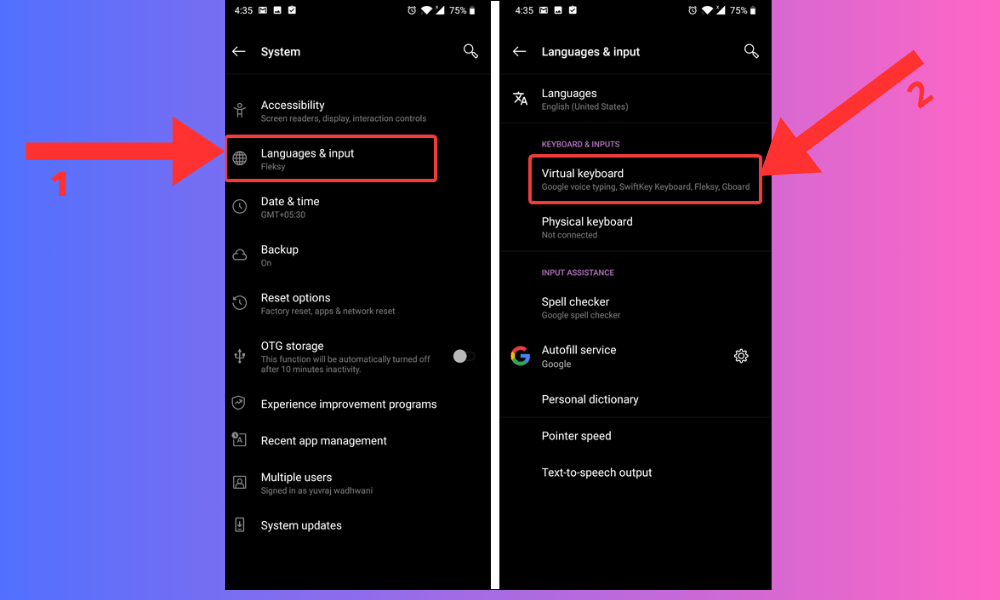
For å gjøre dette, sveip ned varslingslinjen øverst på skjermen og se etter tastaturikonet. Hvis det er der, trykk på det for å åpne tastaturet. Hvis det ikke er der, gå til enhetens innstillinger, deretter til « System », « Språk og inndata » og « Virtuelt tastatur ». Sørg for at tastaturet du vil bruke er valgt.

Bytt tastatur hvis det som vises ikke passer for deg
For å gjøre dette, trykk på tastaturikonet nederst til høyre på det gjeldende tastaturet og velg ditt foretrukne tastatur fra listen som vises. Hvis du ikke ser tastaturikonet, trykk og hold inne mellomromstasten eller kommatasten for å åpne tastaturmenyen .

Start enheten på nytt hvis problemet vedvarer
Hvordan gjenoppretter jeg de vanlige tastaturinnstillingene?
Hvis standardtastaturet vises, men ikke oppfyller dine preferanser eller behov, kan du endre innstillingene i enhetens innstillinger. Slik gjør du det:
- Gå til enhetsinnstillingene, deretter til « System », «Språk og inndata» og « Virtuelt tastatur ».
- Trykk på navnet på tastaturet du bruker for øyeblikket, for eksempel « Android Keyboard (AOSP) » eller Gboard.
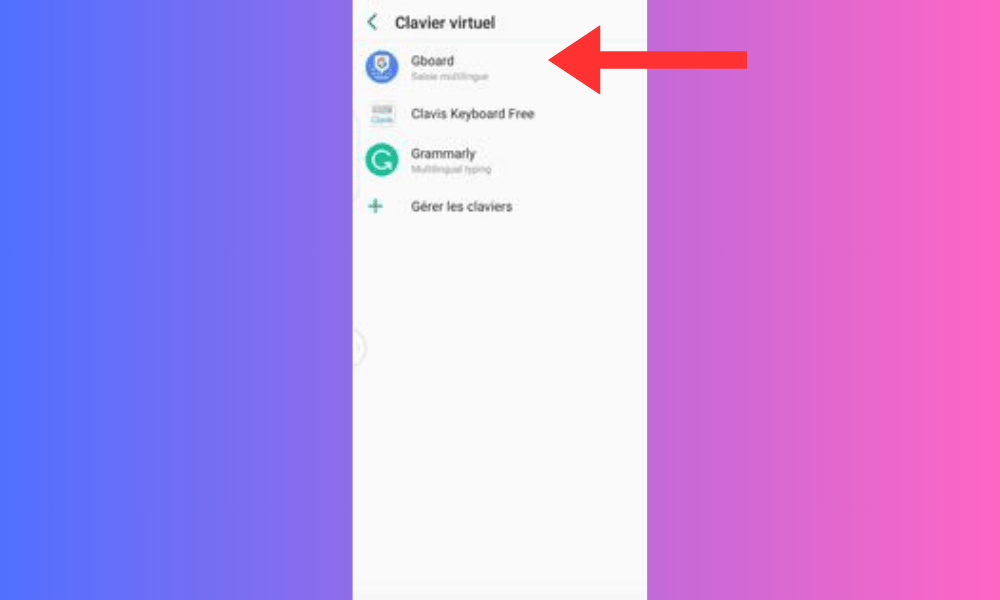
- Trykk på « Innstillinger » eller tannhjulikonet.
- Du kan deretter få tilgang til de ulike tastaturalternativene, for eksempel språk, inndatametode, tastaturoppsett, autokorrektur, ordforslag, emojier osv. Endre innstillingene i henhold til dine preferanser.
- Hvis du vil gå tilbake til standardinnstillingene, trykker du på menyen øverst til høyre på skjermen og velger « Tilbakestill innstillinger » eller « Gjenopprett standardinnstillinger ».
Vanlige spørsmål
Hvordan endrer jeg tastaturet på Android?
Hvis du ønsker å bruke et annet tastatur enn det du har valgt som standard, kan du enkelt bytte tastatur ved å følge disse trinnene:
- Åpne et program som krever tekstinntasting, for eksempel e-posten eller nettleseren din.
- Skriv inn et tekstfelt for å åpne det virtuelle tastaturet.
- Se nederst til høyre på skjermen. Hvis det er et tastaturikon, trykker du på det for å vise listen over tilgjengelige tastaturer.
- Velg tastaturet du vil bruke. Du kan også trykke på Tastaturinnstillinger for å få tilgang til tilpasningsalternativer for det valgte tastaturet.
Hvordan tilbakestiller jeg tastaturet på Android?
Hvis du vil gjenopprette tastaturet på Android-telefonen din til de opprinnelige innstillingene, kan du tilbakestille tastaturet. Følg disse trinnene for å gjøre dette:
- Få tilgang til innstillingene på Android-telefonen din som beskrevet tidligere.
- Trykk på « Programmer » eller « Programbehandling ».
- Bla nedover skjermen og trykk på navnet på tastaturet du bruker for øyeblikket.
- Trykk på « Tøm hurtigbuffer » og « Fjern data ».

- Start telefonen på nytt.
Advarsel: Denne operasjonen vil slette alle dine personlige tastaturdata, for eksempel ordboksoppføringer, snarveier og preferanser. Du må derfor konfigurere tastaturet på nytt slik at det passer dine behov. Til din informasjon kan det å starte telefonen på nytt også løse noen feil du kan støte på, for eksempel når smarttelefonen åpner apper på egenhånd .
Hvordan løse tastaturproblemer på Android?
Hvis du opplever problemer med tastaturet på Android, som for eksempel feil, krasj, treghet eller andre feil, kan du prøve følgende løsninger:
- Start enheten på nytt. Dette kan løse midlertidige problemer eller konflikter mellom apper.
- Avinstaller og installer tastaturet på nytt. Dette kan fikse vedvarende problemer eller tastaturinkompatibiliteter. For å gjøre dette, åpne Google Play Butikk , søk etter navnet på tastaturet du bruker, og trykk på Avinstaller . Trykk deretter på Installer for å laste det ned på nytt.
Hvordan legger jeg til eller endrer språket på Android-tastaturet?
Hvis du vil skrive på et annet språk enn standardspråket som er angitt på Android-enheten din, kan du legge til eller endre tastaturspråket. For å gjøre dette må du gå inn i innstillingene til tastaturet du bruker. Hvis du for eksempel bruker Google-tastaturet ( Gboard ), kan du følge disse trinnene:
- Åpne et program som krever tekstinntasting, for eksempel e-posten eller nettleseren din.
- Skriv inn et tekstfelt for å åpne det virtuelle tastaturet.
- Trykk på tannhjulikonet nederst til venstre på tastaturet for å få tilgang til Gboard-innstillingene .
- Trykk på Språk og velg språkene du vil legge til. Du kan også trykke på Legg til et nytt tastatur for å søke etter andre språk i Google Play Butikk .
- For å endre språk, sveip mellomromstasten til venstre eller høyre for å bytte mellom språk.
Hvordan fjerner jeg tastaturspråk på Android?
Hvis du vil fjerne språk du ikke bruker, kan du endre denne innstillingen i tastaturkonfigurasjonsalternativene. Følg disse trinnene for å gjøre det:
- Vis tastaturet som forklart tidligere.
- Trykk på tastaturikonet nederst til høyre på skjermen for å få tilgang til alternativer for tastaturkonfigurasjon.
- alternativet Språk » eller « Språk og typer . Trykk på det og fjern merket for språkene du vil legge til eller fjerne.
- Trykk på tilbake-knappen for å lagre endringene.
Hvordan tilpasse tastaturet på Android?
Du kan tilpasse tastaturet på Android ved å endre størrelse, farge, tema, tastetone, vibrasjon og mer. For å gjøre dette må du gå inn på innstillingene til tastaturet du bruker. Hvis du for eksempel bruker Google-tastaturet (Gboard), kan du følge disse trinnene:
- Åpne et program som krever tekstinntasting, for eksempel e-posten eller nettleseren din.
- Skriv inn et tekstfelt for å åpne det virtuelle tastaturet.
- Trykk på tannhjulikonet nederst til venstre på tastaturet for å få tilgang til Gboard-innstillingene.
- Trykk på Innstillinger eller Tema for å tilpasse tastaturet slik du ønsker.

Avhengig av hvilket operativsystem smarttelefonen din har , vil du kunne få tilgang til forskjellige tilpasningsalternativer for tastaturet, for eksempel størrelse, tema, layout eller språk.
Der har du det, nå vet du hvordan du bytter tilbake til det vanlige tastaturet på Android. Vi håper denne artikkelen var nyttig, og at du kan nyte det virtuelle tastaturet fullt ut. Hvis du har spørsmål eller kommentarer, er det bare å gi oss beskjed.


