

Galaxy Store er en plattform for nedlasting av apper og spill Samsung Galaxy -enhetene . Den tilbyr eksklusivt innhold, spesialtilbud og personlige oppdateringer.
Hvis du foretrekker å bruke andre nedlastingskilder som Google Play Store , kan du avinstallere eller deaktivere Galaxy Store på Samsung-smarttelefonen din. I denne artikkelen forklarer vi hvordan du gjør dette, og presenterer fire forskjellige metoder, sammen med deres fordeler og ulemper.
Metode 1: Avinstaller Galaxy Store fra programpanelet
Den første metoden innebærer å avinstallere Galaxy Store fra applikasjonspanelet, som er skjermen der du kan få tilgang til alle applikasjonene som er installert på smarttelefonen din.
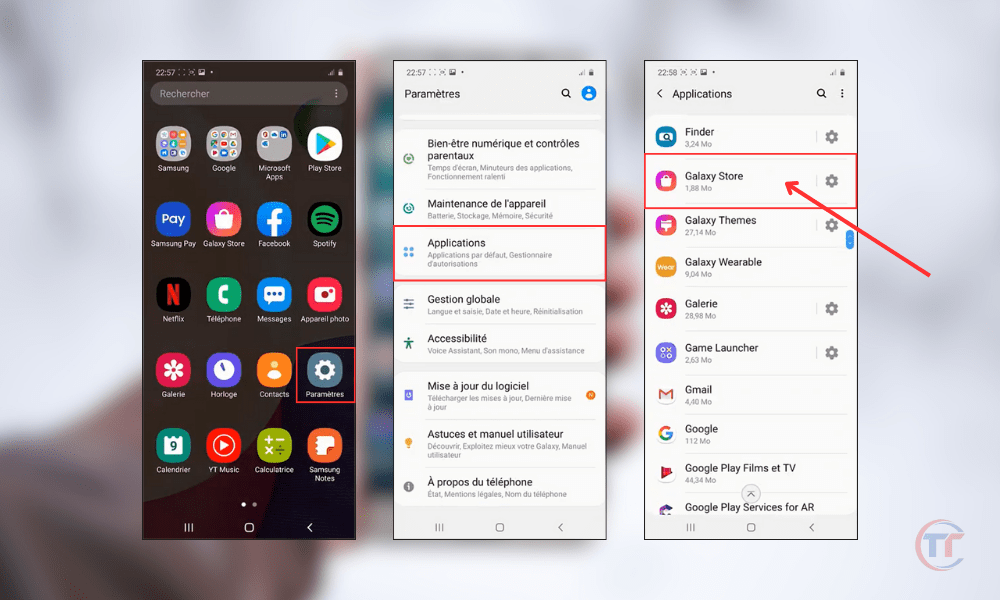
Her er trinnene du må følge:
- Åpne telefonens Innstillinger
- Klikk på « Programmer »
- Søk etter « Galaxy Store » blant applikasjonene
- Klikk på « Avinstaller »
Et bekreftelsesvindu vil dukke opp som spør om du vil avinstallere programmet. Du må trykke på «OK» for å bekrefte avinstalleringen.
Metode 2: Deaktiver Galaxy Store fra programinnstillingene
Den andre metoden innebærer å deaktivere Galaxy Store fra applikasjonsinnstillingene, som du kan få tilgang til fra smarttelefonens generelle innstillinger.
Her er trinnene du må følge:
- Åpne telefonens Innstillinger
- Klikk på « Programmer »
- Søk etter « Galaxy Store » blant applikasjonene
- Klikk på « Deaktiver »
Etter at du har trykket på « Deaktiver »-knappen, vil et bekreftelsesvindu vises som advarer deg om de mulige konsekvensene av å deaktivere appen. Du må trykke på « Deaktiver app » for å bekrefte deaktiveringen.
Les også : Hvordan koble til en enhet via Wi-Fi Direct på Samsung?
Metode 3: Tving stopp av Galaxy Store fra programinnstillingene
Den tredje metoden innebærer å tvinge Galaxy Store til å stoppe fra applikasjonsinnstillingene, som er tilgjengelige fra smarttelefonens generelle innstillinger.

Her er trinnene du må følge:
- Åpne telefonens Innstillinger
- Klikk på « Programmer »
- Søk etter « Galaxy Store » blant applikasjonene
- Klikk på « Tving stopp »
Et bekreftelsesvindu vil dukke opp som spør om du virkelig vil tvinge avslutning av programmet. Du må trykke på «OK» for å bekrefte tvungen avslutning.
Fordeler og ulemper med hver metode
Hver metode har sine fordeler og ulemper, som vi vil oppsummere i denne tabellen:
| Metode | fordeler | Ulemper |
|---|---|---|
| Avinstaller | – Frigjør intern lagringsplass – Reduserer mobildataforbruk – Forbedrer enhetens ytelse | – Tap av tilgang til eksklusive Galaxy Store-apper |
| Deaktiver | – Reduserer mobildataforbruk – Forbedrer enhetens ytelse – Kan aktivere appen på nytt når som helst | – Bruker fortsatt intern lagringsplass – Tap av tilgang til eksklusive Galaxy Store-apper |
| Tving frem en stopp | – Forbedrer enhetens ytelse – Sparer batteri – Kan starte applikasjonen på nytt når som helst | – Bruker fortsatt intern lagringsplass – Tap av tilgang til eksklusive Galaxy Store-apper – Risiko for å gjøre appen ustabil eller ubrukelig |
Bra å vite : Hvordan sletter jeg varselet «Ny tagg lagt til» på Huawei og Samsung?
Hvordan installerer eller aktiverer jeg Galaxy Store på nytt?
Hvis du har avinstallert eller deaktivert Galaxy Store , og du vil på nytt eller aktivere , kan du følge disse trinnene:
- Slik installerer du Galaxy Store på nytt :
- For å aktivere Galaxy Store på nytt :
- Gå til Innstillinger > Applikasjoner .
- Søk etter Galaxy Store blant applikasjonene eller systemapplikasjonene.
- Aktiver Galaxy Store-appen


