

NFC ( Near Field Communication ) er en trådløs teknologi som gjør det mulig å utveksle data mellom to kompatible enheter over korte avstander . Med iPhone kan du bruke NFC til å foreta kontaktløse betalinger , dele filer, bilder, kontakter eller lenker med andre iPhone-brukere, eller samhandle med tilkoblede enheter som NFC-brikker eller Bluetooth-høyttalere.
Men hvordan aktiverer du NFC på iPhonen din? Er alle iPhone-modeller kompatible med NFC? Hvilke apper bruker NFC på iPhonen din? I denne artikkelen skal vi svare på alle disse spørsmålene og vise deg hvordan du kan få full nytte av NFC med iPhonen din.
Hvordan aktiverer jeg NFC på iPhonen min?
Løsning 1
NFC er aktivert som standard på iPhonen din. Du trenger ikke å gjøre noen spesielle justeringer for å bruke den. Bare hold iPhonen din nær en annen kompatibel enhet eller et tilkoblet objekt, så opprettes forbindelsen automatisk.
Du bør imidlertid vite at NFC på iPhonen din fungerer på to forskjellige måter, avhengig av situasjonen:
Lesemodus
Den lar iPhonen din lese data fra en NFC-brikke eller en tilkoblet enhet. Du kan for eksempel skanne en QR-kode med kameraet eller lese et visittkort med Kontakter-appen. Lesemodus er alltid aktiv på iPhonen din, selv om du har slått av Wi-Fi eller Bluetooth.
Utslippsmodusen
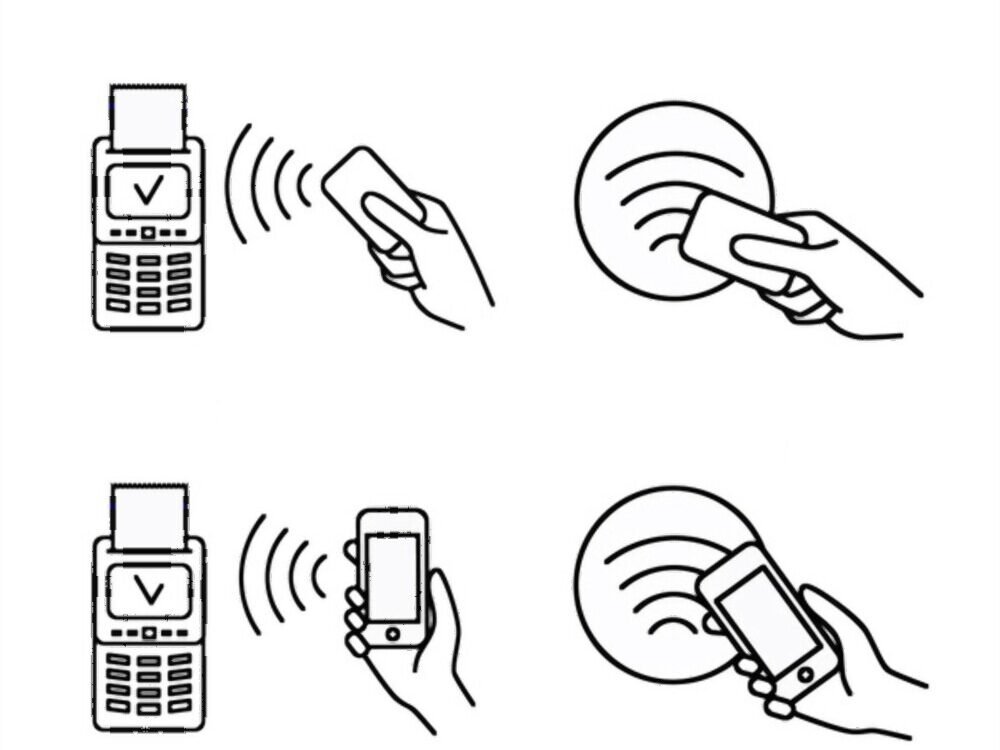
Den lar iPhonen din sende data til en annen kompatibel enhet eller en kontaktløs betalingsterminal. Du kan for eksempel betale med Apple Pay eller dele filer med AirDrop. Sendmodus krever at du låser opp iPhonen din med Face ID, Touch ID eller passordet ditt.
Løsning 2
Hvis den første løsningen ikke fungerer, kan du prøve å aktivere NFC trinn for trinn på iPhonen din. Slik gjør du det:
Trinn 1 : Sjekk at iPhonen din er NFC-aktivert. Modeller fra iPhone 6 og utover kan lese NFC-brikker, men bare modeller fra iPhone XS og utover kan skrive dem.
Trinn 2 : Aktiver NFC på iPhonen din. For å gjøre dette, gå til Innstillinger > Kontrollsenter > Tilpass kontroller og legg til QR-koden/NFC-snarveien.
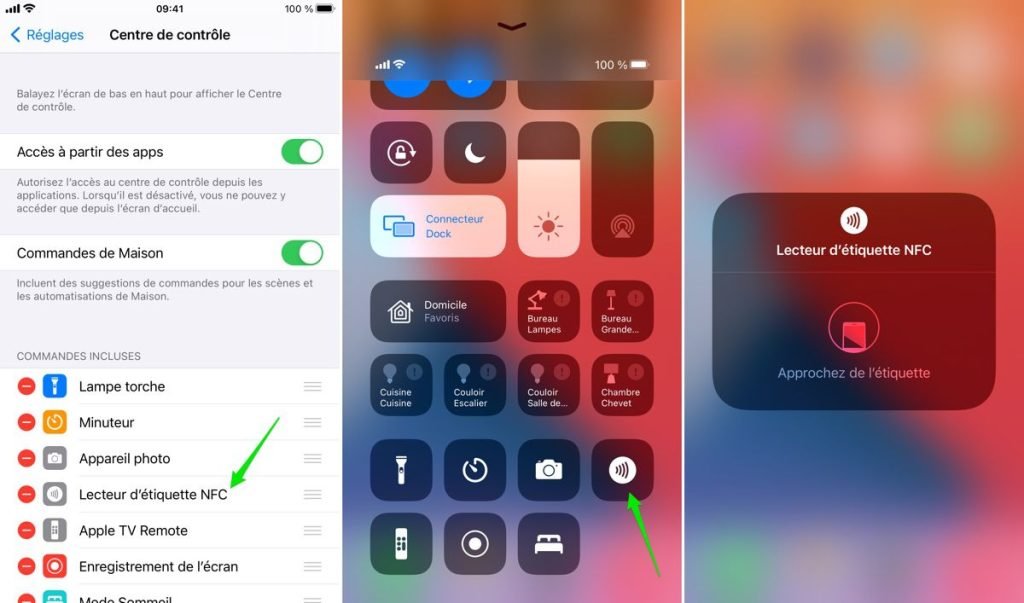
Trinn 3 : Åpne kontrollsenteret ved å sveipe ned fra toppen av skjermen (eller opp fra bunnen hvis du har en iPhone med en Hjem-knapp) og trykk på QR/NFC-kodeleser-ikonet.
Trinn 4 : Hold iPhonen din nær NFC-brikken du vil lese. Et varsel med innholdet i brikken vises på skjermen. Du kan trykke på den for å åpne den tilhørende appen eller utføre den tilhørende handlingen.
Trinn 5 : Hvis du vil skrive en NFC-tagg med iPhonen din, må du laste ned en egen app, for eksempel NFC Tools eller NFC TagWriter. Følg appens instruksjoner for å velge taggtype og innhold, og før deretter iPhonen din nær den tomme taggen for å skrive den.
Hvilke apper bruker NFC på iPhonen din?
NFC på iPhonen din kan brukes av flere innebygde apper eller tredjepartsapper. Her er noen eksempler:
Apple Pay
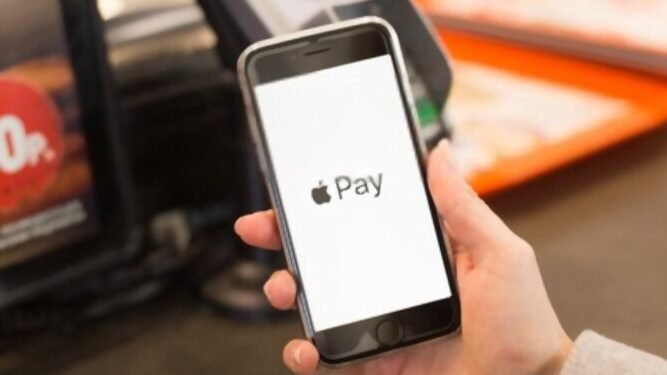
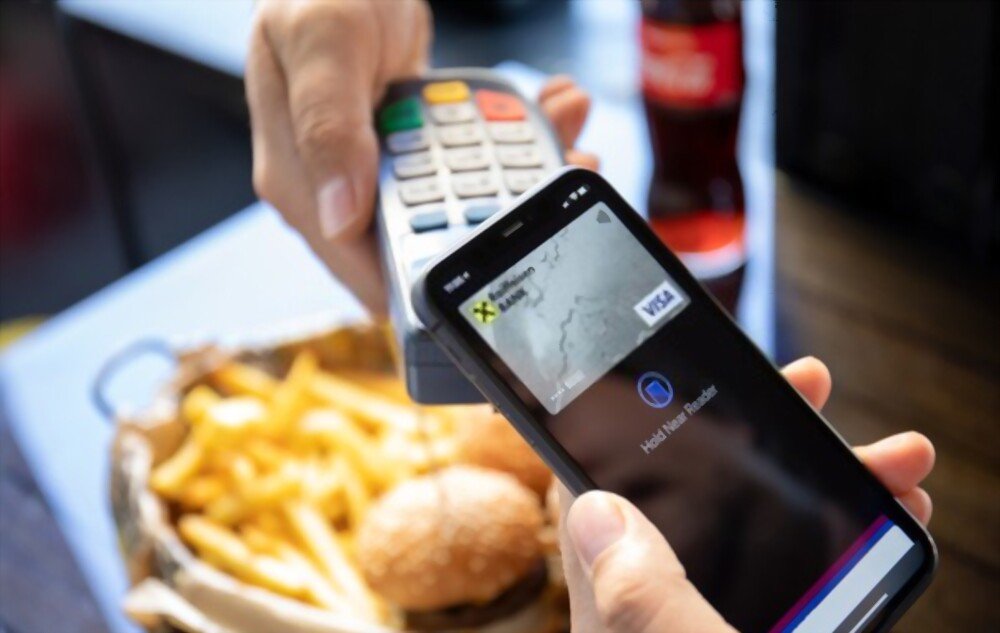
Dette er Apples kontaktløse betalingstjeneste. Den lar deg betale med iPhone i butikker, på offentlig transport eller i apper som godtar Apple Pay. For å bruke Apple Pay må du legge til bankkortet ditt i Wallet-appen og velge det som standardkort. Deretter holder du bare iPhonen din nær den kontaktløse betalingsterminalen og bekrefter med Face ID, Touch ID eller passordet ditt.
AirDrop
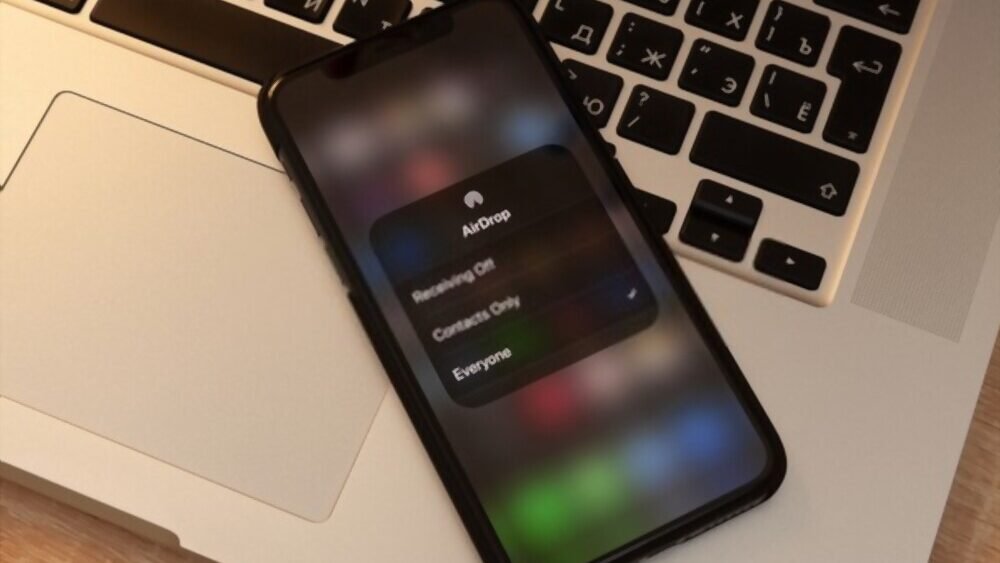
Dette er fildelingstjenesten mellom Apple-enheter. Den lar deg sende eller motta bilder, videoer, dokumenter eller lenker med andre iPhone-, iPad- eller Mac-brukere i nærheten. For å bruke AirDrop må du slå på Wi-Fi og Bluetooth på iPhonen din og velge hvem som kan sende deg filer i Innstillinger. Deretter velger du bare filen du vil dele og velger mottakeren fra listen over tilgjengelige enheter. Hvis du vil bruke Filutforsker på iPhonen din til å administrere lokale filer eller de på iCloud Drive, kan du gjøre det ved å åpne Filutforsker-appen og bla gjennom mappene dine.
Lommebok

Dette er appen som lagrer bankkortene, lojalitetskortene, flybillettene eller kinobillettene dine. Den lar deg enkelt få tilgang til og bruke kortene dine med NFC. Du kan for eksempel skanne flybilletten din på flyplassen eller lojalitetskortet ditt i supermarkedet med iPhonen din. For å bruke Wallet må du legge til kortene dine i appen og se dem ved å sveipe til høyre fra låseskjermen.
Kontakter
Dette er appen som administrerer telefonkontaktene dine. Den lar deg lese eller skrive visittkort ved hjelp av NFC. Du kan for eksempel skanne noens visittkort med kameraet ditt eller lage ditt eget visittkort med Kontakter-appen og dele det med en annen iPhone-bruker. For å bruke Kontakter med NFC må du aktivere App Clip-funksjonen i Innstillinger.
Det finnes også andre apper som bruker NFC på iPhonen din for å samhandle med tilkoblede enheter som Bluetooth-høyttalere, hodetelefoner, smartlys eller interaktive leker. Du finner disse appene i App Store eller på enhetsprodusentens nettsted.
Hvilke iPhone-modeller er kompatible med NFC?
NFC har vært tilgjengelig på iPhones siden iPhone 6 og iPhone 6 Plus, som ble lansert i 2014. Alle senere modeller har også NFC. Her er den komplette listen over iPhone-modeller som er kompatible med NFC:
- iPhone 6 og 6 Plus
- iPhone 6s og 6s Plus
- iPhone SE (1. og 2. generasjon)
- iPhone 7 og 7 Plus
- iPhone 8 og 8 Plus
- iPhone X, XR, XS og XS Max
- iPhone 11, 11 Pro og 11 Pro Max
- iPhone 12, 12 mini, 12 Pro og 12 Pro Max
- iPhone 13, 13 mini, 13 Pro og 13 Pro Max
Sammenligningstabell over iPhone-modeller som er kompatible med NFC
| Modell | År | Lesemodus | Utslippsmodus |
| iPhone 6 / 6 Plus | 2014 | Ja | Ja (kun Apple Pay) |
| iPhone 6s / 6s Plus | 2015 | Ja | Ja (kun Apple Pay) |
| iPhone SE (1. generasjon) | 2016 | Ja | Ja (kun Apple Pay) |
| iPhone 7 / 7 Plus | 2016 | Ja | Ja |
| iPhone 8 / 8 Plus | 2017 | Ja | Ja |
| iPhone X / XR / XS / XS Max | 2018 | Ja | Ja |
| iPhone 11 / 11 Pro / 11 Pro Max | 2019 | Ja | Ja |
| iPhone SE (2. generasjon) | 2020 | Ja | Ja |
| iPhone 12 / 12 mini / 12 Pro / 12 Pro Max | 2020 | Ja | Ja |
| iPhone 13 / 13 mini / 13 Pro / 13 Pro Max | 2021 | Ja | Ja |
Vanlige spørsmål:
Hva er forskjellen mellom NFC og Bluetooth?
NFC og Bluetooth er to trådløse teknologier som tillater datautveksling mellom to kompatible enheter. Hovedforskjellen er rekkevidden: NFC opererer på en maksimal avstand på noen få centimeter, mens Bluetooth kan nå flere meter. NFC er derfor bedre egnet for raske, engangsinteraksjoner som kontaktløse betalinger eller fildeling, mens Bluetooth er bedre egnet for lengre tilkoblinger som strømming av musikk eller datasynkronisering.
Hvordan kan jeg finne ut om iPhonen min har NFC?
Du kan finne ut om iPhonen din har NFC ved å sjekke modellnummeret i Innstillinger. Hvis du har en iPhone fra iPhone 6 til iPhone 13, har enheten din NFC. Du kan også teste NFC ved å holde iPhonen nær en annen kompatibel enhet eller et smart objekt og se om et varsel vises på skjermen.
Hvordan deaktiverer jeg NFC på iPhonen min?
Du kan ikke deaktivere NFC helt på iPhonen din fordi det er nødvendig for funksjoner som Apple Pay og Wallet. Du kan imidlertid begrense bruken ved å deaktivere visse alternativer i Innstillinger. Du kan for eksempel deaktivere App Clip, som lar iPhonen lese NFC-tagger knyttet til tredjepartsapper. Du kan også deaktivere Kontrollsenteret, som lar iPhonen skanne QR-koder med kameraet.
Bruker NFC mye batteri?
Nei, NFC tømmer ikke batteriet mye, siden det bare er aktivt når du holder iPhonen din nær en annen kompatibel enhet eller et smartobjekt. Resten av tiden forblir det i standby-modus og påvirker ikke enhetens batterilevetid nevneverdig. Men hvis du bruker trådløs lading , vil du bruke mer batteri enn med en tradisjonell lader.
Er NFC sikkert?
NFC bruker en krypteringsprotokoll for å beskytte dataene som utveksles. Videre begrenser NFCs korte rekkevidde risikoen for avlytting eller hacking. Imidlertid finnes det potensielle sårbarheter, for eksempel datatyveri av en ondsinnet enhet i nærheten av din eller modifisering av tagger for å omdirigere til uredelige nettsteder. Det anbefales derfor å deaktivere NFC når den ikke er i bruk, og å bekrefte kilden til taggene før du skanner dem.


