
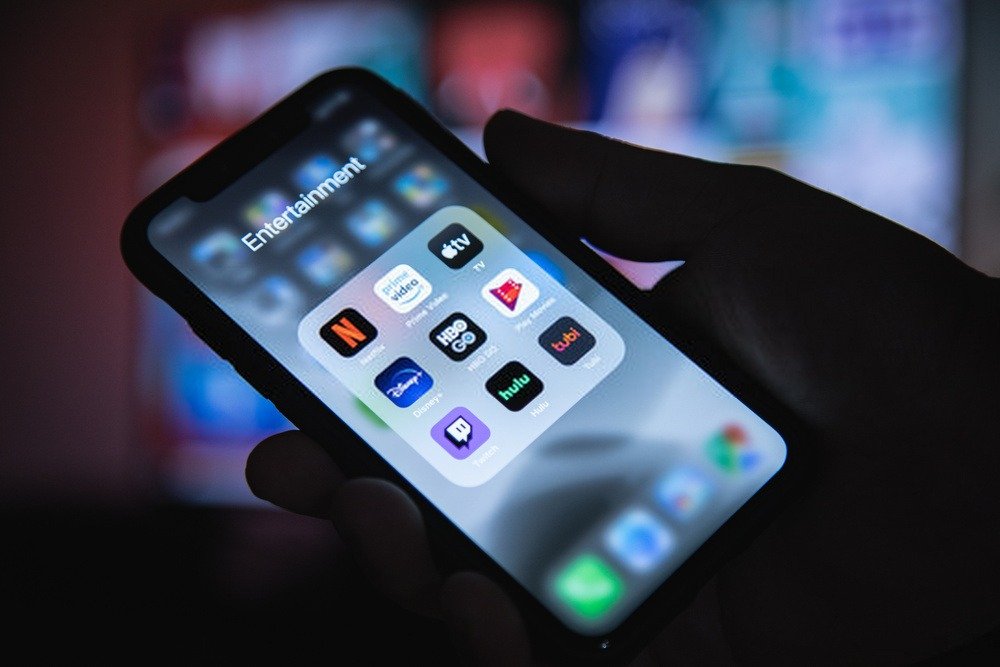
Miracast er en teknologi som lar deg koble en Android-mobilenhet til en TV. Ved å aktivere den kan du dele smarttelefonens skjerm på TV-en. Det finnes for tiden et bredt utvalg av Miracast-apper som er kompatible med iPhone!
Vil du lære mer om Miracast? Denne artikkelen dekker emnet i alle dets aspekter!
Hva betyr Miracast i praksis?
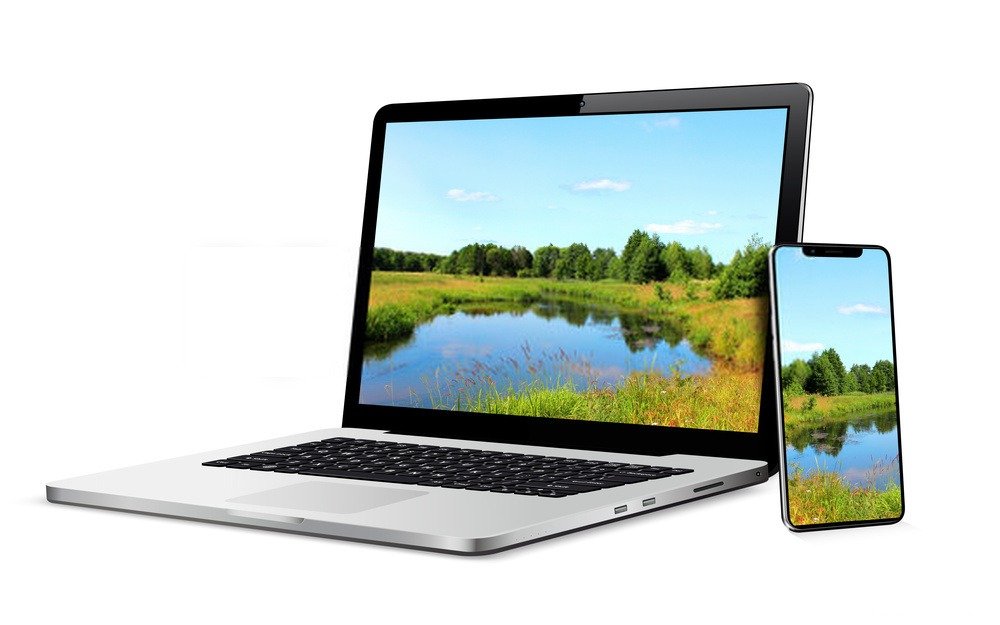
Miracast ble utviklet av Wi-Fi Alliance-konsortiet mot slutten av 2012, og er en teknologi som lar deg dele skjermen og lyden fra smarttelefonen eller datamaskinen din på en TV uten å bruke HDMI-kabler.
Kort sagt, med skjermdeling kan du strømme innholdet ditt samtidig fra én enhet til en annen, trådløst takket være Wi-Fi . En ekte innovasjon siden lanseringen!
Miracast-løsninger for iPhone!

Det første spørsmålet man vanligvis bør stille seg er: Kan Miracast brukes på iPhone? Vel, svaret er: Ja!
Faktisk Apples operativsystem støtte Miracast !
Her er de mest effektive løsningene for trådløs strømming av innhold fra iPhonen til TV-en!
1. Chromecast
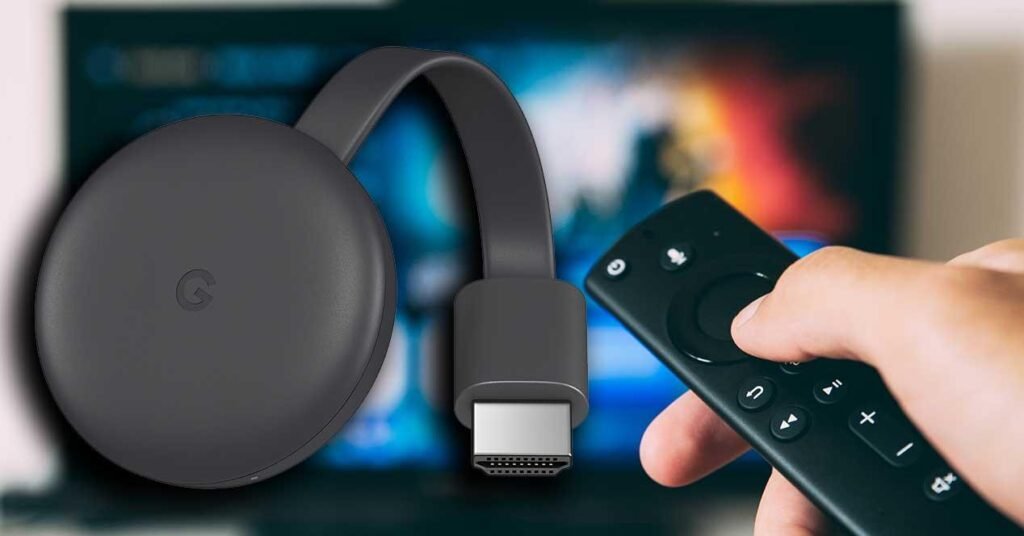
Uansett hvilket operativsystem telefonen din har, er Chromecast den beste løsningen. Det er en trådløs teknologi fra Google som lar deg projisere skjermen til en hvilken som helst mobilenhet på en TV. For under €40 tilbyr Google sin Chromecast Wi-Fi-dongle.
Bra å vite: Du trenger ikke en smart-TV for å bruke Chromecast! Bare en HDMI-port og en Wi-Fi-tilkobling hjemme!
Du finner den til salgs her:

Når du har tatt nøkkelen ut av emballasjen, må du koble den til HDMI-porten på TV-en for at den skal begynne å fungere.
Installer Chromecast
Følg deretter disse trinnene for å bruke Google Chromecast på riktig måte:
- Trinn 1: Gå til App Store, og last deretter ned og installer Google Cast-appen.
- Trinn 2: Etter at du har installert applikasjonen på iPhone eller iPad, slår du på TV-en og følger instruksjonene på skjermen.
- Trinn 3: Chromecasten vil deretter utføre en automatisk oppdatering. Etter det er du ferdig! Google Chromecasten din er nå fullt operativ.
Slik strømmer du en video fra iPhonen til TV-en med Chromecast
Hvis du vil strømme en video fra iPhonen din til TV-skjermen, må du gjøre følgende:
- Trinn 1: Start videoen du vil se på TV-skjermen på iPhonen din.
- Trinn 2: Klikk deretter på Chromecast-knappen i oppgavelinjen på mobilenheten din. Videoen vises automatisk på TV-skjermen.
Dette forvandler iPhonen din til en virtuell fjernkontroll. Merk at prosedyren forblir den samme uavhengig av hvilken app du bruker. Du må bare sørge for at den er kompatibel med Googles Chromecast Wi-Fi-dongle.
For å hjelpe deg med å se ting tydeligere: Her er en veiledningsvideo
Viktig merknad : I motsetning til Apple TV er det ikke mulig å projisere hele skjermen på iPhonen din (skjermspeiling) på TV-en.
2. AirPlay

For å hjelpe kundene sine og la dem dra full nytte av fordelene med « speilingsteknologi », valgte Cupertino-selskapet sin egen teknologi: Airplay ! Dette er en standard som krever bruk av en Apple TV og lar skjermen reflekteres trådløst på TV-skjermen, akkurat som Miracast.
Vil du vite hvordan du bruker AirPlay til å speile iPhone-skjermen på Apple TV? Følg trinnene nedenfor!
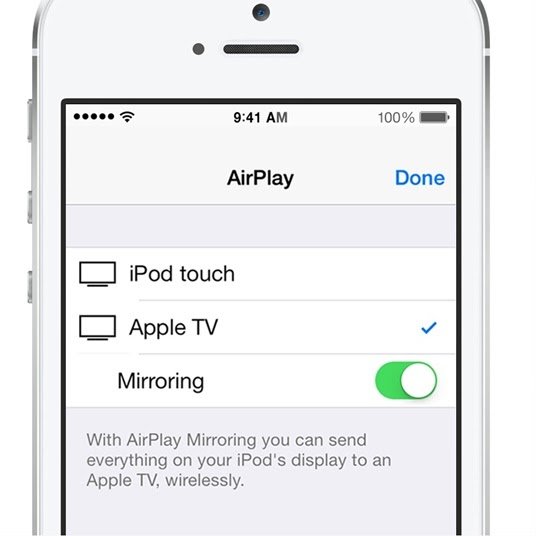
- Trinn 1: Start med å koble enheten og Apple TV-en til samme nettverk
- Trinn 2: Bruk iPhone eller iPad og få tilgang til enhetens kontrollsenter
- Trinn 3: Klikk på AirPlay Mirroring-symbolet for å åpne sammendraget
- Trinn 4 : Finn og velg TV-en din fra listen over tilkoblede enheter
- Trinn 5: Til slutt skriver du inn AirPlay-passordet ditt. Nå kan du enkelt justere størrelsesforholdet og zoominnstillingene på TV-en din for å fylle hele plassen.
Hva om du ikke eier en Apple TV?
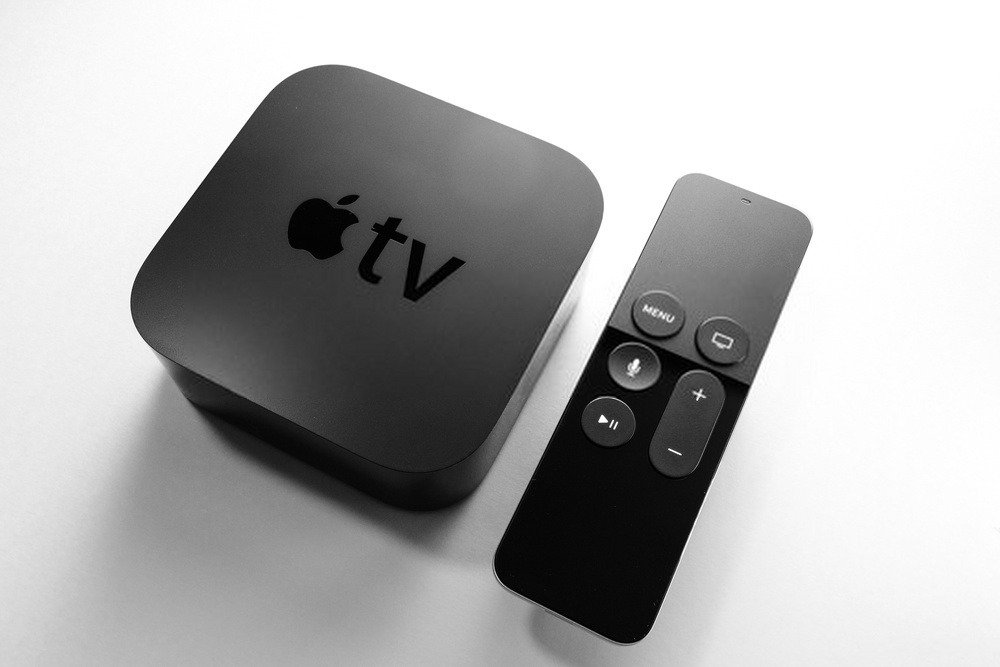
Ulempen med denne metoden er at du trenger en Apple TV for å strømme innhold fra iPhonen til TV-en, noe ikke alle har.
Hvis du ikke har en smart-TV, anbefaler vi på det sterkeste at du kjøper en Chromecast!
Omvendt, hvis du eier en Smart-TV, er det flere gratisapper som fungerer!
3. AirParrot
Det finnes en rekke alternativer til spillere med AirPlay-funksjonalitet. Imidlertid er ikke alle effektive. Det beste vi har funnet for deg er: AirParrot !
Dette er en strømmeplattform for multimedia basert på teknologi som lar deg overføre digitale mediefiler eller vise flere områder av mediemottakere på en større skjerm.
Etter installasjon vil AirParrot umiddelbart finne tilgjengelige enheter på ditt lokale nettverk. Hurtigtilkoblingssystemet vil da vite hvilket innhold som er tilgjengelig på nettverket ditt og hvilket som mest sannsynlig vil bli delt!
I tillegg til musikkfiler kan du også dele videoer, presentasjoner og til og med hele skjermen. Hvis du ønsker det, kan du bruke AirParrot med flere enheter samtidig!
4. AirServer
Dette er et brukervennlig program! Ivrig etter å lære hvordan du kommer i gang? Følg trinnene nedenfor:
Trinn 1: AirServer -appen og installer den på Smart-TV-en din
Trinn 2: Som du gjorde tidligere for å koble en iPhone til en Apple TV, må du sveipe opp fra basen for å gå inn i kontrollsenteret.
Trinn 3: AirPlay Mirroring -ikonet
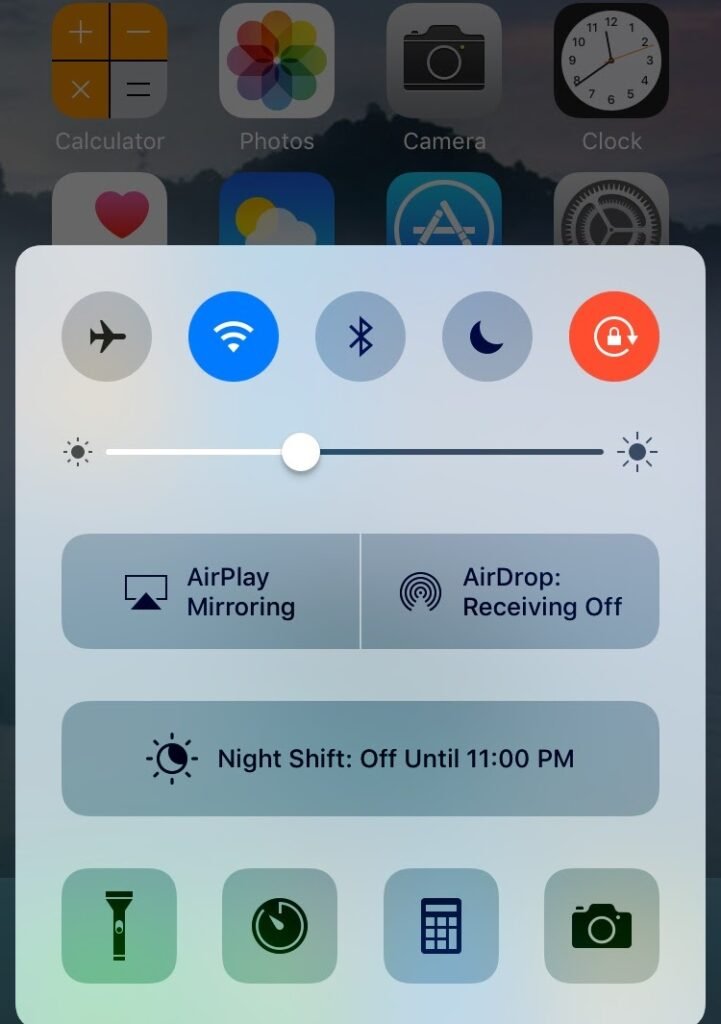
Trinn 4: Klikk på AirPlay Mirroring-ikonet og velg Smart TV-en som AirServer er installert på.
Trinn 5: Vanligvis, hvis du følger disse forskjellige trinnene riktig, skal skjermen vises på Smart-TV-en.
Merk : Hvis du ønsker det, kan du også projisere iPhone-skjermen din på en hvilken som helst annen enhet, for eksempel en bærbar PC eller Mac, ved å følge samme prosedyre!
5. Luftstråle
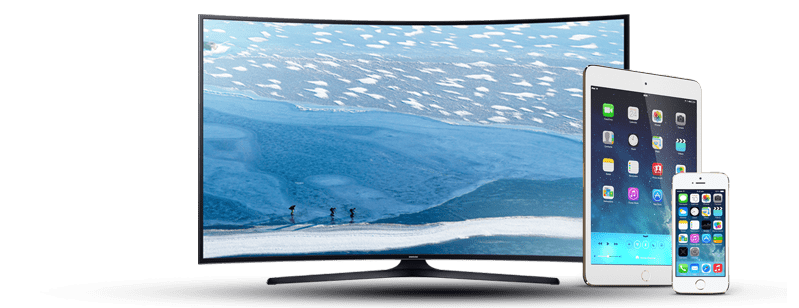
Med AirBeam TV kan du koble telefonen din til en Samsung Smart TV på rekordtid. Vær imidlertid oppmerksom på at denne funksjonen bare kan brukes med Samsung TV-er og andre modeller produsert etter 2012. Det er imidlertid et svært effektivt alternativ som ikke krever noen teknisk ekspertise.
Her er trinnene du må følge for å koble iPhonen din til en smart-TV.
- Trinn 1: Koble Samsung TV-en din til samme nettverk som iPhone-mobiltelefonen din.
- Trinn 2: Klikk først på ikonet i menylinjen, og vent deretter mens de andre alternativene vises.
- Trinn 3: TV-ikonet ditt vises i enhetsgruppen. Klikk deretter på det for å koble til.


