
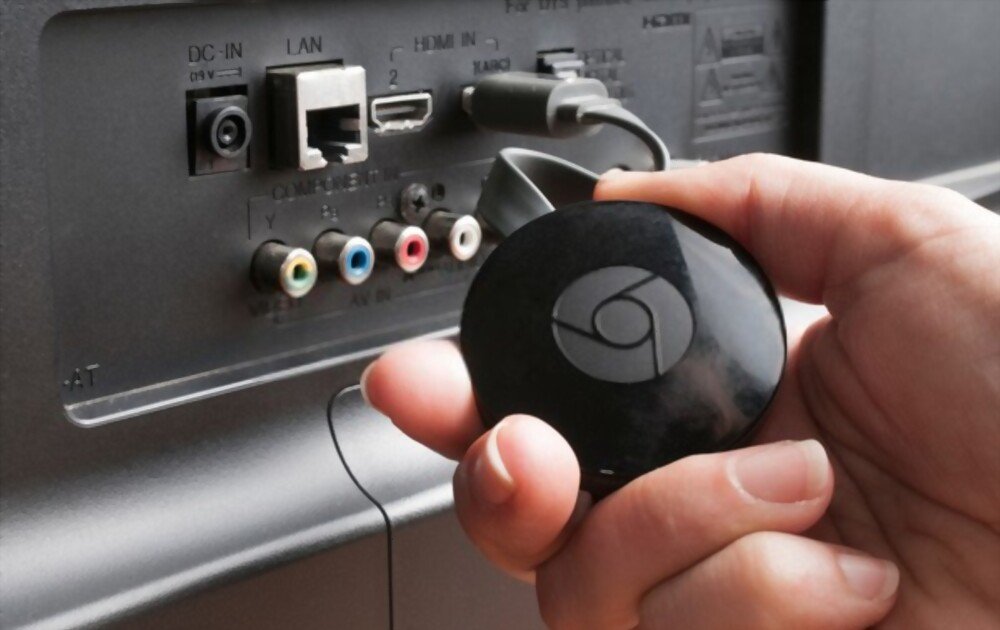
Chromecast er en enhet som lar deg strømme multimedieinnhold til TV-en fra smarttelefonen, nettbrettet eller datamaskinen. Bare koble HDMI-donglen til TV-en og koble den til Wi-Fi-nettverket ditt for å nyte favorittappene dine på storskjerm.
Men hva om du ikke har Wi-Fi hjemme eller vil bruke Chromecast på farten? Er det mulig å bruke Chromecast uten Wi-Fi? Svaret er ja! Det finnes flere måter å bruke Chromecast på uten å trenge en dedikert Wi-Fi-tilkobling. I denne artikkelen skal vi forklare hvordan du bruker Chromecast uten Wi-Fi ved hjelp av:
- Chromecast gjestemodus
- Et lokalt nettverk uten internett
- Et mobilt hotspot
- En reiseruter
Chromecast gjestemodus
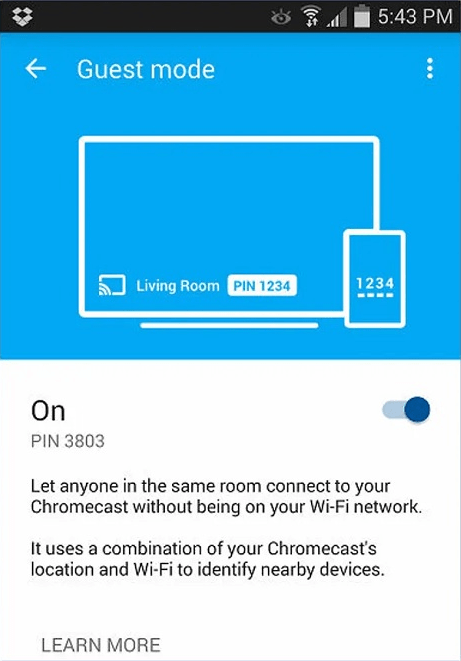
Chromecast-gjestemodus er en funksjon som lar venner og familie strømme innhold til Chromecasten din uten å måtte koble til Wi-Fi-nettverket ditt. Smarttelefonen eller nettbrettet deres må bare være Chromecast-kompatibelt, og de må være i nærheten av enheten din. Følg disse trinnene for å aktivere Chromecast-gjestemodus:
- Åpne Google Home-appen på smarttelefonen eller nettbrettet ditt
- Velg Chromecasten du vil bruke
- Trykk på innstillingsikonet øverst til høyre
- Aktiver alternativet «Gjestemodus»
- En firesifret PIN-kode vil vises på TV-skjermen

For å bruke gjestemodus for Chromecast må gjestene dine:
- Åpne en Chromecast-kompatibel app på smarttelefonen eller nettbrettet deres
- Trykk på strømmeikonet
- Velg «Chromecast-gjest»
- Skriv inn PIN-koden som vises på TV-skjermen
Og der har du det! Gjestene dine kan nå strømme innhold til Chromecasten din uten å måtte koble til Wi-Fi-nettverket ditt. Chromecasts gjestemodus bruker ultralydteknologi for å oppdage enheter i nærheten. Hvis denne teknologien ikke fungerer, kan du også skanne QR-koden som vises på TV-skjermen med smarttelefonens eller nettbrettets kamera.
Et lokalt nettverk uten internett
En annen måte å bruke Chromecast uten Wi-Fi på er å opprette et lokalt nettverk uten internettilgang. Dette er et trådløst nettverk som lar deg koble til flere enheter uten å bruke en ruter eller modem. For å opprette et lokalt nettverk uten internettilgang trenger du en bærbar PC eller smarttelefon med et innebygd Wi-Fi-kort som kan fungere som et tilgangspunkt. Slik gjør du:
- Åpne Nettverks- og delingssenteret på den bærbare datamaskinen
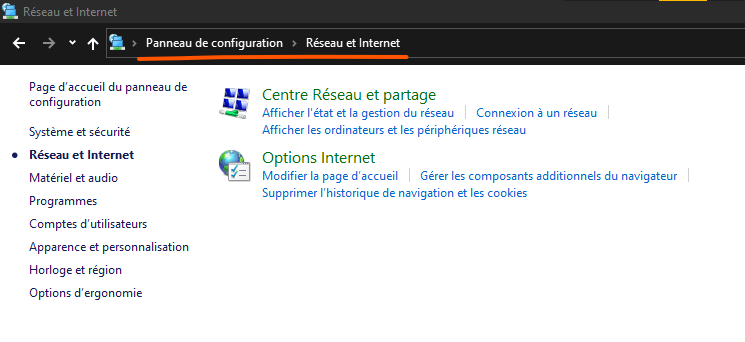
- Klikk på «Opprett en ny tilkobling eller et nytt nettverk»

- Velg «Konfigurer et trådløst ad hoc-nettverk»
- Gi nettverket ditt et navn og velg et sikkerhetsnivå
- Klikk på «Neste» og noter sikkerhetsnøkkelen
- Slå på Wi-Fi på smarttelefonen eller nettbrettet ditt, og søk etter navnet på nettverket du nettopp opprettet
- Koble til nettverket ved å skrive inn sikkerhetsnøkkelen
- Åpne Google Home-appen på den bærbare datamaskinen din

- Velg Chromecasten du vil bruke
- Klikk på «Rediger» og velg navnet på nettverket du nettopp opprettet
- Klikk på «Lagre»
Du har nå opprettet et lokalt nettverk uten internettilgang, slik at du kan koble Chromecasten til den bærbare datamaskinen, smarttelefonen eller nettbrettet. Dette lar deg strømme innhold som er lagret lokalt på disse enhetene, for eksempel bilder, videoer eller musikk. Du har ikke tilgang til apper som krever internettilgang, som Netflix eller YouTube.
Et mobilt hotspot
Hvis du har et tilstrekkelig mobildataabonnement, kan du bruke smarttelefonen din som et mobilt hotspot for å koble Chromecasten din til internett. Dette innebærer å dele smarttelefonens 3G-, 4G- eller 5G-tilkobling med andre enheter via Wi-Fi. Følg disse trinnene for å bruke smarttelefonen som et mobilt hotspot:
- Åpne innstillingene på smarttelefonen din
- Trykk på «Tilkoblinger» eller «Nettverk og Internett»

- Trykk på «Mobilt hotspot og tethering» eller «Tilkoblingsdeling»
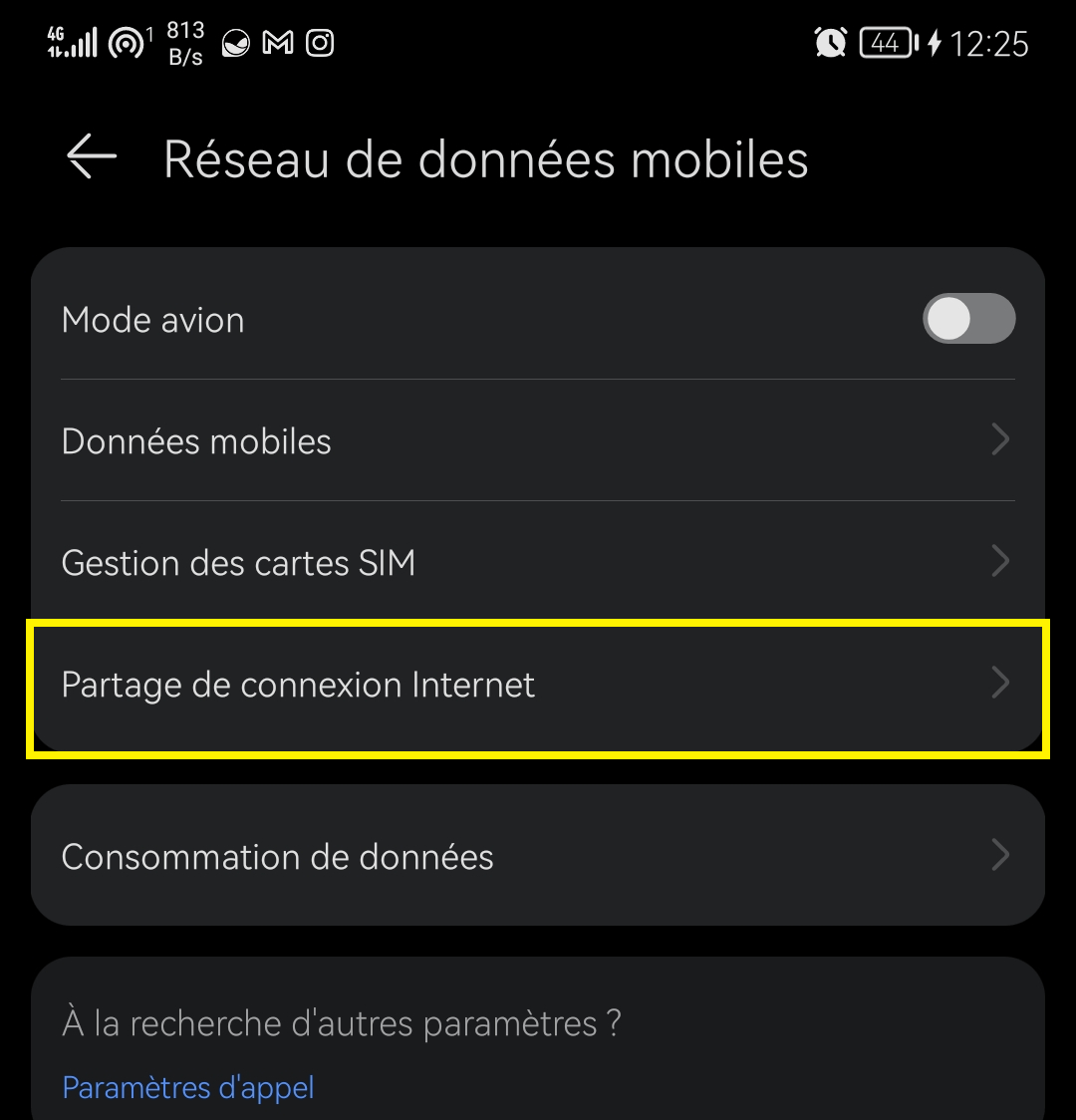
- Aktiver alternativet «Mobilt hotspot» eller «Deling av Wi-Fi-tilkobling»
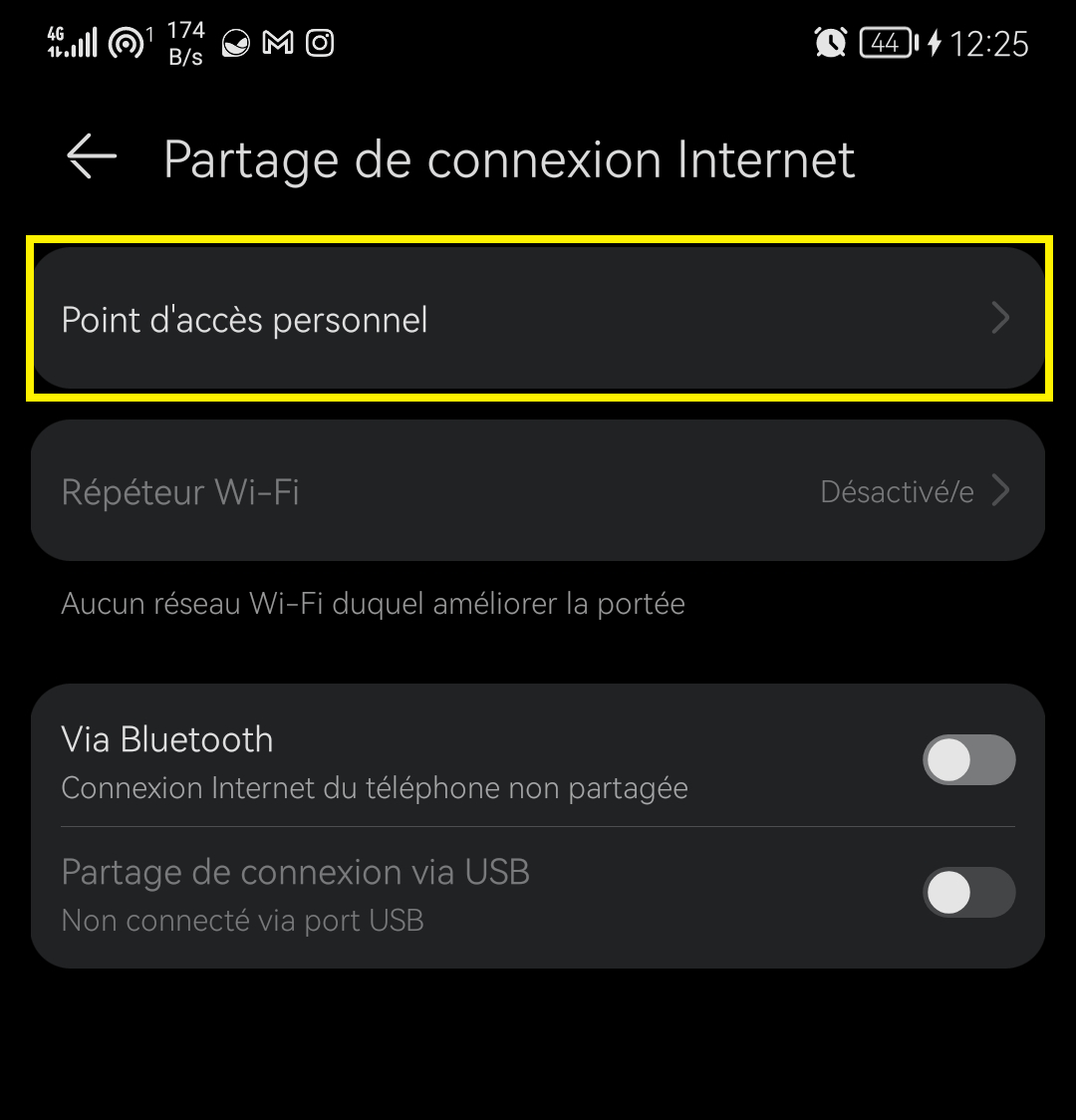
- Gi nettverket ditt et navn og velg et passord
- Slå på Wi-Fi på en annen smarttelefon eller et annet nettbrett og søk etter navnet på nettverket du nettopp opprettet
- Koble til nettverket ved å skrive inn passordet
- Åpne Google Home-appen på denne andre smarttelefonen eller nettbrettet
- Velg Chromecasten du vil bruke
- Klikk på «Rediger» og velg navnet på nettverket du nettopp opprettet
- Klikk på «Lagre»
Du har nå koblet Chromecasten din til internett via smarttelefonens mobile hotspot. Du har nå tilgang til alle Chromecast-kompatible apper, som Netflix, YouTube og Spotify. Vær oppmerksom på at denne metoden bruker mye mobildata, spesielt hvis du strømmer HD-innhold. Sørg for at du har et passende dataabonnement og overvåk bruken din.
En reiseruter
En siste løsning for å bruke Chromecast uten Wi-Fi er å bruke en reiseruter. Dette er en liten enhet som lar deg opprette et Wi-Fi-nettverk fra en kablet eller trådløs internettkilde. Du kan deretter koble Chromecasten til internett via en Ethernet-port, et SIM-kort eller et offentlig Wi-Fi-hotspot. For å bruke en reiseruter må du:
- Kjøp en Chromecast-kompatibel reiseruter, for eksempel TP-Link TL-WR902AC eller RAVPower FileHub
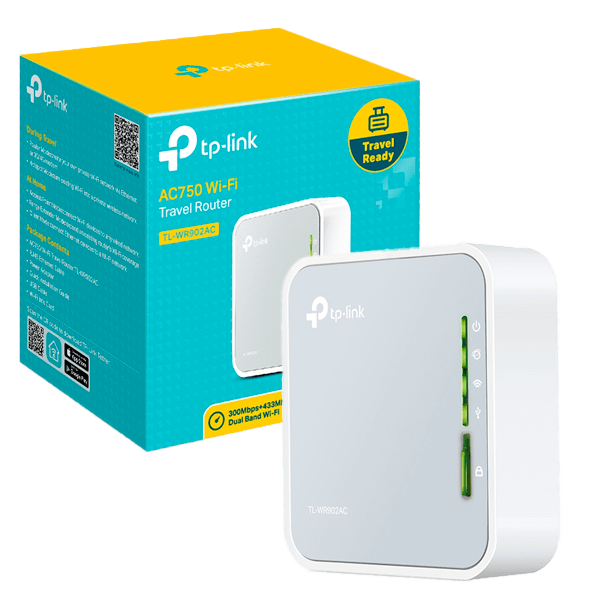
- Koble reiseruteren til en internettkilde, for eksempel en Ethernet-port, et SIM-kortspor eller et offentlig Wi-Fi-hotspot
- Slå på reiseruteren og vent til den oppretter et Wi-Fi-nettverk
- Aktiver Wi-Fi på smarttelefonen eller nettbrettet ditt og søk etter nettverksnavnet som er opprettet av reiseruteren
- Koble til nettverket ved å skrive inn passordet som vises på reiseruteren
- Åpne Google Home-appen
- Velg Chromecasten du vil bruke
- Klikk på «Rediger» og velg nettverksnavnet som ble opprettet av reiseruteren
- Klikk på «Lagre»
Du har nå koblet Chromecasten din til internett via reiseruteren. Dette lar deg bruke Chromecast uten Wi-Fi uansett hvor du er, forutsatt at du har tilgang til en kablet eller trådløs internettforbindelse.
Vanlige spørsmål
Hva er Chromecast?
Chromecast er en enhet som kobles til TV-ens HDMI-port og lar deg strømme medier fra smarttelefonen, nettbrettet eller datamaskinen din. Du kan se filmer, TV-serier, videoer, bilder eller musikk på TV-en din ved hjelp av Chromecast-kompatible apper som Netflix , YouTube eller Spotify. For å bruke Chromecast må du koble den til Wi-Fi-nettverket ditt og Google Home-appen på mobilenheten eller Chrome-nettleseren din.
Hvordan konfigurerer jeg Chromecast?
For å konfigurere Chromecast må du følge disse trinnene:
- Koble Chromecasten til HDMI-porten på TV-en og til en stikkontakt
- Slå på TV-en og velg HDMI-kilden som tilsvarer Chromecasten
- Last ned Google Home-appen på smarttelefonen eller nettbrettet ditt
- Åpne Google Home-appen og trykk på «+»-knappen øverst til venstre
- Velg «Konfigurer en ny enhet»
- Følg instruksjonene på skjermen for å koble Chromecasten til Wi-Fi-nettverket ditt og Google-kontoen din
- Gi Chromecasten din et navn og velg innstillingene du ønsker
- Det er ferdig! Nå kan du strømme innhold til Chromecasten din ved å trykke på strømmeikonet i kompatible apper
Hvilke apper er kompatible med Chromecast?
Det finnes hundrevis av Chromecast-kompatible apper som lar deg strømme media til TV-en din. Her er noen eksempler:
- Netflix : for å se filmer og serier via strømming
- YouTube : for å se videoer på nettet
- Spotify : for strømming av musikk
- Google Foto : for å vise bilder og videoer på TV-en
- Google Play Filmer : for å leie eller kjøpe filmer og TV-serier
- Molotov : å se direkte eller spille av TV
- MyCanal : for å få tilgang til kanalene og programmene til Canal+-gruppen
- Arte : for å se dokumentarer, blader og filmer
- Twitch : for å se direktesendte spillstrømmer
- Deezer : for å lytte til strømmet musikk
- France.tv : for å se kanalene og programmene til France Télévisions-gruppen
- OCS : for å få tilgang til kanalene og programmene i Orange Cinema Series-pakken
- Prime Video : for å se filmer og serier via strømming
- Disney+ : for å se filmer og serier fra Disney, Pixar, Marvel, Star Wars og National Geographic
Og mange flere! Du finner hele listen over Chromecast-kompatible apper på Googles offisielle nettsted.
Konklusjon
Chromecast er en enhet som lar deg strømme medier til TV-en fra smarttelefonen, nettbrettet eller datamaskinen. Det finnes flere Chromecast-modeller, den nyeste er Chromecast på Google TV , som har et tilpassbart grensesnitt og en fjernkontroll med Google Assistant. Chromecast krever vanligvis en dedikert Wi-Fi-tilkobling for å fungere. Det finnes imidlertid flere måter å bruke Chromecast uten Wi-Fi på, for eksempel:
- Med gjestemodus for Chromecast kan venner og familie strømme innhold til Chromecasten din uten å koble til Wi-Fi-nettverket ditt
- Et lokalt nettverk uten internettilgang, som lar deg koble Chromecasten til enhetene dine uten å gå via en ruter eller et modem
- Et mobilt hotspot, som lar deg dele smarttelefonens 3G-, 4G- eller 5G-tilkobling med Chromecasten din
- En reiseruter som lar deg opprette et Wi-Fi-nettverk fra en kablet eller trådløs internettkilde
Disse løsningene lar deg bruke Chromecast uten Wi-Fi hjemme eller på farten, avhengig av dine behov og ressurser. Vi håper denne artikkelen har vært nyttig, og at du har lært hvordan du bruker Chromecast uten Wi-Fi. Hvis du har spørsmål eller kommentarer, kan du gjerne legge dem igjen nedenfor.


