

Har du ved et uhell slettet filer fra telefonens SD-kort? Vil du gjenopprette dem, men ingen av alternativene du har prøvd har fungert? Det er fordi du ikke har prøvd Recuva ! Denne gratisprogramvaren, som lar deg gjenopprette tapte data på Android-enheten din, vil være utrolig nyttig. Vil du lære mer om Recuva for Android ? Hvordan bruker du det til å gjenopprette filene dine? Vi forteller deg alt i denne artikkelen!
Recuva Android: alt du trenger å vite om denne programvaren
Recuva er faktisk et gratis program som lar deg gjenopprette slettede filer (dokumenter, bilder, videoer osv.) fra SD-kortet på en Android-enhet. Det kan gjenopprette et bredt spekter av data eller filer i forskjellige formater, forutsatt at de ikke redigeres på nytt og beholder de samme referansene som de opprinnelig hadde.
Når datagjenoppretting blir vanskelig, har Recuva et alternativ som heter « Dyp skanning » som fremskynder prosessen og kan hente tilbake alt som fortsatt mangler. Med andre ord gjør dette alternativet ting enklere ved å søke etter alle slettede filer som i det hele tatt ligner på de du vil gjenopprette. Du kan deretter sortere gjennom dem og velge de du trenger. Hvem vet? Kanskje du til og med finner noen andre nyttige filer! 😉
Viktig : Det finnes for øyeblikket ingen mobilversjon av Recuva for Android. Den gode nyheten er at applikasjonen fungerer perfekt på Windows 10. For å bruke den må du laste den ned og installere den på datamaskinen din. Som du kanskje har gjettet, betyr dette at du må koble smarttelefonens SD-kort til en PC!
Last ned, installer og konfigurer: Recuva bærbar på PC

I denne veiledningen skal vi bruke den bærbare versjonen av Recuva-applikasjonen, som er mye enklere og kan kjøres fra en ekstern harddisk. Du kan laste den ned til en USB-minnepinne for å gjenopprette filer du har slettet ved et uhell. Har du ikke en USB-minnepinne ? Her er noen modeller som allerede har vist seg å være populære på markedet:

Når du har USB-stasjonen din, må du installere den bærbare versjonen av Recuva på PC-en. Slik gjør du dette:
Har du lastet ned Recuva Android-appen på PC-en din ? Slik installerer og konfigurerer du den:
Trinn 1: Høyreklikk på den nedlastede filen, og klikk deretter på alternativet « Pakk ut her »
Trinn 2: Vent til utpakkingsprosessen er fullført, og start deretter Recuva.exe
Trinn 3: Et velkomstvindu vil vises på dataskjermen. Du vil legge merke til at det grunnleggende verktøyet er på engelsk. Hvis dette er greit for deg, kan du gå videre til neste trinn. Hvis du imidlertid ønsker Recuva på fransk , velger du «Fransk» fra rullegardinmenyen øverst til høyre.
Trinn 4 : Klikk deretter på « Installer » for å begynne å installere programvaren på datamaskinen.

Trinn 5: Gå til fanen « Handlinger » og merk av i boksene for « Dyp skanning », « Skann etter slettede filer » og deretter « Gjenopprett mappestruktur ». Dette er de eneste alternativene du trenger for å gjenopprette tapte filer på smarttelefonen din.
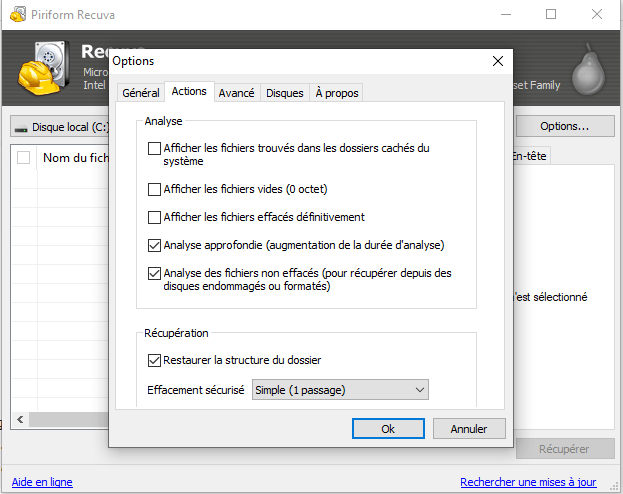
La oss se litt på de ulike alternativene:
- Dybdeanalyse : Dette alternativet forbedrer sjansene dine for å gjenopprette alle filene dine, men reduserer skanningen betydelig.
- Analyse av slettede filer : Hvis du ønsker å gjenopprette filer som allerede er formatert eller skadet, anbefales det å merke av i denne boksen.
- Gjenopprett mappestruktur : Dette alternativet lar deg bevare mappestrukturen til alle slettede filer.
Viktig : Recuva kan ikke gjenopprette data fra en Android-enhets interne minne . Det hjelper bare med å gjenopprette slettede filer fra et Android SD-kort. Husk: Jo før du utfører datagjenoppretting, desto bedre er sjansene dine for å gjenopprette alle de tapte filene dine.
Vil du gjenopprette slettede filer fra Android-enhetens interne minne? Prøv denne appen !
Hvordan bruke Recuva til å gjenopprette tapte filer på Android?
Gjenoppretting av slettede filer på Android ved hjelp av Recuva Portable gjøres vanligvis i fem trinn:
Trinn 1: Ta ut SD-kortet fra Android-telefonen din og sett det inn i en kortleser. Har du ikke en? Her er noen modeller som kanskje passer for deg:
Trinn 2: Koble deretter leseren til PC-en, og start deretter den bærbare Recuva-
Trinn 3: I rullegardinmenyen til venstre velger du partisjonen du vil at Recuva skal skanne. I vårt tilfelle må vi velge den tilkoblede USB-stasjonen!
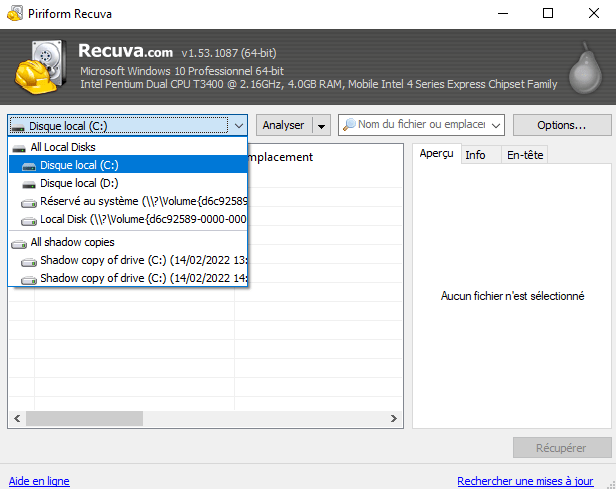
Trinn 4: Trykk på « Skann »-knappen og vent. Recuva for Android vil skanne SD-kortet ditt og vise en fargekode for de forskjellige gjenopprettede filene:
Grønn: Filen kan gjenopprettes
Oransje: Sannsynligheten for å gjenopprette denne filen er lav
Rød: Filen kan ikke gjenopprettes fordi den allerede er redigert på nytt
Trinn 5: alternativet Gjenopprett nederst til høyre. Vent til operasjonen er fullført. Noen ganger kan det ta lengre tid enn forventet på grunn av størrelsen på enkelte filer eller PC-konfigurasjonen.


