

Vil du laste ned eller oppdatere en app på Android-smarttelefonen din, men Play Store viser en serverfeilmelding ? Ikke få panikk, det finnes løsninger for å løse dette problemet og få tilgang til Google App Store igjen.
Hva er en serverfeil i Play-butikken?
En serverfeil i Play Store er en feil nedlastings- og oppdateringstjenesten Android-applikasjoner fungerer som de skal
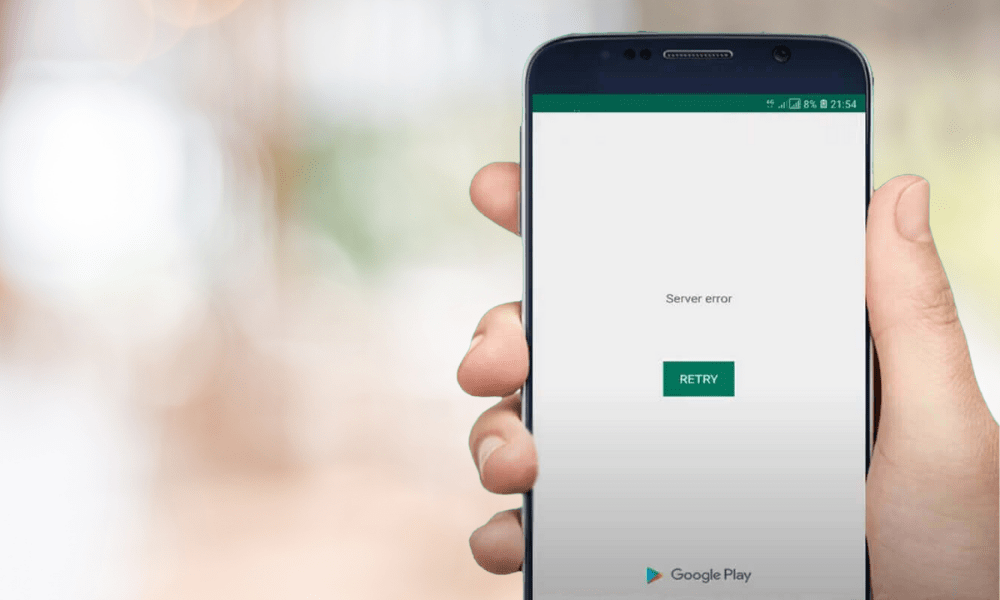
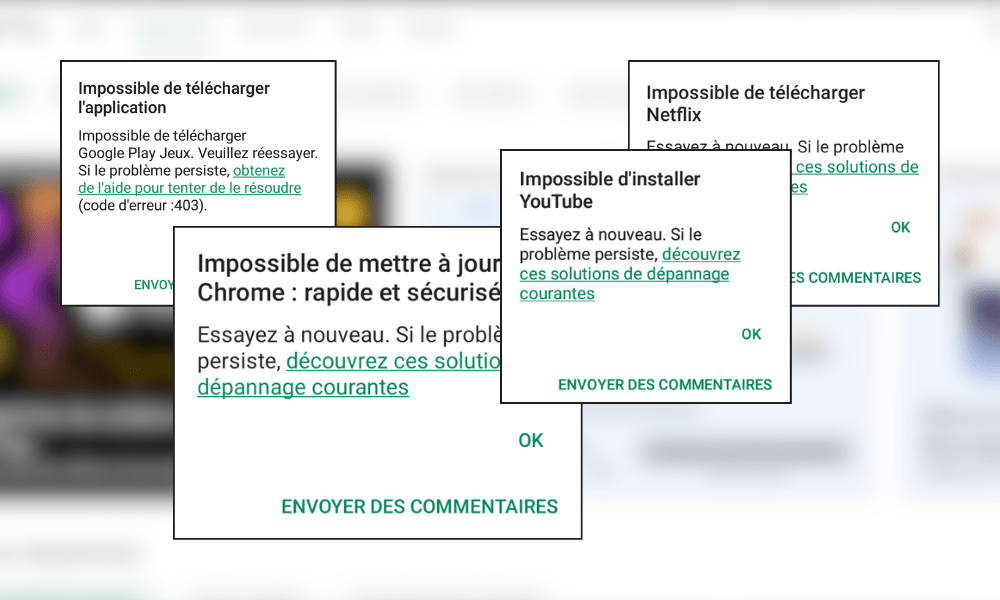
Det manifesterer seg vanligvis som en varselmelding som vises på smarttelefonskjermen, for eksempel « Feil under henting av informasjon fra serveren » eller « Det har oppstått en serverfeil. Prøv på nytt ». Disse meldingene er ofte ledsaget av en feilkode , for eksempel RH-01, DF-DFERH-01, 495, 504 osv.
Det er mange mulige årsaker til en serverfeil i Play-butikken. Det kan være et problem med internettforbindelsen , en feil i Play-butikken eller nedlastingsbehandleren , en konflikt med Google-kontoen som er knyttet til smarttelefonen, eller en inkompatibilitet mellom versjonen av Play-butikken og Android-operativsystemet.
Hvordan løser man en serverfeil i Play Store?
Heldigvis finnes det løsninger for å fikse en serverfeil i Play Store og gjenopprette tilgang til Android-apper. Her er de forskjellige mulige løsningene, som skal testes i rekkefølge til problemet er løst.
Sjekk internettforbindelsen
Det første du må gjøre er å sjekke at smarttelefonen din er riktig koblet til internett , enten via Wi-Fi eller mobildata. Hvis forbindelsen er svak eller ustabil, kan du prøve å flytte deg nærmere Wi-Fi-ruteren, bytte nettverk eller starte smarttelefonen på nytt .
Du kan også sjekke at flymodus ikke er aktivert, og at mobildata er tillatt for Play Store .
Relatert artikkel : Google Play-tjenesten har stoppet – Hvordan fikse feilen på Android?
Tøm hurtigbufferen og dataene i Play Store og Download Manager
Den andre løsningen er å tømme hurtigbufferen og dataene i Play Store og nedlastingsbehandleren.
- Cachen er en midlertidig lagringsplass som fremskynder innlasting av applikasjoner, men den kan noen ganger bli ødelagt eller utdatert og forårsake feil.
- Data inkluderer personlig informasjon og apprelaterte innstillinger, som også kan være en kilde til konflikt.
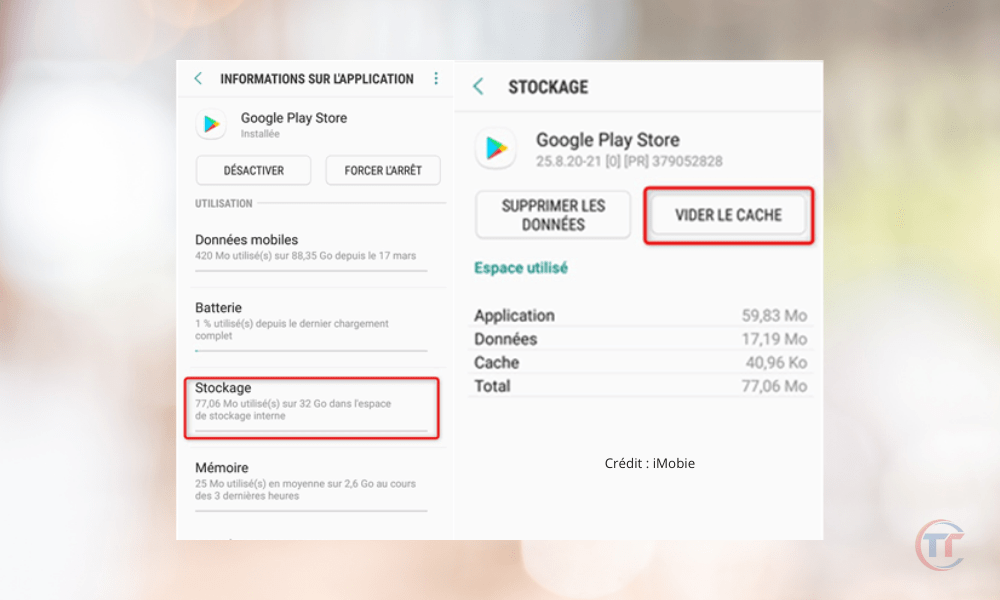
For å tømme hurtigbufferen og dataene i Play Store og Download Manager, følg disse trinnene:
- Gå til innstillingene på smarttelefonen din Programmer » eller « Programbehandling ».
- Google Play Butikk -appen og trykk på den.
- Trykk på « Lagring », deretter på « Tøm hurtigbuffer » og « Fjern data ».
- Gå tilbake og se etter appen « Nedlastingsbehandling » eller « Nedlastingstjenester », og trykk på den.
- Trykk på « Lagring », deretter på « Tøm hurtigbuffer » og « Fjern data ».
- smarttelefonen på nytt
Avinstaller Play Store-oppdateringer
Den tredje løsningen er å avinstallere Play Store-oppdateringene . Den nyeste versjonen av Play Store kan være inkompatibel med smarttelefonen din , eller den kan inneholde en feil som forårsaker serverfeil.
For å gå tilbake til den opprinnelige versjonen fra Play-butikken, følg disse trinnene:
- Gå til innstillingene på smarttelefonen din Programmer » eller « Programbehandling ».
- Google Play Butikk -appen og trykk på den.
- Trykk på de tre prikkene øverst til høyre på skjermen, og trykk deretter på « Avinstaller oppdateringer ».
- Bekreft valget ditt ved å trykke på « OK ».
- smarttelefonen på nytt
Fjern og legg til Google-kontoen
Den fjerde løsningen er å fjerne og legge til Google-kontoen som er knyttet til smarttelefonen din på nytt. Google-kontoen din kan være usynkronisert , eller det kan være et autentiseringsproblem som hindrer Play Store i å fungere som den skal.
For å fjerne og legge til Google-kontoen, følg disse trinnene:
- Gå til innstillingene på smarttelefonen din Kontoer » eller « Brukere og kontoer ».
- Trykk på Google-kontoen du vil slette, trykk deretter på de tre prikkene øverst til høyre på skjermen, og trykk deretter på « Slett konto ».
- Bekreft valget ditt ved å trykke på « OK ».
- Gå tilbake og trykk på « Legg til en konto », og trykk deretter på « Google ».
- instruksjonene på skjermen
- smarttelefonen på nytt
Tilbakestill programinnstillingene
Den femte løsningen er å tilbakestille appinnstillingene . Noen apper kan ha blitt deaktivert , eller noen innstillinger kan ha blitt endret , noe som påvirker funksjonaliteten til Play Store.
For å tilbakestille programinnstillingene, følg disse trinnene:
- Gå til innstillingene på smarttelefonen din Programmer » eller « Programbehandling ».
- Trykk på de tre prikkene øverst til høyre på skjermen, og trykk deretter på « Tilbakestill appinnstillinger ».
- Bekreft valget ditt ved å trykke på « Tilbakestill applikasjoner ».
- smarttelefonen på nytt
Installer en eldre versjon av Play-butikken
Den sjette løsningen er å installere en eldre versjon av Play Store . Det er mulig at den nåværende versjonen av Play Store ikke er kompatibel med smarttelefonen din eller inneholder en feil som forårsaker serverfeil.
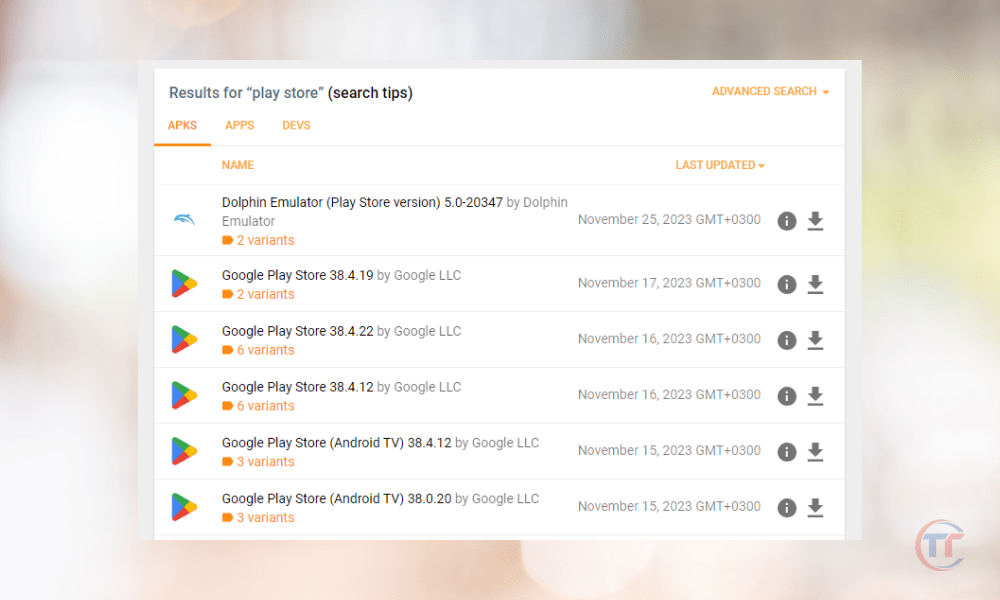
For å installere en eldre versjon av Play Store, følg disse trinnene:
- Gå til et nettsted APK- filer fra Play-butikken, for eksempel APKMirror eller APKPure .
- Finn versjonen av Play Store du vil installere, og sørg for at den er kompatibel med smarttelefonen din og Android-versjonen din.
- Last ned APK-filen til smarttelefonen din, og godta eventuelle sikkerhetsadvarsler.
- Åpne APK-filen og installer den , og tillat ukjente kilder om nødvendig.
- smarttelefonen på nytt
Bra å vite : Hvordan finner jeg de beste flyreisene med Google Flights?
Tilbakestill telefonen til fabrikkinnstillinger
Den endelige løsningen, som bør brukes som en siste utvei, er å tilbakestille telefonen til fabrikkinnstillinger . Denne operasjonen sletter alle data og innstillinger fra smarttelefonen din, noe som kan løse de mest vedvarende problemene. Advarsel: Denne løsningen er irreversibel , og du må absolutt sikkerhetskopiere dine personlige data før du fortsetter.
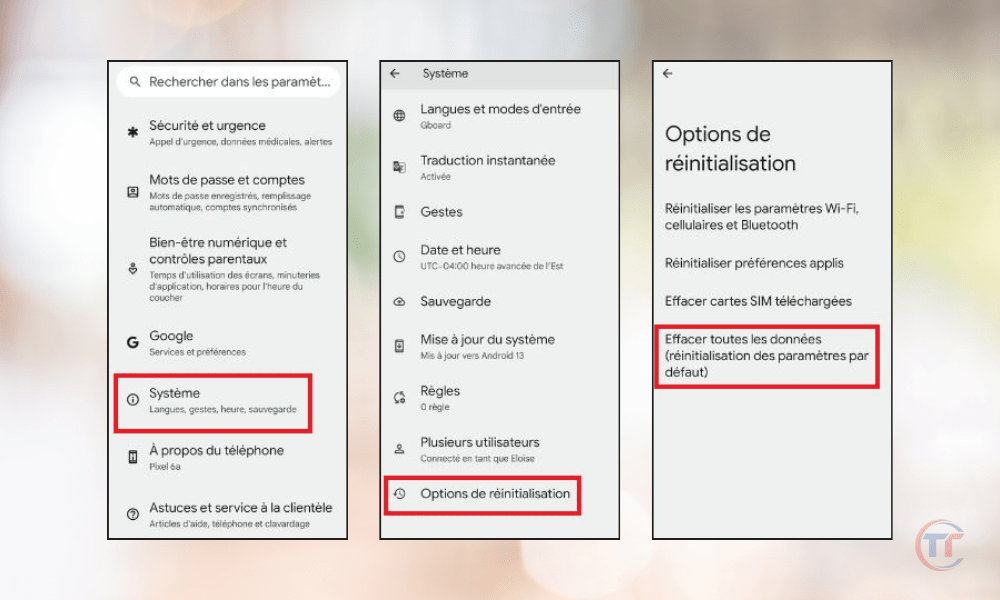
For å tilbakestille telefonen til fabrikkinnstillinger, følg disse trinnene:
- Gå til innstillingene på smarttelefonen din System » eller « Sikkerhetskopiering og tilbakestilling ».
- Trykk på « Tilbakestill telefonen » eller « Gjenopprett fabrikkinnstillinger ».
- Bekreft valget ditt ved å trykke på « Tilbakestill telefon » eller « Slett alt ».
- Vent til prosessen er ferdig og til smarttelefonen starter på nytt.
- Konfigurer smarttelefonen din slik du gjorde for første gang, og åpne Play Store.
Vanlige spørsmål
Hvordan finner jeg ut hva feilkoden i Play Store er?
Feilkoden Play Store sett med bokstaver og tall som identifiserer typen serverfeil du opplever. Den vises vanligvis i parentes etter varselmeldingen, for eksempel « Feil ved henting av informasjon fra server ( RH-01 )».
Hva betyr de forskjellige Play Store-feilkodene?
De ulike feilkodene i Play Store korresponderer med spesifikke problemer som kan påvirke tjenestens funksjonalitet. Her er noen eksempler på vanlige feilkoder og deres betydning:
- RH-01 : Feil ved henting av informasjon fra serveren. Denne koden indikerer at Play-butikken ikke har tilgang til Google-kontoinformasjonen din.
- DF-DFERH-01 : Feil ved henting av informasjon fra serveren. Denne koden indikerer at Play-butikken ikke har tilgang til appinformasjon.
- 495 Feil ved nedlasting eller oppdatering av apper. Denne koden indikerer at Play-butikken ikke kan laste ned eller oppdatere apper på grunn av en internettforbindelse eller et problem med hurtigbufferen.
- 504 Feil ved installasjon av apper. Denne koden indikerer at Play-butikken ikke kan installere apper på grunn av et kompatibilitets- eller minneproblem.


